



Mit dem DT-Performance Analyser (DT-PA) machst du die Rechenleistung von darktable sichtbar. Erfahre exakt, welche Module deine Hardware fordern, ob deine Grafikkarte optimal genutzt wird und wo Zeit verloren geht.
Schritt 1: Log-Befehl generieren
Nutze den folgenden Konfigurator, um den passenden Befehl für dein System zu erstellen. Wähle deine Plattform und das gewünschte Testbild aus.
Hinweis: Für eine bessere Vergleichbarkeit mit anderen Systemen empfehlen wir die 61MP oder 24MP Standard-Dateien.
Schritt 2: Befehl ausführen & Log erstellen
- Klicke im Tool oben auf Copy, um den Befehl in die Zwischenablage zu kopieren.
- Öffne dein Terminal (Windows: CMD oder PowerShell, Linux/macOS: Terminal).
- Navigiere ggf. in den Ordner, in dem dein Testbild liegt.
- Füge den Befehl ein und bestätige mit Enter.
Schritt 3: Analyse starten
Sobald du deine Log-Datei (die .txt-Datei) erstellt hast, kannst du sie auswerten:
- Wechsle zum DT-PA Performance Analyser Tool
- Klicke auf das Feld „Add Log Files“ oder ziehe deine Datei per Drag & Drop direkt in das Fenster.
- Das Tool liest die Daten sofort aus und erstellt automatisch die Timeline und die Speicher-Übersicht.
Hinweis: Die Daten werden nicht auf unseren Server übertragen, sie werden lokal in deinem Browser verarbeitet.
Bedienung des Tools
Filter & Sortierung
- Hersteller-Filter: Klicke auf
Nvidia,AMD,Intel,AppleoderCPU, um die Liste auf bestimmte Hardware-Typen zu beschränken. - Version: Über das Dropdown-Menü kannst du Ergebnisse einer spezifischen Darktable-Version (z.B. 5.5.0) isolieren.
- Sortierung: Die Liste ist standardmäßig nach der Gesamtzeit sortiert (schnellste Ergebnisse oben).
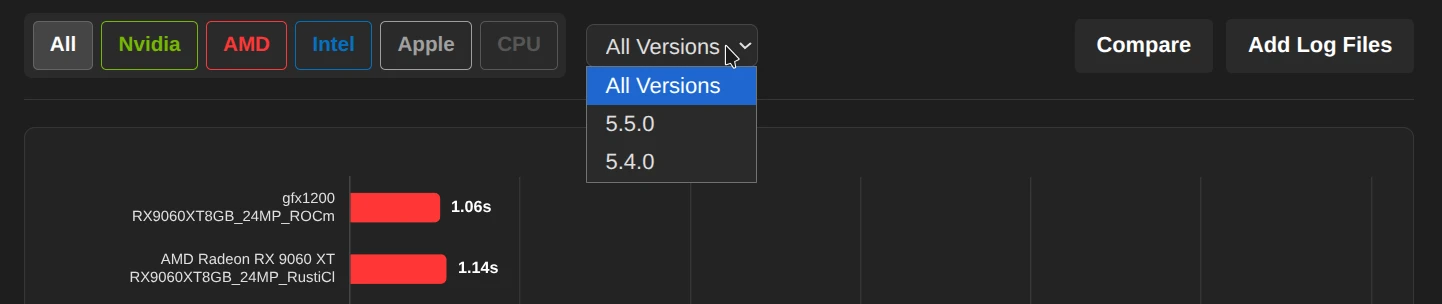
Vergleichs-Modus (Compare)
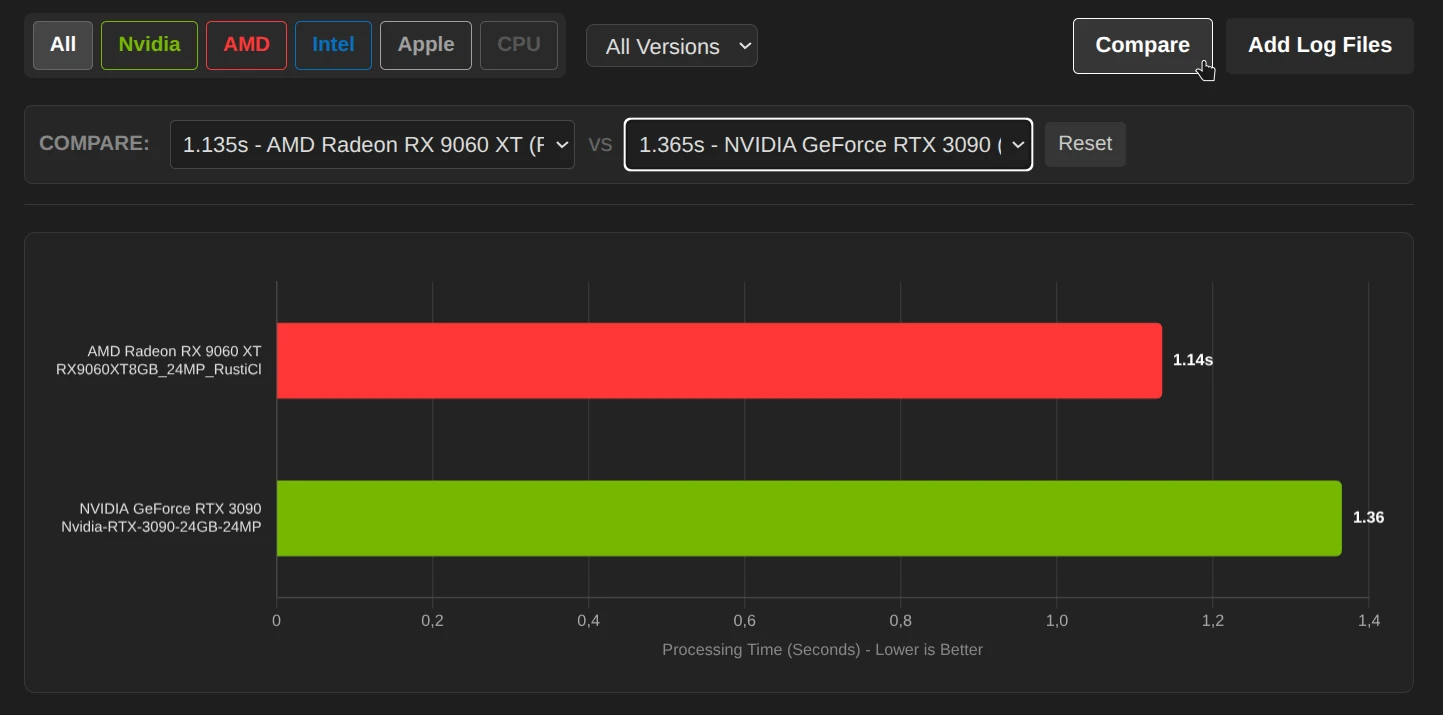
Möchtest du zwei Grafikkarten oder Treiber direkt vergleichen?
- Klicke oben rechts auf den Button
Compare. - Es öffnet sich eine Leiste, in der du Lauf A und Lauf B aus der Liste auswählen kannst.
- Das Diagramm und die Tabelle zeigen nun nur noch diese beiden Einträge an, um Unterschiede sofort sichtbar zu machen.
Du kannst auch deine eigene Hardware vergleichen mit „Add Log Files“.
Detail-Ansicht
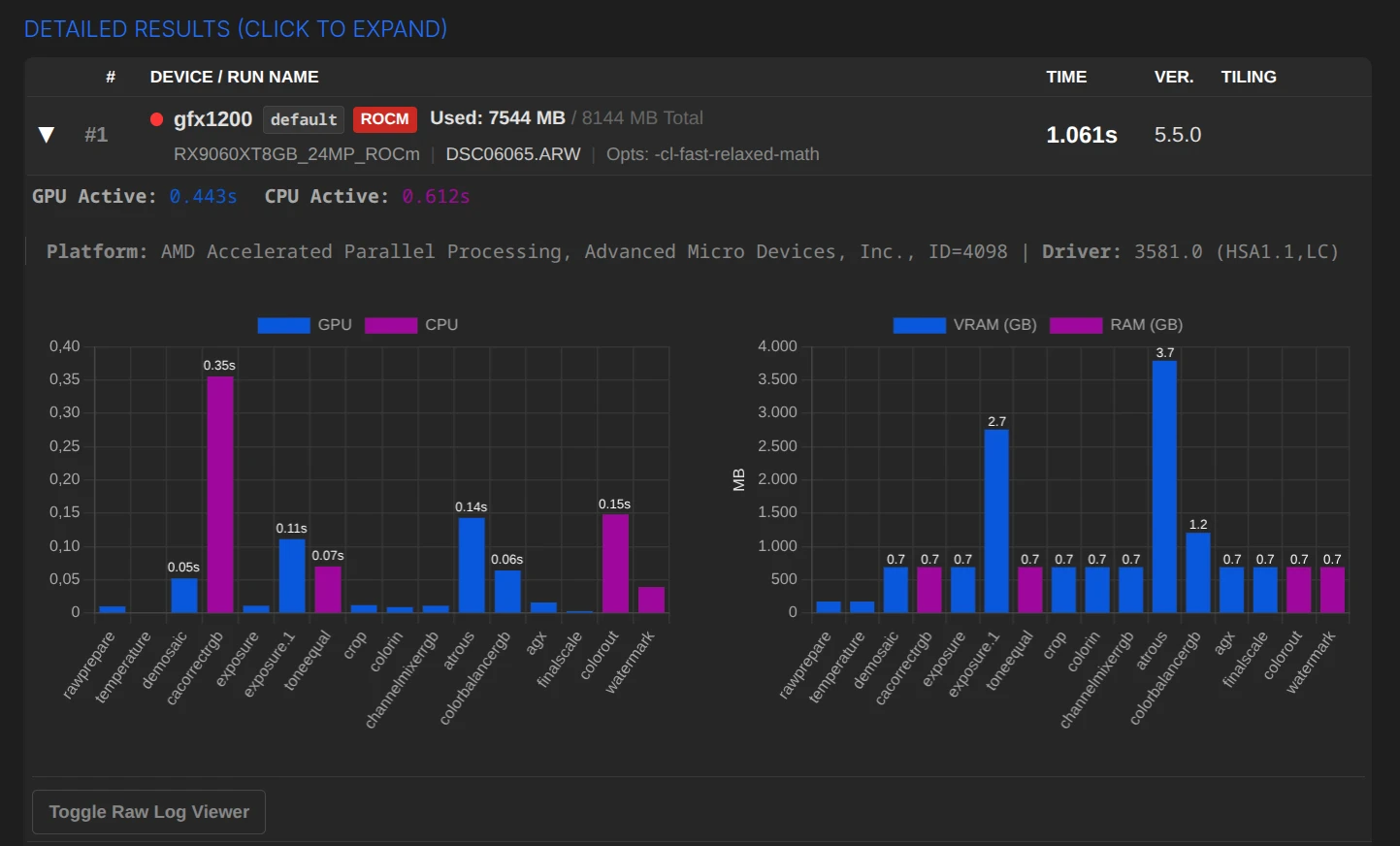
Klicke auf eine beliebige Zeile in der Tabelle, um die Details aufzuklappen:
- Timeline (Links): Zeigt exakt, welches Modul (z.B. denoise, exposure) wie lange gebraucht hat und ob es auf der GPU (blau) oder CPU (lila) berechnet wurde.
- Speicher (Rechts): Zeigt den VRAM- (Grafikspeicher) und RAM-Verbrauch pro Modul.
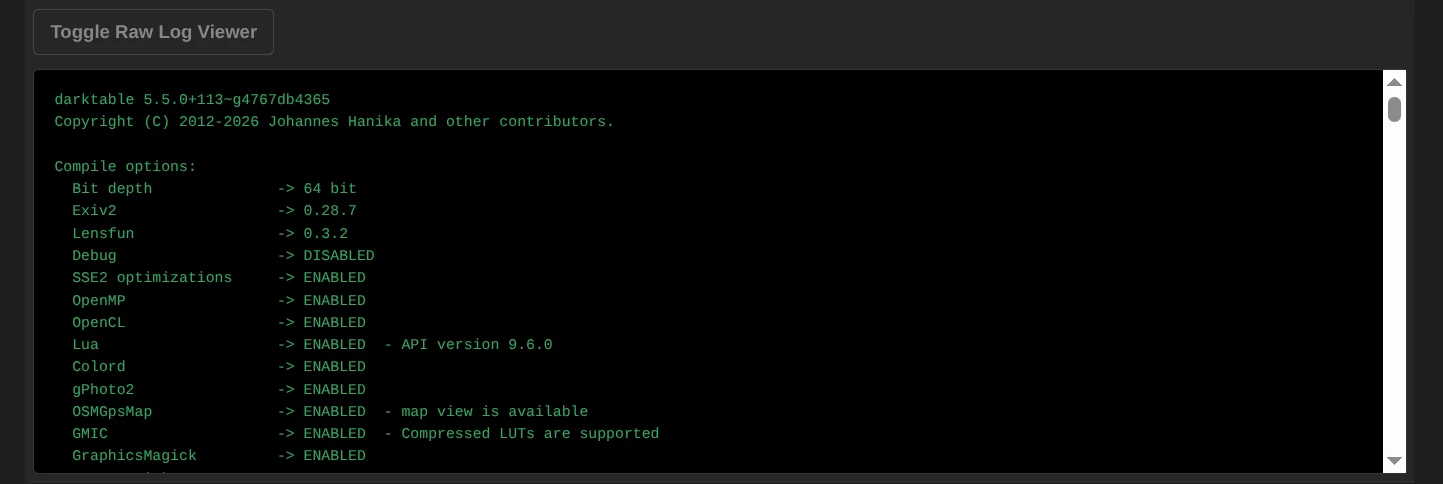
- Raw Log: Für Entwickler und Experten gibt es einen Button, um die originale Log-Datei einzusehen.
Fragen zu diesem Thema? Diskutiere mit uns im Forum!
Letzes Update: Februar 5, 2026