



Mach es dir leicht!
Nach dem Download und der Installation, wartet der erste Start.
1. Vor dem ersten Start
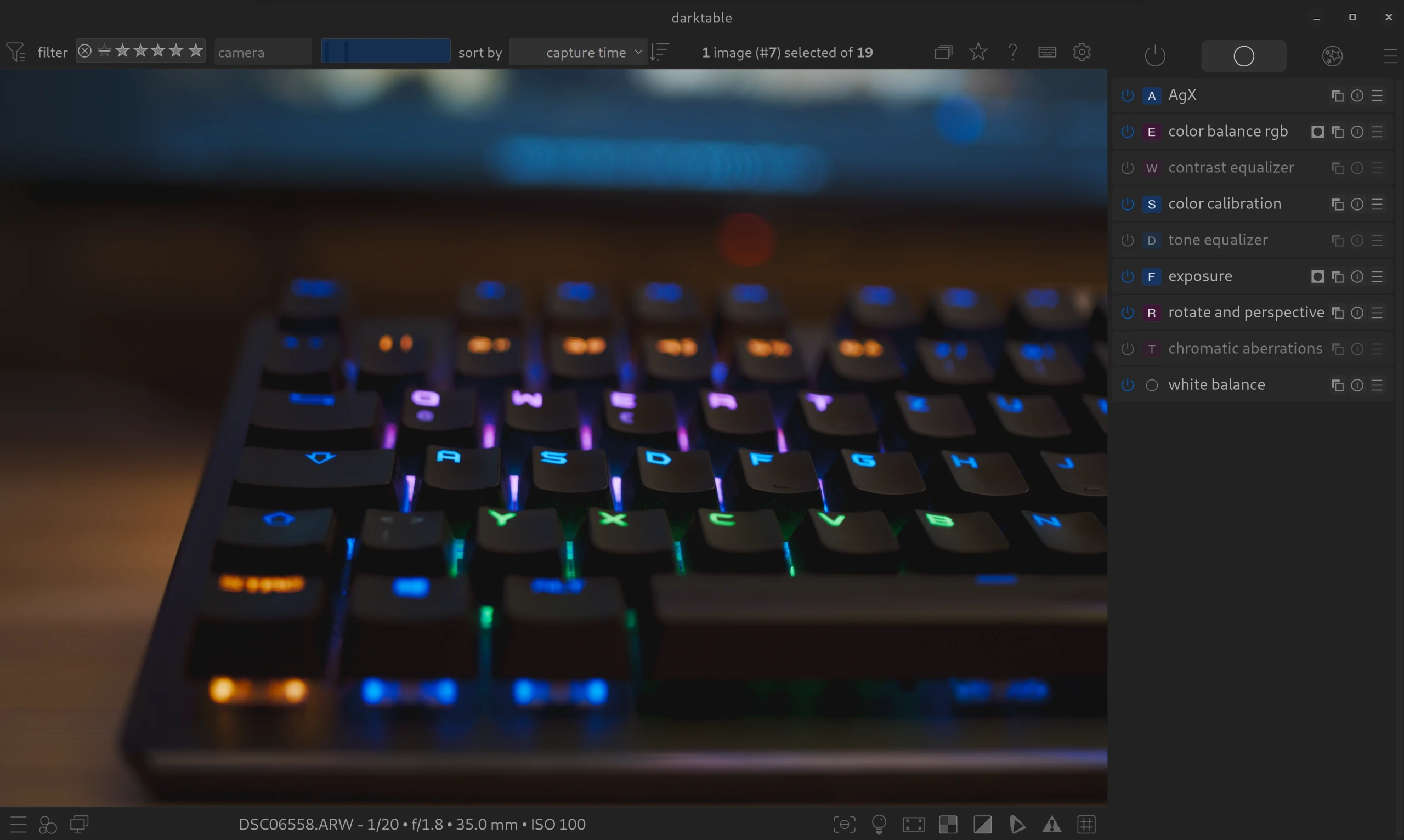
Nimm dir 5 Minuten Zeit: Darktable lässt sich mit wenigen Handgriffen schöner, schneller, praktischer und übersichtlicher gestalten.
- Modernes Dark-Theme (mit sichtbaren Shortcuts) – schont die Augen und zeigt dir die Shortcuts
- Preset für die Module – die Module die du wirklich brauchst um 99% deine Fotos zu bearbeiten
- Shortcut-Datei für einen schnellen und einfachen Workflow
Lade dir unser Starter-Kit (ZIP) herunter. Darin ist alles enthalten, was du für den Anfang brauchst.
Entpacke die ZIP-Datei. Darin findest du einen Ordner namens themes sowie zwei Dateien (shortcutsrc_pro.txt und DT Pro.dtpreset). Kopiere nun den kompletten Inhalt des Themes-Ordners nach:
# Linux / MacOS
~/.config/darktable/themes/
# Windows
%LOCALAPPDATA%\darktable\themes\2. Nach dem ersten Start
Schritt 1: Modernes Theme aktivieren
Aktiviere das DT Pro – Shortcuts Theme:
- Gehe in die Einstellungen (Zahnrad-Symbol).
- Wähle den Reiter „allgemeines“.
- Wähle das „DT Pro“ Theme aus. Du kannst (später) zu DT Pro X wechseln, falls du keine Hilfe für die Shortcuts mehr benötigst.
Bleib in den Einstellungen!
Schritt 2: Shortcuts importieren
Nichts beschleunigt die Bildbearbeitung so sehr, wie die Nutzung von Tastenkürzeln. Statt dich durch Menüs (Tabs) zu klicken, kannst du mit einem einfachen Tastendruck ein Module öffnen.
- Wechsle im Einstellungs-Fenster auf den Reiter „Shortcuts“.
- Klicke unten rechts auf den Button „importieren…“.
- Navigiere zu den heruntergeladenen Dateien und öffne
shortcutsrc_pro.txt.
Schritt 3: Modul-Preset importieren
- Wähle im Einstellungs-Fenster den Reiter „Voreinstellungen“ (Presets).
- Klicke unten rechts auf den Button „importieren…“.
- Suche in deinen heruntergeladene Dateien nach
DarktablePro.dtpresetund klicke auf „Öffnen“. - Du kannst das Einstellungs-Fenster nun schließen.

Schritt 4: Preset aktivieren
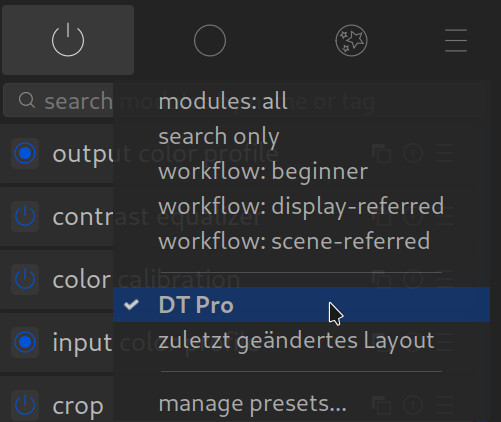
- Wechsle in die Dunkelkammer (Darkroom)
- Schaue auf die rechte Seite unter das Histogramm zur Überschrift „Modulgruppen“.
- Klicke rechts daneben auf das Symbol mit den drei waagerechten Strichen (Hamburger-Menü).
- Wähle in der Liste nun „DT Pro“ aus.
Fertig!
Jetzt hast du genau die aufgeräumte und professionelle Ansicht mit den zwei Reitern „Basis“ und „Details“.
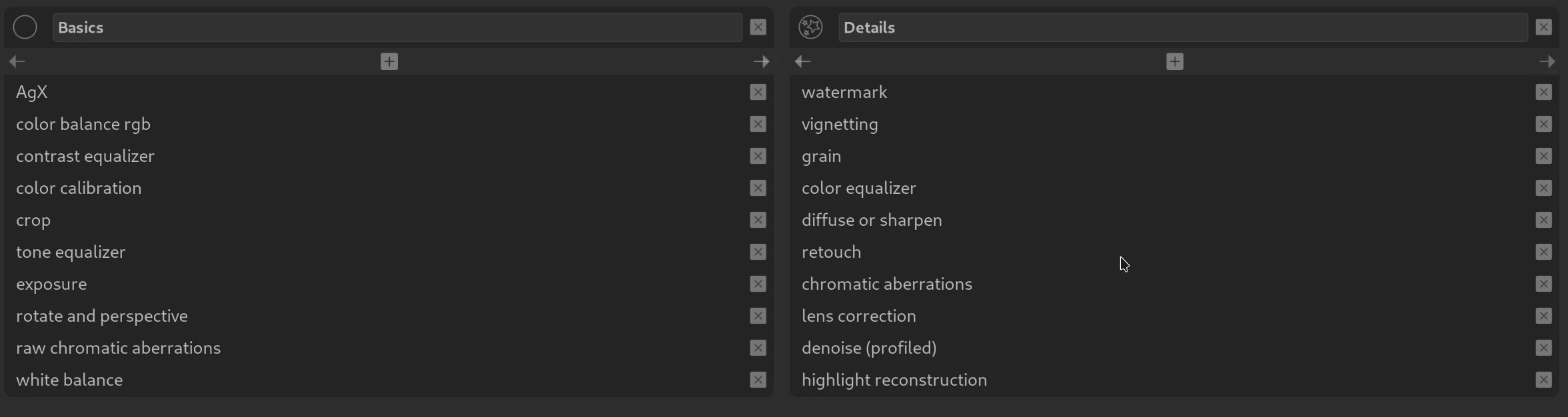
Normal sind wir an dieser Stelle fertig. Bitte prüfe trotzdem die folgenden zwei Punkte!
Szenenbezogener Workflow
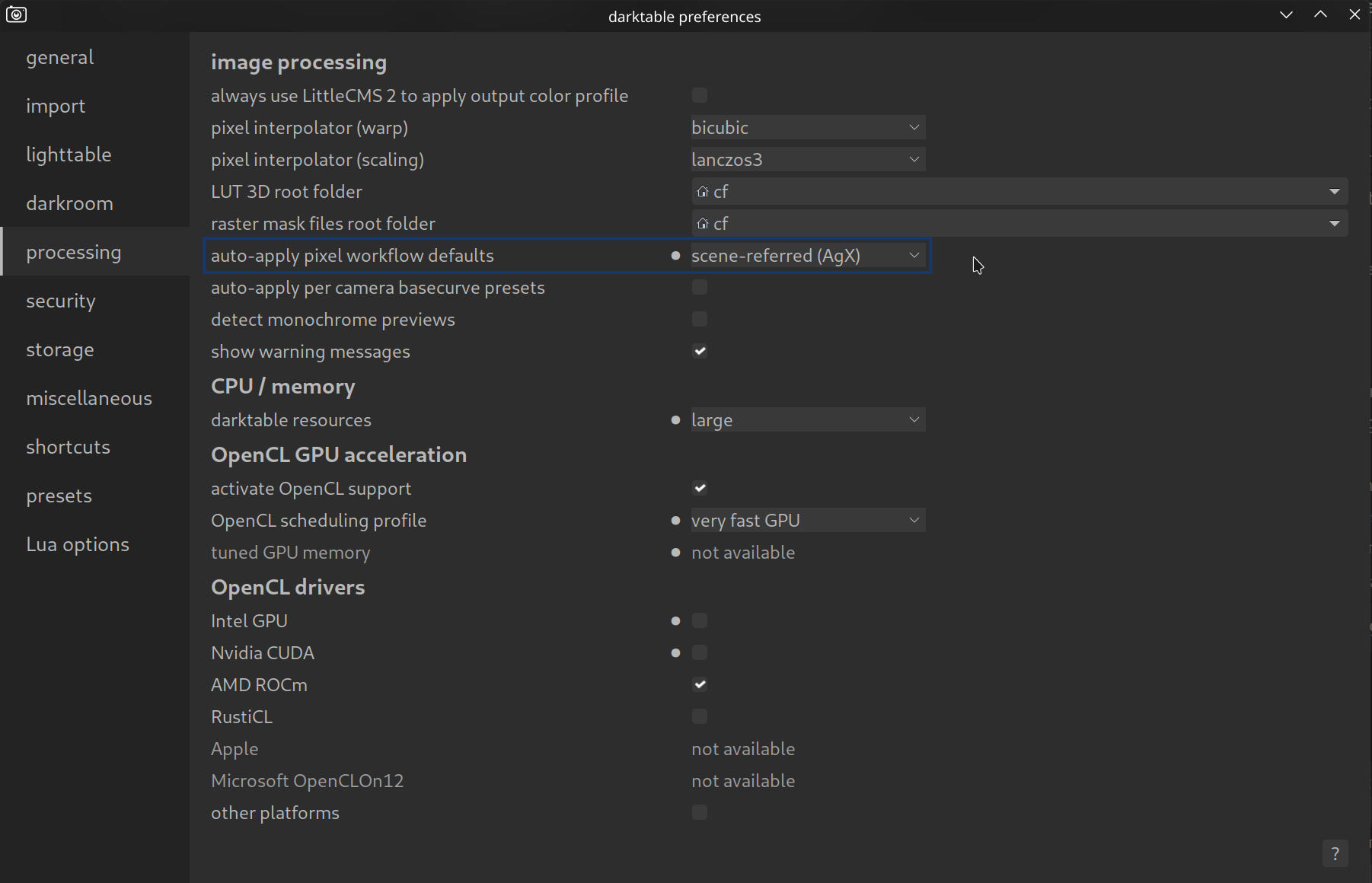
Das Wichtigste: Darktable bietet zwei grundlegende Arbeitsweisen an. Für die beste Qualität und moderne Bearbeitung solltest du sicherstellen, dass du im szenenbezogenen Workflow AgX (Scene-referred) arbeitest.
Dies ist in den Voreinstellungen unter Bearbeitung > „Pixel-Workflow-Voreinstellungen automatisch anwenden“ zu finden. Standardmäßig sollte dies auf „Szenenbezogen“ stehen.
Warum das wichtig ist und wie es funktioniert, erfährst du hier:
Einmal aktiviert, bildet AgX das solide Fundament für alle weiteren Bearbeitungen.
Performance-Boost: OpenCL aktivieren
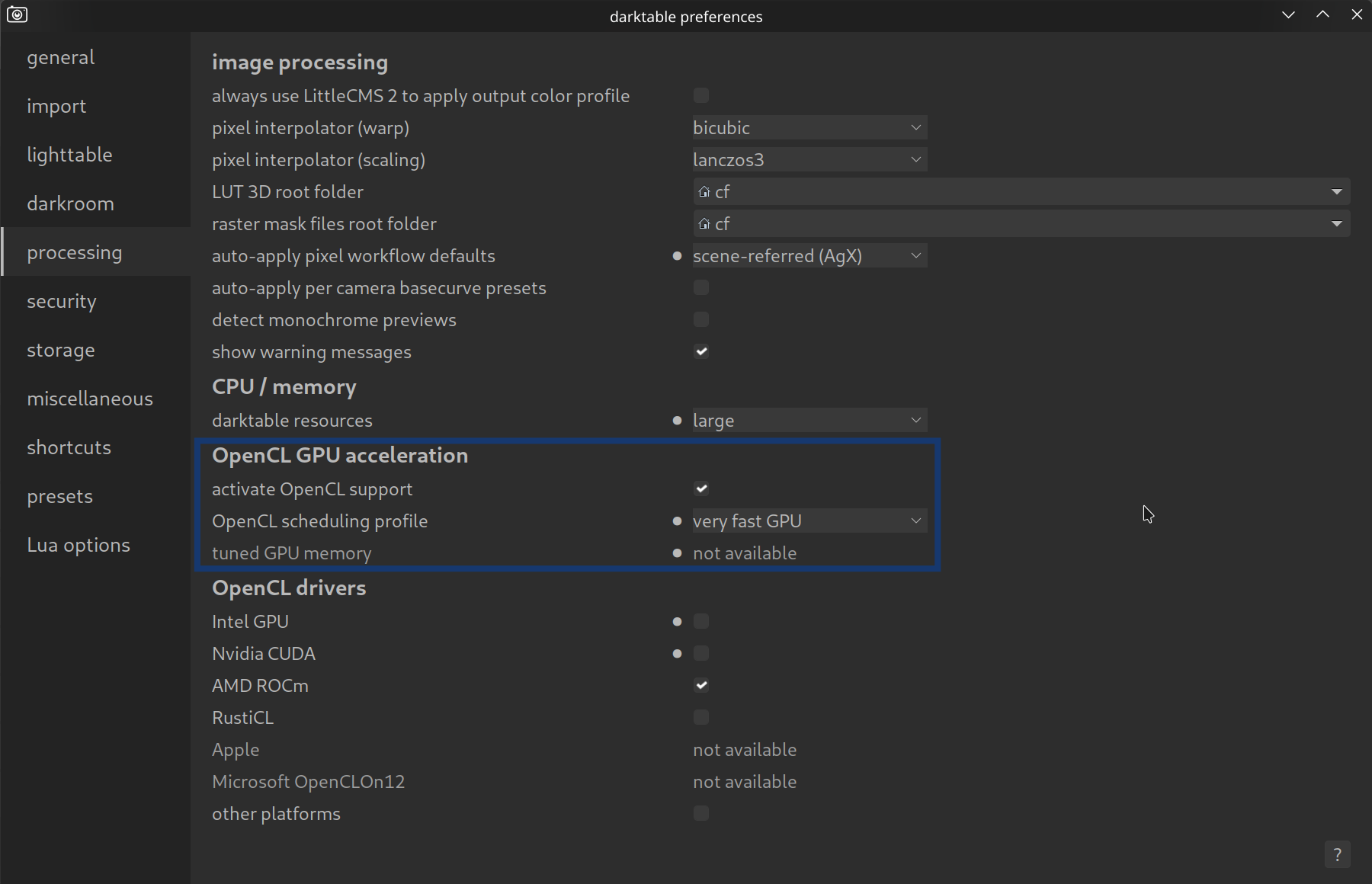
Darktable kann sehr rechenintensiv sein, besonders wenn du moderne Module wie „Zerstreuen oder Schärfen“ oder „Entrauschen (profiled)“ nutzt. Wenn dein Rechner beim Zoomen ruckelt oder der Export ewig dauert, liegt das oft daran, dass Darktable nur den Prozessor (CPU) nutzt und deine Grafikkarte (GPU) ignoriert.
Die Lösung heißt OpenCL. Damit erlaubt Darktable deiner Grafikkarte, bei den Berechnungen mitzuhelfen. Das kann z.B. den Export um den Faktor 10 beschleunigen!
So prüfst du, ob OpenCL aktiv ist:
- Gehe in die Einstellungen (Zahnrad-Symbol oben rechts).
- Wähle den Reiter „Bearbeitung“ (processing).
- Suche nach dem Punkt „OpenCL-Unterstützung aktivieren“.
- Stelle sicher, dass hier ein Haken gesetzt ist.
Mehr zu OpenCL findest du im Bereich: Performance.
Noch keine Erfahrung mit darktable? -> Darktable Schnellstart
Dir sind die Grundlagen bekannt? -> Standard-Workflow
Fragen zu diesem Thema? Diskutiere mit uns im Forum!
Letzes Update: März 11, 2026
I am using an MS Surface 7 Windows 11 with an ARM Snapdragon X processor – is the option MSOpenCLON12 the one for me?
yes