



Die manuelle Lösung
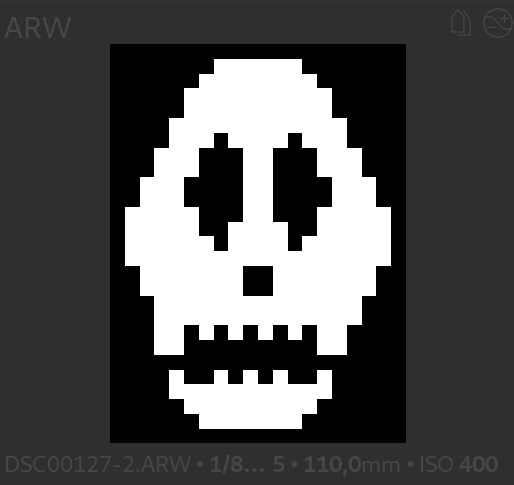
Der Totenkopf bedeutet lediglich, dass Darktable den Eintrag in seiner Datenbank hat, aber die Datei am hinterlegten Pfad nicht finden kann.
Szenario A: Die Datei existiert nicht mehr (Bereinigen)
Du hast das Bild absichtlich (z.B. im Explorer/Finder) gelöscht und möchtest nun den verwaisten Eintrag aus Darktable entfernen:
- Markiere das Bild (oder die Bilder) mit dem Totenkopf-Symbol.
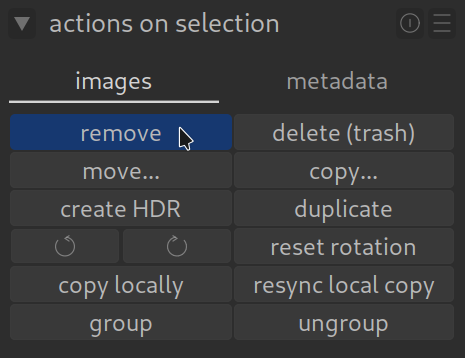
- Öffne im rechten Panel das Modul „Ausgewählte Bilder“.
- Klicke auf „entfernen (remove)“.
Hinweis: Da die Datei physisch nicht mehr gefunden wird, bereinigt dies nur die Darktable-Datenbank.
Szenario B: Der Ordner wurde verschoben
Werden alle Bilder eines Ordners mit Totenkopf angezeigt, weil du den Ordner auf der Festplatte verschoben oder umbenannt hast? Dann lösche sie nicht!
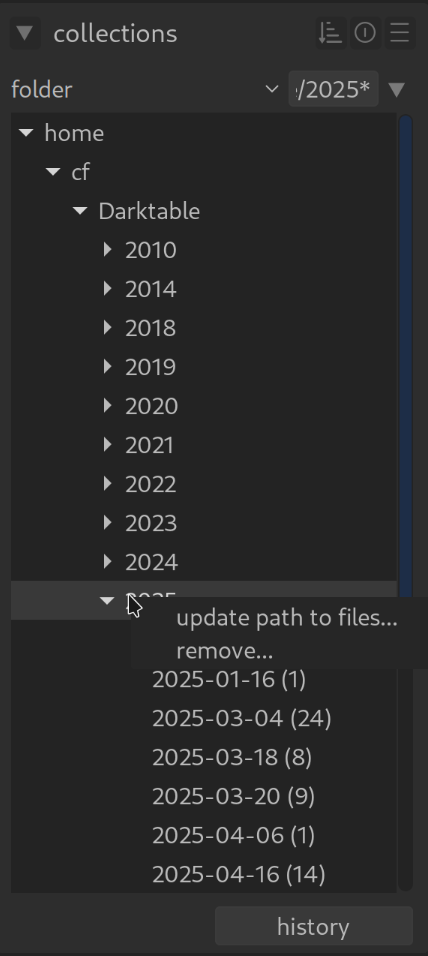
- Mache im linken Panel einen Rechtsklick auf den betroffenen Ordnernamen.
- Wähle „Pfad aktuallisieren“.
- Wähle im Dialog den neuen Speicherort des Ordners aus. Darktable aktualisiert dann die Pfade für alle enthaltenen Bilder.
Du hast (viele) verwaiste Einträge über deine gesamte Bibliothek verstreut hast?
Dann geht es für dich im nächsten Abschnitt weiter.
Wenn du Darktable mit den Standard-Erweiterungen installiert hast, schlummert die Lösung für das „Totenkopf-Problem“ bereits auf deiner Festplatte. Du musst sie nur aktivieren.
Die automatische Lösung
Schritt 1: Das Skript einschalten
Dafür gibt es zwei Wege, je nachdem wie du Darktable eingerichtet hast:
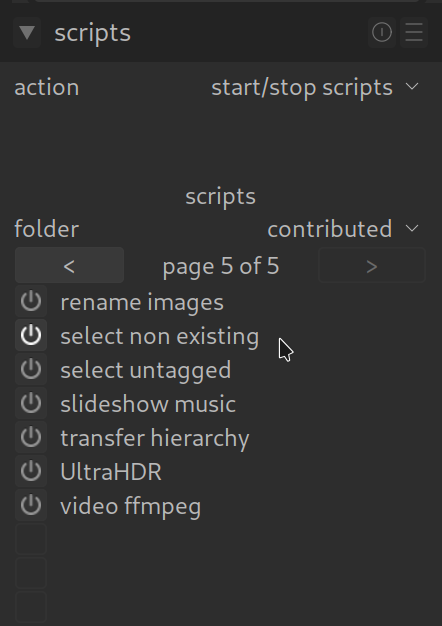
- Weg A (Über den Script Manager):
Falls du im Leuchttisch links das Modul „Script Manager“ siehst: Klicke darauf, gehe zu contrib und klicke aufselect_non_existing, um es zu starten. - Weg B (Manuell):
Öffne die Dateiluarcin deinem Darktable-Konfigurationsordner (meist~/.config/darktable/luarc) und füge folgende Zeile hinzu:require "contrib/select_non_existing"
Starte Darktable danach neu.
Schritt 2: Die Geisterbilder finden
Sobald das Skript aktiv ist, hast du eine neue Superkraft im Modul Auswählen (rechts im Leuchttisch):
- Gehe rechts zum Modul Auswählen.
- Klicke auf das Dropdown-Menü (dort steht standardmäßig „alle“).
- Wähle die neue Option: „nicht existierende auswählen“.
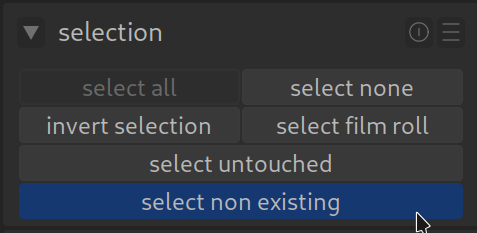
Darktable prüft nun blitzschnell deine Datenbank und markiert automatisch alle Bilder, die physisch nicht mehr vorhanden sind. Du musst nur noch auf den entfernen Button (remove) klicken, und dein Katalog ist wieder sauber.
Fragen zu diesem Thema? Diskutiere mit uns im Forum!
Letzes Update: Januar 20, 2026