



Du hast dein Bild perfekt bearbeitet. Es leuchtet, die Schatten sind satt, die Farben knallen. Zufrieden exportierst du es und schickst es an dein Smartphone oder den Drucker. Doch dann der Schock: Auf dem Handy sieht es flau aus, und der teure Wand-Druck säuft im Schwarz ab. Hat darktable einen Fehler gemacht?
Nein. Das Problem liegt nicht in der Software, sondern in der Wahrnehmung. In diesem Artikel erklären wir dir, warum dein Auge dich täuscht und wie du deinen Arbeitsplatz so einrichtest, dass „Weiß“ auch wirklich „Weiß“ bleibt.
1. Die Basis: Dein Monitor lügt (wahrscheinlich)
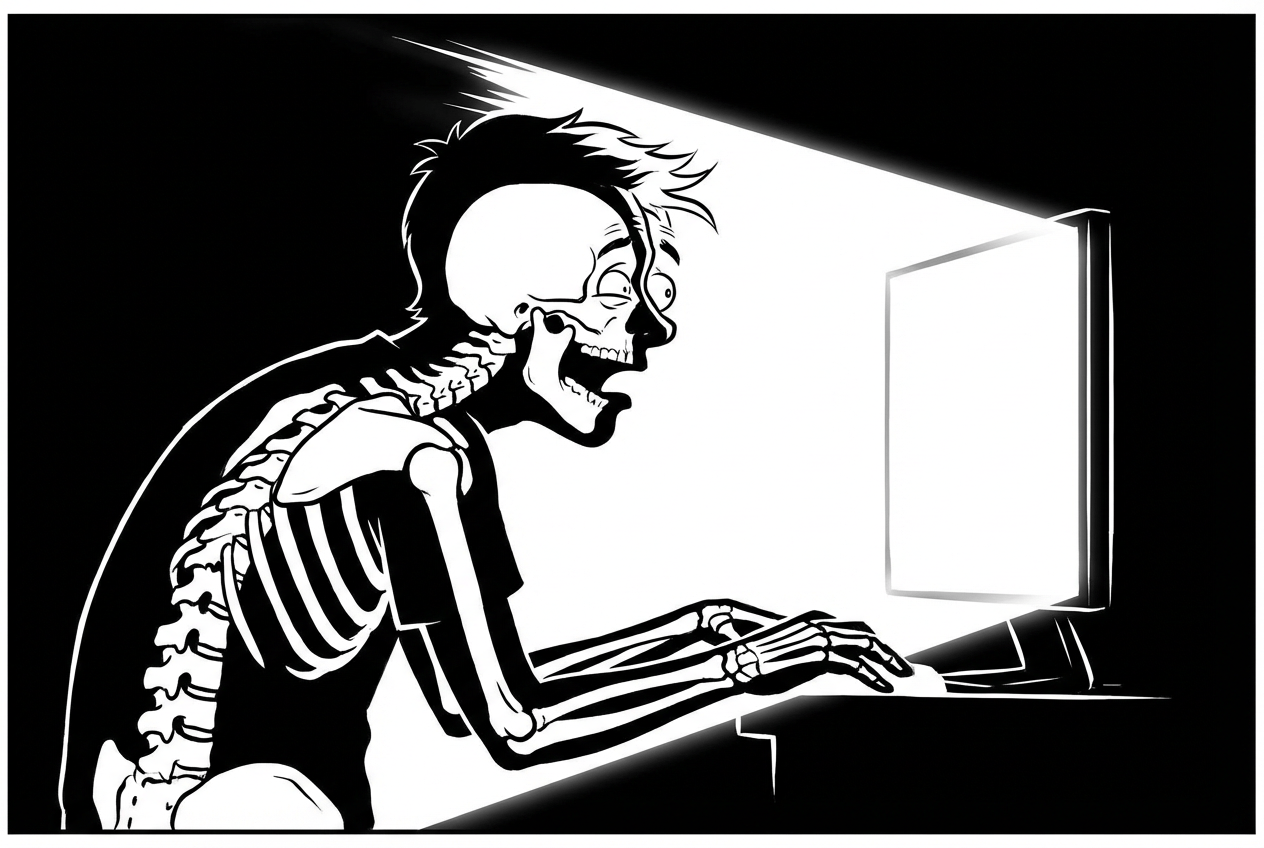
Die meisten Monitore sind ab Werk viel zu hell eingestellt. Im Elektromarkt sieht das toll aus, aber für die Bildbearbeitung ist es fatal.
- Das Problem: Wenn dein Monitor auf 100% Helligkeit strahlt (oft 300-400 cd/m²), bearbeitest du deine Bilder unbewusst dunkler, damit sie dich nicht blenden.
- Die Folge: Auf jedem normal eingestellten Gerät (oder im Druck) fehlt dem Bild dann Licht. Es wirkt unterbelichtet.
- Die Lösung: Stelle die Helligkeit deines Monitors drastisch herunter. Für normale Räume wird oft ein Wert von 100 bis 120 cd/m² empfohlen. Bei vielen Monitoren entspricht das eher einer Einstellung von 20-30% Helligkeit!
Tipp: Ein Colorimeter (z.B. Datacolor Spyder oder X-Rite) ist für professionelle Arbeit irgendwann sinnvoll. Es misst nicht nur die Farben, sondern hilft dir auch, die korrekte Helligkeit einzustellen.
2. Der Endgegner: Umgebungslicht
Dein Auge ist kein festes Messgerät, es adaptiert sich ständig an die Umgebung. Das nennt man „chromatische Adaption“.
Szenario A: Die Dunkelkammer
Du sitzt abends im komplett dunklen Zimmer. Dein Monitor wirkt extrem hell. Du ziehst die Belichtung im Bild runter.
Ergebnis: Das Bild wird zu dunkel.
Szenario B: Das Sonnenfenster
Die Sonne scheint direkt ins Zimmer. Dein Monitor wirkt im Vergleich flau und dunkel. Du ziehst Kontrast und Helligkeit hoch.
Ergebnis: Das Bild wird ausgebrannt.
Die Praxis-Lösung: Sorge für konstantes, gedimmtes Raumlicht. Kein direktes Licht auf den Monitor, keine direkte Sonne im Blickfeld. Profis nutzen dafür Normlicht-Lampen, aber eine gute LED-Lampe, die nicht direkt auf den Schirm strahlt, ist ein guter Anfang.
3. Die Falle der „Dark Themes“ (Simultankontrast)
Wir lieben dunkle Themes. Sie sehen professionell aus, schonen die Augen und lenken nicht ab. Auch Lightroom, Capture One und unsere eigenen Pro-Themes nutzen fast schwarze Hintergründe.
Aber Vorsicht: Das Auge lässt sich täuschen (Simultankontrast).
- Ein und dasselbe Grau wirkt auf einem schwarzen Hintergrund heller, als auf einem weißen Hintergrund.
- Wenn du ein sehr dunkles Theme nutzt, nimmst du dein Foto subjektiv als heller und kontrastreicher wahr, als es eigentlich ist.
- Sobald du das Bild auf einer weißen Webseite (z.B. Nachrichtenseite) ansiehst, wirkt es plötzlich flau und dunkel.
Der „Realitäts-Check“ in Darktable
Musst du deshalb ein helles Theme nutzen? Nein! Aber du musst Darktable bitten, dir die Wahrheit zu zeigen, bevor du exportierst.
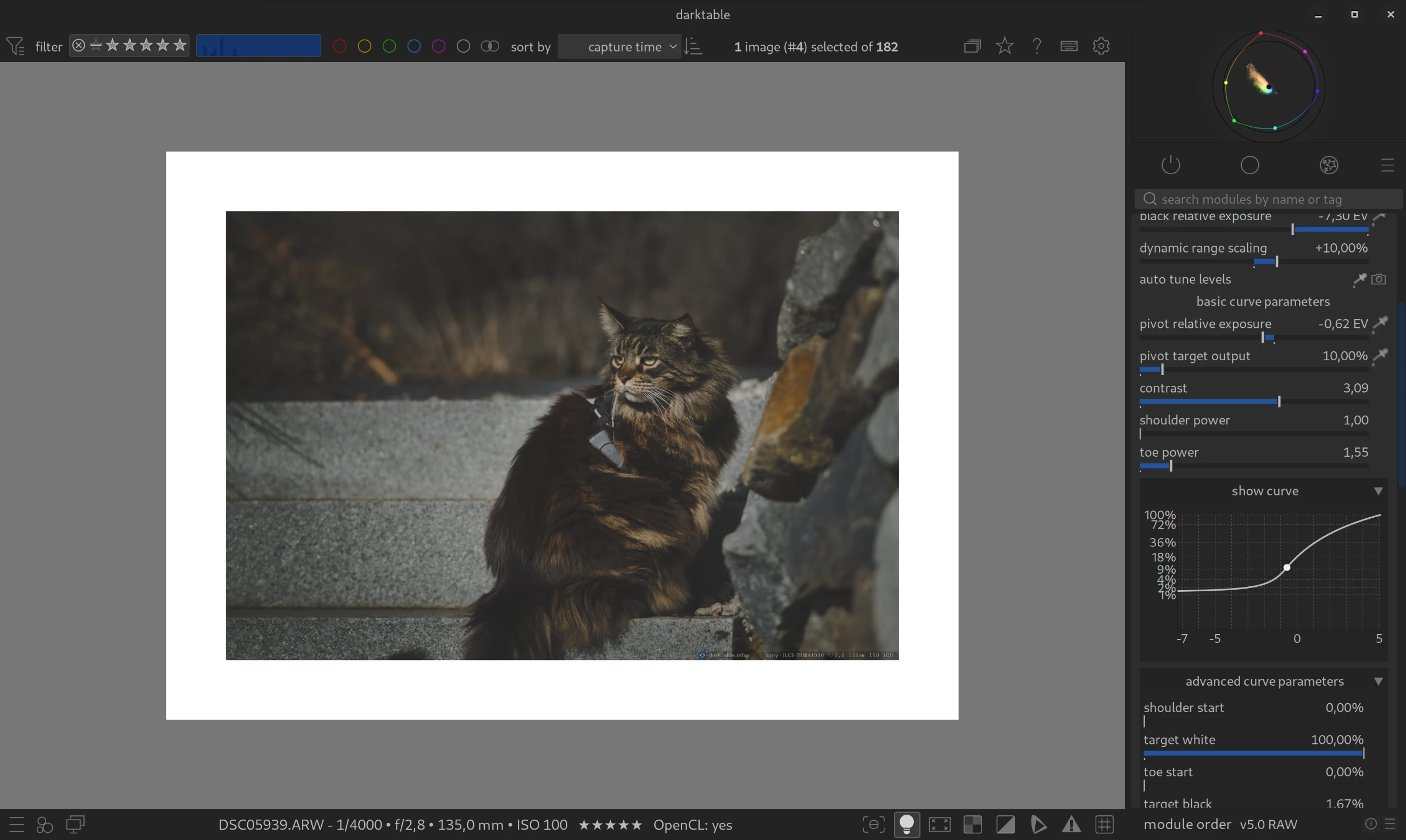
Nutze dazu den Farbbeurteilungs-Modus (Color Assessment Mode).
- Klicke auf das Glühbirnen-Icon unten rechts (oder drücke
Strg+B). - Darktable blendet einen weißen Rahmen um dein Bild ein.
- Wenn dein Bild jetzt plötzlich „schmutzig“ oder zu dunkel wirkt: Korrigiere die Belichtung (meist +0.3 bis +0.5 EV), bis es auch gegen das helle Weiß besteht.
4. Das Zielmedium entscheidet
Ein Bild kann selten für alle Medien gleichzeitig perfekt sein. Du musst dich entscheiden:
| Zielmedium | Besonderheit | Tipp |
|---|---|---|
| Social Media / Handy | Displays sind sehr hell, kontrastreich und farbenfroh. | Hier darf das Bild „knackig“ sein. Exportiere immer in sRGB. |
| Webseiten (Hell) | Auf weißem Hintergrund wirken Schatten schneller schwarz. | Achte auf gute Zeichnung in den Tiefen. Nutze den Farbbeurteilungs-Modus! |
| Druck (Papier) | Papier leuchtet nicht! Es reflektiert nur Licht. | Ein Bild für den Druck muss am Monitor oft zu hell und zu flau aussehen, um gedruckt korrekt zu wirken. Nutze den „Softproof“ (Icon unten links). |
5. Das Smartphone-Paradoxon: „Aber alle haben helle Displays!“
Du fragst dich jetzt vielleicht: „Warum soll ich meinen Monitor dimmen, wenn heute jeder ein iPhone mit super-hellem OLED-Display nutzt?“
Das ist ein logischer Einwand, aber hier lauert eine Falle:
Wer hell editiert, liefert dunkel.
- Wenn dein Monitor extrem hell eingestellt ist, nimmst du dein Bild als strahlend wahr. Du wirst also dazu neigen, die Belichtung eher etwas zurückzunehmen.
- Das Ergebnis: Auf deinem „Flutlicht-Monitor“ sieht es gut aus. Aber auf jedem anderen Gerät (Laptop im Energiesparmodus, günstiges Büromonitor, Tablet am Abend) ist das Bild viel zu dunkel und die Schatten saufen ab.
Die Strategie für Social Media:
Bleib bei deinem kalibrierten, moderaten Monitor (120 cd/m²) als Referenz. Das ist dein „sicherer Hafen“. Aber wenn du speziell für Instagram oder Web exportierst, darfst du das Histogramm ruhig etwas mutiger nach rechts („Expose to the Right“) schieben, als du es für einen Kunstdruck tun würdest.
Der finale Check: Schick dir das Bild vor dem Posten aufs Handy. Wenn es dort bei mittlerer Helligkeit gut aussieht, hast du alles richtig gemacht.
Zusammenfassung: Checkliste für die richtige Helligkeit
- Monitor dimmen: Runter mit der Helligkeit (Ziel: ca. 100-120 cd/m²).
- Raumlicht: Vermeide direkte Sonne und komplette Dunkelheit.
- Histogramm vertrauen: Dein Auge lügt, das Histogramm nicht. Achte darauf, dass die Mitten (das „Gebirge“) mittig oder leicht rechts liegen.
- Der ISO-Check: Drücke vor dem Export
Strg+B. Besteht dein Bild gegen den weißen Rahmen? Wenn ja -> Exportieren!
Fragen zu diesem Thema? Diskutiere mit uns im Forum!
Letzes Update: Januar 13, 2026