



Ein routinemäßiger Workflow in Darktable
Darktable ist äußerst flexibel und unterstützt unterschiedliche Arbeitsabläufe. Eine Standard-Routine besteht meist aus den folgenden Komponenten:
- Fotos importieren: [Siehe Seite: Fotos importieren]
- Fotos sichten (Sortieren/Bewerten): Siehe diese Seite.
- Eine Auswahl bearbeiten (Entwicklung): [Siehe Seite: Standard-Workflow]
- Fotos exportieren: [Siehe Seite: Bilder exportieren – Für Web und Druck]
- Fotos drucken: [Siehe Seite: Bilder exportieren – Für Web und Druck]
Fotos sichten mit Darktable
Es gibt fast so viele Routinen zum Aussortieren (Culling) wie es Fotografen gibt. Dieser einsteigerfreundliche Abschnitt versucht nicht, den einen richtigen Weg zu zeigen. Stattdessen beschreibt er eine effektive Methode, um dir genügend Informationen zu geben, damit du deinen eigenen Weg findest.
Nach dem Import haben deine Bilder entweder null Sterne oder eine bestimmte Bewertung, abhängig von deinen Einstellungen unter „Import-Parameter“ (siehe: Fotos importieren).
In diesem Stadium haben deine Fotos wahrscheinlich noch keine Farbmarkierungen. Der Sortiervorgang kann über jedes Attribut gesteuert werden, das einem Bild angehängt ist. Nehmen wir an, deine Sortierung basiert auf Sternbewertungen und deine Bilder werden ohne anfängliche Bewertung importiert.
Der Sichtungsprozess
Schritt 1: Aktiviere den oben genannten Filter und gehe deine Bilder eins nach dem anderen durch.
Schritt 2: Wirf einen Blick auf den Leuchttisch, speziell auf die Leiste am unteren Rand (siehe Bild). In der Mitte dieser Leiste findest du Symbole, um den Leuchttisch-Modus einzustellen:
- Dateimanager
- Zoombarer Leuchttisch
- Sichtungs-Ansicht (Fest)
- Sichtungs-Ansicht (Dynamisch)
- Vollbild-Vorschau
Probiere sie aus, um zu sehen, wie sie sich verhalten; du wirst ihren Nutzen schnell verstehen.
Schritt 3: Während du im Sichtungs-Modus bist, kannst du jederzeit F oder Umschalt+W für eine Vollbild-Vorschau drücken, um ein Bild besser beurteilen zu können. Wenn du eine Gruppe ähnlicher Bilder hast, nutze die „Sichtungs“-Modi (Fest oder Dynamisch), um sie zu vergleichen, das beste auszuwählen und die anderen zu verwerfen.
Schritt 4: Sobald du ein Bild oder eine Serie von Bildern beurteilt hast, wende eine Bewertung an:
- 0–5: Drücke eine beliebige Zahl von 1 bis 5, um ein Bild zu bewerten.
- R: Bild ablehnen (Reject).
- Farbmarkierungen: Du kannst auch Farbmarkierungen (F1–F5) verwenden, um Bilder zu kennzeichnen.
Hinweis: Sobald du ein Bild ablehnst (R) oder einen Stern zuweist (abhängig von deinen Ansichtseinstellungen), kann das Bild aus der aktuellen Ansicht verschwinden. Du machst einfach weiter, bis alle unbewerteten Bilder bearbeitet sind. Wenn du mehrere Bilder auswählst, wird die Bewertung oder Markierung auf alle gleichzeitig angewendet.
Du kannst eine Sternbewertung oder Markierung jederzeit ändern, wenn du deine Meinung während der Entwicklung änderst.
Verfeinerung
Abhängig von deinem Prozess kannst du nun deinen Ansichtsfilter so umschalten, dass nur Bilder mit 1 Stern (oder höher) angezeigt werden, und einen zweiten Durchgang machen. Du könntest den besten Bildern einen zweiten Stern geben und so weiter. Du kannst auch Farbmarkierungen verwenden, um den Status oder Zweck eines Bildes zu definieren (z. B. „Zum Drucken“, „Für Social Media“).
Am Ende dieses Prozesses sollten alle Bilder entweder abgelehnt oder bewertet sein.
Tipps und Tricks
Tooltips: Wenn du mit Darktable beginnst, sind Tooltips sehr nützlich. Drücke Umschalt+T, um sie ein- und auszuschalten (ein Neustart von Darktable kann erforderlich sein, damit sie erscheinen).
Tastenkürzel: Du wirst bald nach Tastenkürzeln suchen, um deine Arbeit zu beschleunigen. Drücke H, um eine Liste der Kürzel zu sehen. Es ist praktisch, sie auszudrucken oder einen Spickzettel in der Nähe zu haben.
Import-Einstellungen: Wenn du Bilder zum ersten Mal importierst, überprüfe die Parameter unten im Import-Modul. Dies beinhaltet Einstellungen für die „anfängliche Bewertung“ und ob Bewertungen, die in der Kamera vorgenommen wurden, vor dem Import übernommen werden sollen (siehe Fotos importieren).
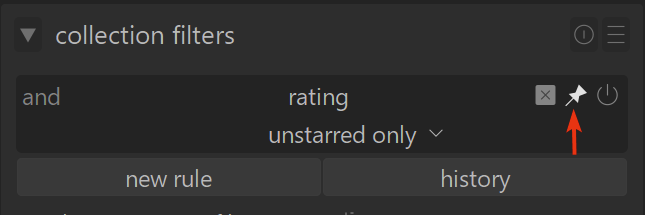
Das Pin-Icon: Siehst du das kleine Pin-Symbol (Reißzwecke) in den Modul-Kopfzeilen? Wenn du es anklickst (es leuchtet auf), „pinnst“ du diesen Teil des Filters an deine obere Leiste. Dies ermöglicht es dir, Filterwerte direkt von der oberen Leiste aus zu ändern, ohne das Modul zu öffnen. Hinweis: Wenn der Pin aktiv ist, kannst du den X-Button daneben nicht verwenden, um das Modul zu entfernen; du musst es zuerst loslösen (unpin).
Stile & Voreinstellungen: In einigen Workflows erhalten 1-Stern-Bilder eine Standardentwicklung, während 3-Stern-Bilder detaillierte Aufmerksamkeit bekommen. Darktable unterstützt Standardentwicklungen durch Stile und Voreinstellungen, was es dir ermöglicht, mehr Zeit für deine besten Bilder aufzuwenden (siehe Stile – Dein Workflow-Turbo und Voreinstellungen).
Nützliche Tastenkürzel auf dem Leuchttisch
Ansicht:
X: Sichtungs-Ansicht (Fest)Strg+X: Sichtungs-Ansicht (Dynamisch)<: Wechseln zwischen Fest (X) und Dynamisch (Strg+X).W: Zeigt das Bild im Vollbildmodus, solange die Taste gedrückt wird.Umschalt+W: Zeigt das Bild dauerhaft im Vollbildmodus (benutze Links/Rechts-Pfeile zum Navigieren,ESCzum Zurückkehren).Strg+W: Zeigt Vollbild mit Schärfeerkennung, solange gehalten.Strg + Scrollen: Erhöht/verringert die Anzahl der Bilder pro Zeile (Zoom).ESC: Sichtungs- oder Vollbildmodus verlassen.
Bewerten & Sortieren:
0…5: Sternbewertung auf ausgewählte(s) Bild(er) anwenden.R: Ausgewählte(s) Bild(er) ablehnen.F1…F5: Farbmarkierung(en) anwenden.
Performance-Tipp: Langsames Laden der Bilder?
Wenn der Bildaufbau oder das Zoomen lange dauert, gibt es eine Option, die dies erheblich beschleunigt, allerdings mehr Speicherplatz benötigt.
Gehe zu: Voreinstellungen > Leuchttisch > Vorschaubilder > Festplatten-Cache für Vollbildansicht aktivieren.
Zusätzliche Informationen
Für weitere Informationen, siehe das Darktable Handbuch.
Was, wenn deine Bilder dunkel/flau aussehen?
Das ist eigentlich ein gutes Zeichen, auch wenn Anfänger oft verwirrt oder enttäuscht sind. Lies diesen Abschnitt „Warum sehen meine RAWs beim Öffnen so dunkel/flau aus?“, um zu verstehen, warum RAW-Bilder anfangs im Vergleich zu JPEGs flach wirken.
Erstellen des Sichtungs-Filters (Schritt-für-Schritt)
Hier erfährst du, wie du einen „Sammlungsfilter“ für das Sichten einrichtest:
1. Regel erstellen: Klicke auf „Neue Regel“ und wähle das Attribut Bewertung.
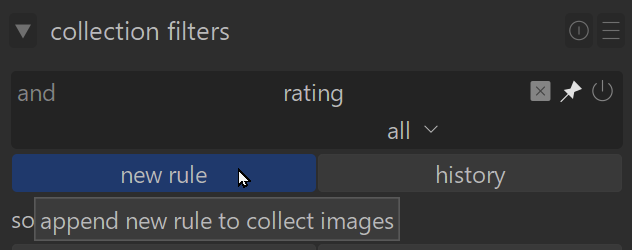
2. Werte festlegen: Wähle die Bewertung „alle“
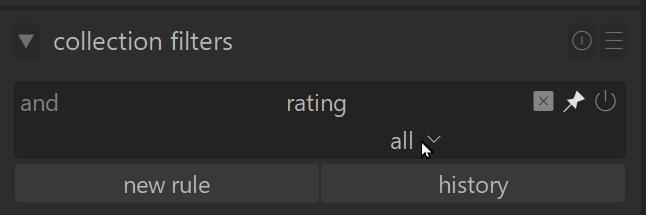
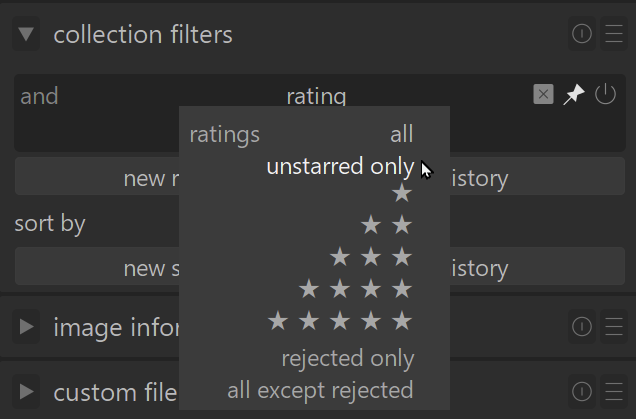
und wähle „nur unbewertete“ (entspricht einer 0-Sterne-Bewertung).
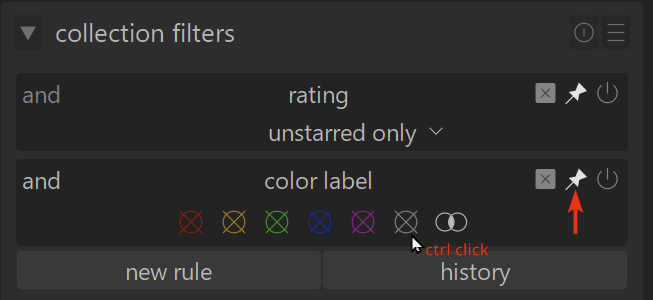
3. Anpinnen: Klicke auf das kleine Pin-Symbol, um diesen Filter über die obere Leiste zugänglich zu machen.
4. Weitere Regeln hinzufügen: Klicke erneut auf „Neue Regel“. Wähle Farbmarkierung. Klicke mit gedrückter Strg-Taste auf den grauen Kreis, um „Nicht angewendet“ auszuwählen (dies filtert nach Bildern ohne Farbmarkierung). Pinne dies ebenfalls an.
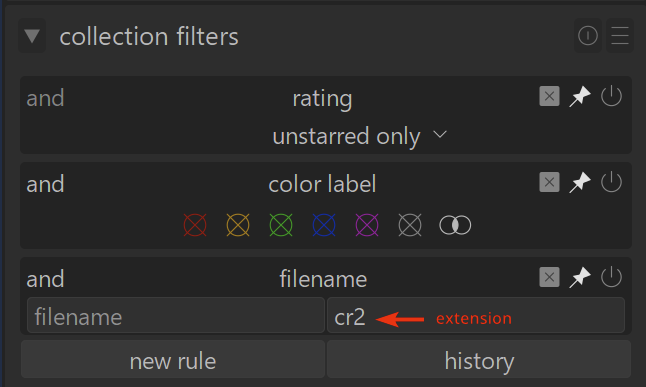
5. Nach Dateityp filtern: Füge eine dritte Regel hinzu, wähle Dateiname. Klicke auf das Dropdown-Menü und wähle „Erweiterung“, tippe dann RAW (oder die Erweiterung deiner Kamera wie .CR2, .NEF) und pinne diese Regel an.
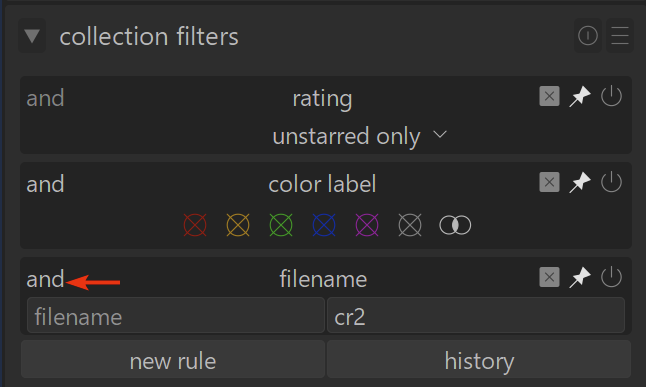
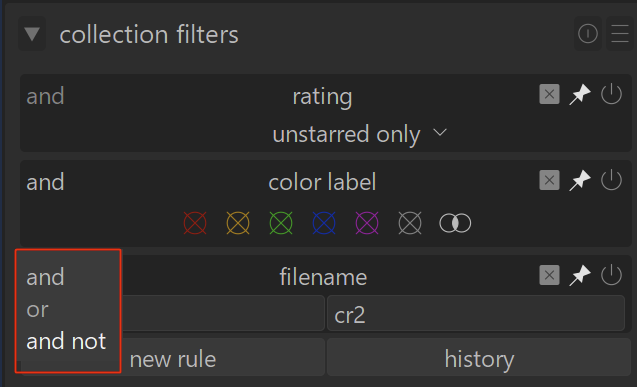
6. Regeln kombinieren: Beachte die logischen Operatoren zwischen den Regeln. Du kannst auf „UND“ klicken, um es in „ODER“ oder „UND NICHT“ zu ändern, je nach Bedarf.
7. Sortierreihenfolge: Klicke abschließend auf „Neue Sortierung“ und wähle deine bevorzugte Sortiermethode (z. B. nach Zeit).
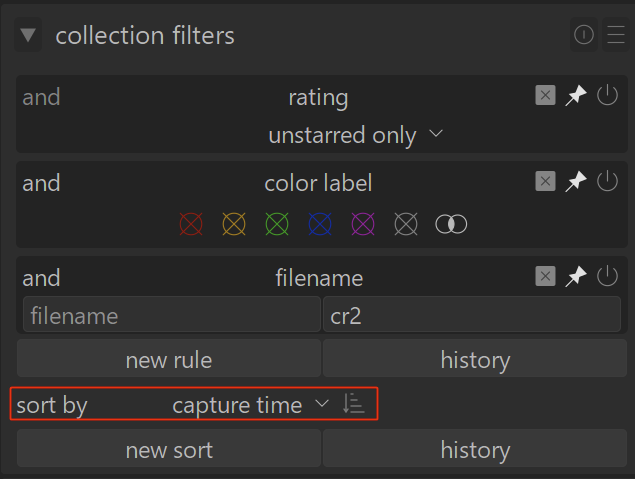
8. Angepinnte Elemente: Die angepinnten Elemente erscheinen nun über den Bildern im Leuchttisch und können von dort aus bedient werden.

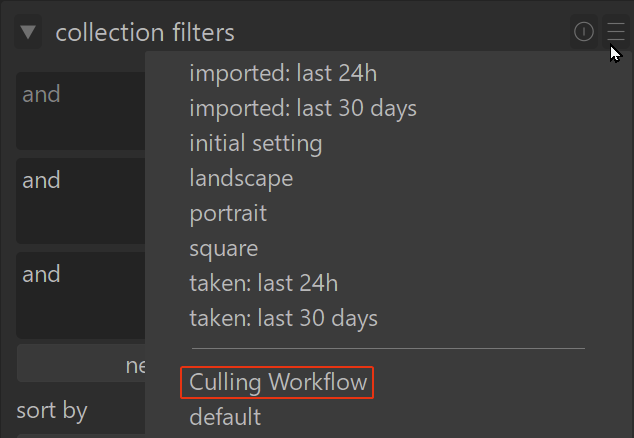
9. Voreinstellung speichern: Klicke auf das „Hamburger-Menü“ (drei Linien), wähle Neue Voreinstellung speichern, gib ihr einen Namen (z. B. „Sichtungs-Workflow“) und drücke OK. Du kannst nun jederzeit auf diese Filtereinstellung zugreifen!
Kurzbeschreibung der Import-Parameter
Bevor du deinen ersten Import startest, überprüfe den Dialog Import-Parameter.
Aus Sicht des Aussortierens sind zwei Einstellungen entscheidend:
- Exif-Bewertung ignorieren: Aktiviere dies, wenn du Bewertungen, die du in der Kamera vorgenommen hast, ignorieren möchtest.
- Anfängliche Bewertung: Lege die Standard-Sternbewertung für neu importierte Bilder fest: 0-5.
Für weitere Details, siehe: Darktable Import Dokumentation
Fragen zu diesem Thema? Diskutiere mit uns im Forum!
Letzes Update: Januar 13, 2026