



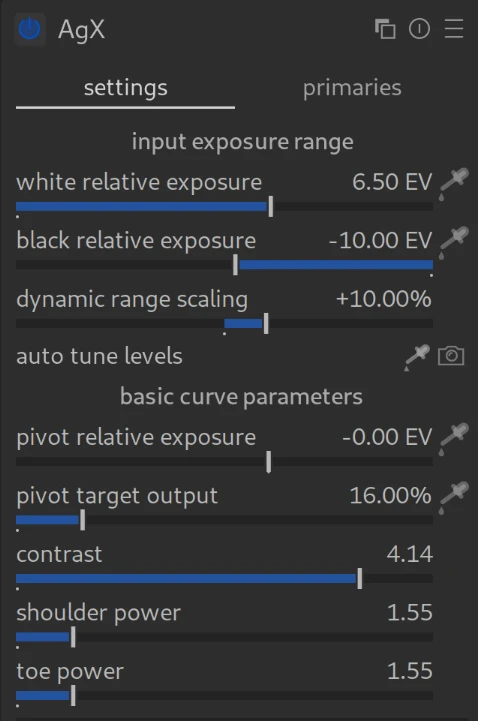
Basis-Kurvenparameter
Tone-Mapping ist die Technik, mit der man versucht, einen für den Bildschirm (oder das Papier) zu großen Kontrastumfang gut darzustellen. Die dunklen und hellen Bereiche Ihres Fotos können aufgrund des geringeren Kontrastumfangs Ihres Bildschirms nicht gut wiedergegeben werden. Die dunklen Bereiche werden zu detaillosem Schwarz und die hellen Bereiche ebenso zu Weiß. Man möchte harte Übergänge zu Schwarz/Weiß vermeiden.
Alle Tone-Mapper arbeiten mit Sigmoid-Kurven, das geht nicht anders. Diese S-förmigen Kurven skizzieren den Zusammenhang zwischen der Lichtstärke des Fotos und der auf dem Bildschirm. Auf der X-Achse steht die Helligkeit des Fotos (von dunkel nach hell (in EVs)) und auf der Y-Achse die des Bildschirms (von dunkel nach hell (in %)). Der weiße Punkt liegt hier bei 18% Grau (mittleres Grau).
Lesen der Grafik
Starten Sie auf der X-Achse bei einem Punkt und gehen Sie dann gerade nach oben zur weißen Linie. Dort angekommen, gehen Sie nach links zur Y-Achse. Lesen Sie dort ab, wie hell dieser EV-Wert auf Ihrem Bildschirm wiedergegeben wird. 0 EV wird zu 18%, 6 EV fast zu 100% und -5 EV zu ~0,5%.
Bis zum Punkt -1 EV steigt die Helligkeit langsam auf über 4%. Zwischen -10 EV und -1 EV ist alles vergleichbar dunkel. Dann steigt die Kurve steiler an, bis Sie bei +4 EV 72% Helligkeit sehen. Über +4 EV biegt die Kurve wieder horizontal ab und alles wird wieder vergleichbar weiß.
Wenn die Kurve sehr steil ansteigt, springen Sie schnell(er) von dunkel zu hell. In einem extremen Fall verläuft die Kurve senkrecht nach oben, und es gibt nur dunkle und helle Bereiche: reines Schwarz-Weiß. Kurz gesagt: Durch das Ändern der Form/Steilheit der Kurve können Sie bestimmen, wie der Kontrast wird.
Die Besonderheit von AgX: Der Drehpunkt
AgX hat noch eine Besonderheit: Der Punkt in der Mitte ist ein Drehpunkt. Er teilt die Kurve in zwei Bereiche: oben und unten. Oben ist für die hellen Bereiche und unten für die dunklen. Beide Bereiche sind separat mit Schiebereglern beeinflussbar.
Außerdem können Sie den Drehpunkt nach oben/unten und nach links/rechts verschieben.
Wir fangen an! Hier sind die fünf Schieberegler, die die Form der S-Kurve beeinflussen.
1. Kontrast (Contrast)
Wir starten mit dem Kontrast-Regler: nach rechts. Sie sehen, dass die Kurve steiler wird und somit der Kontrast zunimmt. Sowohl in den dunklen als auch in den hellen Bereichen nimmt der Kontrast zu: Diese Teilkurven verlaufen steiler. Schieben Sie nach links für das Gegenteil.
2. Schulterwölbung (Shoulder Bulge) & Fußniveau (Toe Level)
Nächster Schritt: Schieben Sie den Regler für die Schulterwölbung nach rechts. Sie sehen, dass die Steilheit des oberen Teils der Kurve zunimmt. Der Kontrast in den hellen Bereichen nimmt zu.
Auf ähnliche Weise können Sie die Kontraste nur in den dunklen Bereichen erhöhen, indem Sie den Regler für das Fußniveau nach rechts verschieben.
Mit diesen zwei Schiebereglern können Sie also die Kontraste in den hellen und dunklen Bereichen separat beeinflussen, zusätzlich zum allgemeinen Kontrast.
3. Zielbelichtung Drehpunkt (Pivot Target Exposure)
Nächster Schieberegler: Zielbelichtung Drehpunkt. Nach rechts geschoben, sehen Sie den Drehpunkt nach oben wandern. Anstatt auf der Y-Achse bei 18% Helligkeit zu landen, liegen Sie nun bei fast 72%. Ihr Foto hellt enorm auf, wird weißer. Beachten Sie jedoch, dass der helle Teil der Kurve steiler verläuft und der dunkle Teil weniger steil: mehr bzw. weniger Kontrast.
4. Relative Belichtung Drehpunkt (Pivot Relative Exposure)
Nächster Schieberegler: Relative Belichtung Drehpunkt. Nach rechts geschoben, sehen Sie den Drehpunkt nach rechts wandern. Der 0 EV Punkt liegt nicht länger bei 18% Helligkeit, sondern bei 2 – 4%. Ihr Foto wird deutlich dunkler. Beachten Sie, dass der helle Teil der Kurve weniger steil verläuft und der dunkle Teil dafür steiler: weniger bzw. mehr Kontrast.
Zusammenfassung der Anwendung
Sie erhalten viele Möglichkeiten, müssen aber nicht alle nutzen. Starten Sie mit dem Kontrast-Regler und betrachten Sie das Ergebnis. Passen Sie die Kontraste in den hellen und dunklen Bereichen eventuell noch an, wenn Sie das für nötig halten. Sie können die Belichtung noch mit den zwei Belichtungs-Drehpunkten anpassen, aber seien Sie sich bewusst, dass Sie das auch schon mit dem Modul „Belichtung“ getan haben. Hier passen Sie dieses Modul also (eventuell) noch etwas an.
Erweiterte Kurvenparameter
Es gibt noch ein paar Möglichkeiten, die Form der Kurve zu beeinflussen: Schulter- und Fuß-Start.
- Schulter Start: Schieben Sie den Schulter-Start nach rechts: Es erscheint ein zweiter Punkt in der Kurve. Sie sehen, dass der mittlere Teil der Kurve zwischen den zwei Punkten gerade wird und dass die Steilheit des hellen Teils der Kurve zunimmt. Die weichen Übergänge werden härter.
- Fuß Start: Für den Fuß-Start gilt Ähnliches.
Schwarz- und Weißpunkte (Look Targets)
Die Zielpunkte Weiß und Schwarz geben Ihnen die Möglichkeit, das maximale Weiß/Schwarz zu verringern. Schieben Sie den Zielpunkt Schwarz nach rechts, verschwindet das echte Schwarz zugunsten eines Matteffekts.
Gamma
Der Gamma-Regler ist ein etwas seltsamer Vogel: Sein Effekt ist stark vergleichbar mit dem der Zielbelichtung des Drehpunkts. Dieser Regler ist da, aber warum? Sie können ihn wegklicken, indem Sie das Häkchen bei „Drehpunkt auf der Diagonalen halten“ setzen. Allerdings beeinflussen Sie dann auch die Eigenschaften der Belichtungs-Drehpunkte. Lassen Sie daher am besten alles auf Standard stehen und ignorieren Sie die Option einfach.
Fragen zu diesem Thema? Diskutiere mit uns im Forum!
Letzes Update: Februar 7, 2026