



Die Königsdisziplin.
In Darktable kannst du fast jedes Modul auf das ganze Bild anwenden – oder nur auf einen Teil. Dafür nutzen wir Masken. Doch Darktable unterscheidet hier streng zwischen zwei Arten. Sobald du dieses Konzept verstanden hast, steht dir eine enorme kreative Macht zur Verfügung!
Hinweis: Masken sind extrem mächtig, aber vergiss nicht: Sie sind nur ein Teil des Werkzeugkastens. Zusammen mit der Möglichkeit, Module mehrfach zu nutzen (Multi-Instanzen) und verschiedenen Überblendmodi, macht dies Darktable zu einer fantastischen Software.
Hier ist der Guide, damit du sofort loslegen kannst.
Schritt 0: Wo finde ich die Masken?
Das Geniale an Darktable: Jedes Bearbeitungs-Modul hat eine eingebaute Masken-Funktion. Egal ob Belichtung, Farbbalance oder Schärfen – du findest die Steuerung immer am selben Ort.
Ganz unten in jedem Modul findest du eine Leiste namens „Überblenden“ (Blending).
Dort siehst du verschiedene Icons (von links nach rechts):
- Aus (Off): Das Modul wirkt auf das ganze Bild (Standard).
- Gleichmäßig (Uniform): Wirkt auf das ganze Bild, aber mit regelbarer Deckkraft.
- Gezeichnete Maske (Drawn mask): Der Pinsel. Zum manuellen Malen.
- Parametrische Maske (Parametric mask): Die Regler. Auswahl nach Helligkeit oder Farbe.
- Gezeichnet & Parametrisch: Die Kombination aus beidem.
- Rastermaske: Hier kannst du Masken aus anderen Modulen wiederverwenden (für Fortgeschrittene).
- Einstellungen: Für Details zur Überblendung.
Sobald du eines dieser Icons anklickst, öffnen sich die entsprechenden Werkzeuge direkt darunter.
1. Gezeichnete Masken (Der Pinsel)
Das ist der einfache Teil. Du malst manuell, wo der Effekt hin soll.
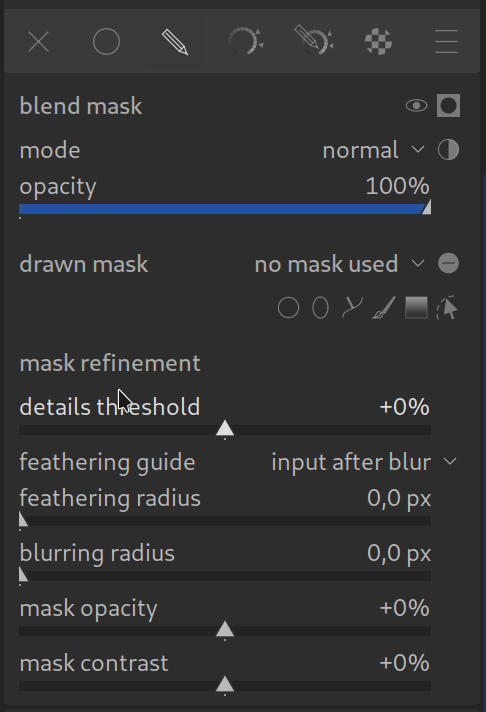
- Pinsel: Zum freien Malen.
- Kreis/Ellipse: Für Gesichter oder Vignetten.
- Verlauf: Um z.B. den Himmel abzudunkeln.
- Pfad: Um komplexe Objekte genau auszuschneiden.
Wichtiger Shortcut:
Wenn du eine Form (z.B. Kreis) platziert hast, fahre mit der Maus über die Linie und nutze das Mausrad + Shift, um die Kante weicher zu machen (Ausblenden). Das verhindert harte Übergänge.
Weitere Pro-Shortcuts:
- Strg + Mausrad: Ändert die Deckkraft (Opacity) des Pinsels.
Achtung: Wenn eine Maske nichts zu bewirken scheint, liegt es oft daran, dass Darktable sich eine niedrige Deckkraft von der letzten Benutzung gemerkt hat! - Strg + Klick (Pinsel): Wenn du die Deckkraft niedrig einstellst, kannst du mit gedrückter Strg-Taste mehrere Striche übereinander malen und die Maske so langsam aufbauen.
Mehr Details zu den vielen Möglichkeiten (z.B. Pfade zeichnen) findest du im Darktable Handbuch.
2. Parametrische Masken (Die Automatik)
Hier wird es spannend – und hier liegt die Falle.
Statt zu malen, sagst du Darktable: „Wähle alles aus, was hell ist“ oder „Wähle alles, was rot ist“.
Die Falle: Die 4 Dreiecke (Input/Output)
Wenn du eine parametrische Maske öffnest (z.B. den Reiter „L“ für Helligkeit/Luminanz), siehst du oben und unten kleine Dreiecke. Das ist kein normaler Schieberegler!
Stell es dir als Trapez vor:
- Die gefüllten Dreiecke (innen): Alles zwischen diesen beiden Punkten wird zu 100% ausgewählt.
- Die leeren Dreiecke (außen): Alles außerhalb dieser Punkte wird gar nicht ausgewählt.
- Der Bereich dazwischen: Hier wird der Effekt sanft ausgeblendet (weicher Übergang).
Der häufigste Fehler:
Die Dreiecke liegen zu nah beieinander. Das erzeugt extrem harte, pixelige Kanten im Bild.
- Lösung: Ziehe die äußeren (leeren) Dreiecke weit weg von den inneren. Je breiter der Abstand, desto weicher und natürlicher ist der Übergang.
Shortcuts für die Regler:
- Doppelklick auf den Balken setzt die Werte zurück.
- Taste ‚c‘ (während die Maus über dem Balken ist): Zeigt den gewählten Maskenkanal kurzzeitig als Schwarz-Weiß-Bild an.
- Taste ‚m‘: Schaltet die Maskenanzeige an/aus.
- Invertieren: Nutze den kleinen Schalter (+/-) neben dem Balken, um die Auswahl umzukehren.
Tipp: Du kannst auch mehrere Kanäle kombinieren (z.B. Helligkeit ‚L‘ und Farbton ‚h‘), um sehr präzise Auswahlen zu treffen. Dies funktioniert auch hervorragend in Kombination mit einer gezeichneten Maske!
3. Kombinierte Masken
Du kannst beides mischen!
- Beispiel: Du willst nur das rote T-Shirt einer Person ändern.
- Schritt 1: Nutze eine parametrische Maske (Farbe), um alles Rote im Bild zu wählen. (Problem: Ein rotes Auto im Hintergrund wird auch gewählt).
- Schritt 2: Nutze zusätzlich eine gezeichnete Maske (Kreis) um die Person.
- Ergebnis: Der Effekt wirkt nur dort, wo „Rot“ UND „Kreis“ zusammentreffen.
4. Siehst du nichts? (Der gelbe Button)
Oft weiß man nicht, was man gerade eigentlich ausgewählt hat.
- Klicke unten rechts im Modul auf das Symbol „Maske anzeigen“ (Kreis mit Strichen) oder drücke einfach die Taste ‚m‘.
- Deine Auswahl wird nun knallgelb überlagert. Alles was gelb ist, wird bearbeitet. Alles was grau bleibt, wird nicht angefasst.
5. Der Masken-Manager (Recycling)
Links im Panel findest du den „Masken-Manager“. Hier werden vor allem die gezeichneten Masken verwaltet und gespeichert.
- Der Trick: Du kannst eine Maske, die du im Modul „Belichtung“ für den Himmel gemalt hast, im Modul „Farbbalance“ einfach wiederverwenden.
- Der Masken-Manager ist ein mächtiges Werkzeug für sich. Details dazu findest du im Handbuch.
Tipp: Masken weichzeichnen
Wenn deine Maske trotz weicher Kanten noch fleckig aussieht (passiert oft bei parametrischen Masken im Himmel):
- Gehe im Masken-Menü ganz nach unten zu „Maskenverfeinerung“.
- Weiche Kante (Feathering radius): Erhöhe diesen Radius. Das ist immens wichtig bei gezeichneten Masken, um harte Übergänge zu vermeiden!
- Detailschwelle (Details threshold): Dieser Regler beeinflusst, wie stark die Maske an feinen Details haftet. Experimentiere hiermit, um die Auswahl zu perfektionieren.
Weitere Informationen findest du im offiziellen Handbuch: Drawen Masks
Fragen zu diesem Thema? Diskutiere mit uns im Forum!
Fragen zu diesem Thema? Diskutiere mit uns im Forum!
Letzes Update: Februar 15, 2026