



Bedienungsanleitung: DT-RM – Realtime Monitor
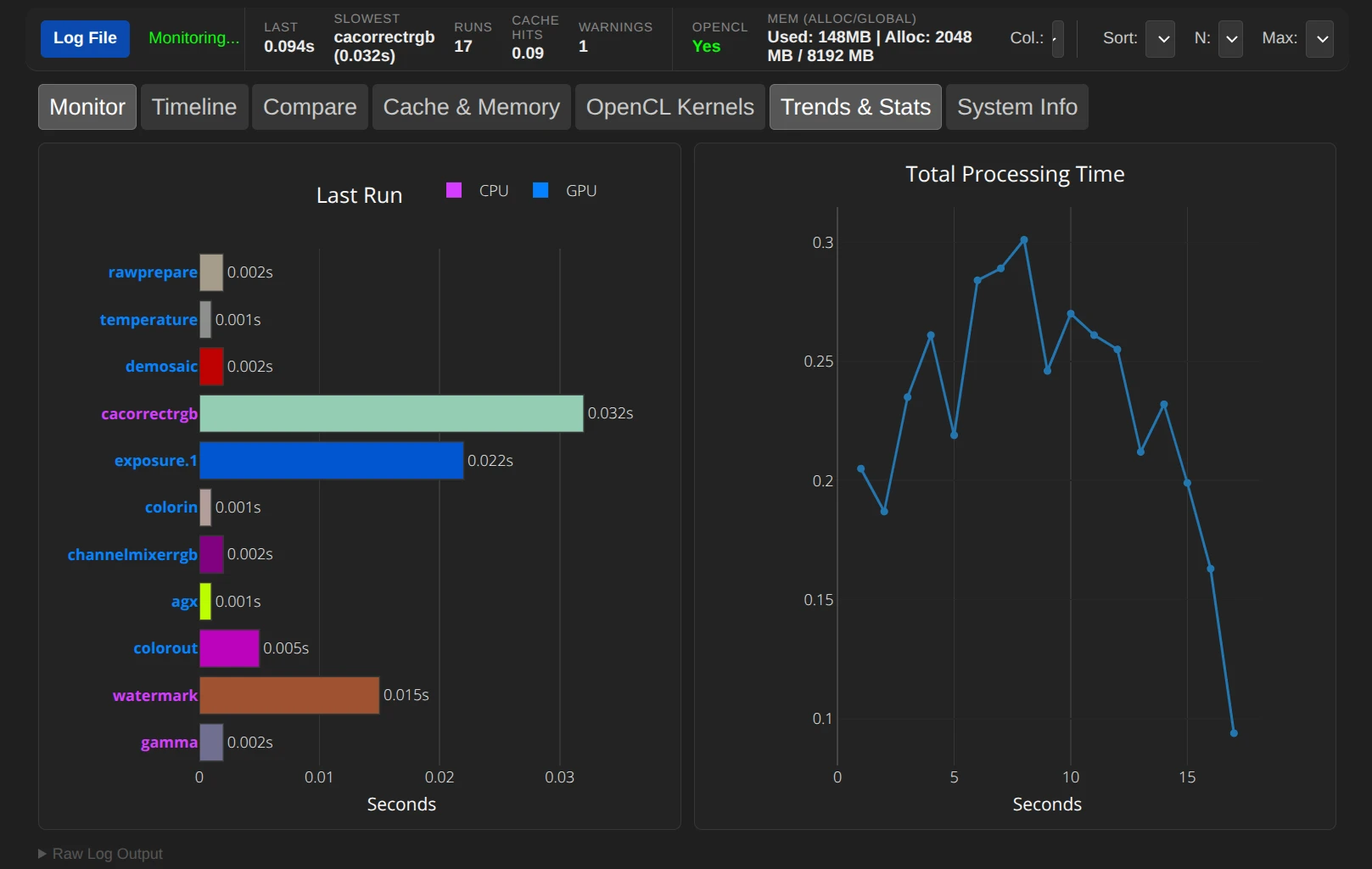
Dieses Tool dient der Echtzeit-Analyse der darktable Pixelpipe-Performance. Es liest die Log-Ausgaben von darktable ein und visualisiert grafisch, welche Module wie viel Zeit beanspruchen.
Browser-Kompatibilität für den Realtime Monitor
Dieses Tool nutzt die moderne File System Access API, um lokale Log-Dateien in Echtzeit auszulesen, ohne dass diese ständig neu hochgeladen werden müssen.
- Voll unterstützte Browser: Die Echtzeit-Funktion des Tools, funktioniert ausschließlich in Browsern auf Chromium-Basis. Dazu gehören Google Chrome, Microsoft Edge, Brave* und Opera (jeweils in der Desktop-Version).
- Eingeschränkt unterstützt (Snapshot-Modus):
In Firefox und Safari ist der direkte Dateizugriff technisch nicht möglich. Das Tool funktioniert trotzdem, muss aber manuell aktualisiert werden: Ein Klick auf „Log File“ lädt den aktuellen Stand der Datei neu (Snapshot), eine automatische Live-Aktualisierung findet nicht statt.
Zusammenfassungstabelle
| Browser | Engine | Modus in deinem Tool |
|---|---|---|
| Chrome | Blink | ✅ Live Realtime |
| Edge | Blink | ✅ Live Realtime |
| Opera | Blink | ✅ Live Realtime |
| Brave | Blink | ✅ Live Realtime |
| Vivaldi | Blink | ✅ Live Realtime |
| Firefox | Gecko | 📸 Snapshot (Klick-to-Refresh) |
| Safari | WebKit | 📸 Snapshot (Klick-to-Refresh) |
| iPad/iPhone | WebKit | 📸 Snapshot (Klick-to-Refresh) |
In *Brave muss die Funktion aktiviert werden. Gib dafür in der Adresszeile deines Browsers den folgenden Befehl ein: brave://flags/#file-system-access-api
Wichtig: Das Script hat einzig Zugriff auf die ausgewählte Log-Datei. Es „sieht“ keine weiteren Daten auf deinem System und kann auch nichts ändern.
Das Script läuft lokal auf deinem PC. Es werden keine Log-Daten in das Internet übertragen oder auf unserem Server gespeichert. Du kannst die Seite einfach über den Browser speichern, um es offline zu verwenden.
1. Vorbereitung (darktable starten)
Damit das Tool Daten empfangen kann, muss darktable mit erweiterten Debug-Parametern gestartet werden. Öffne ein Terminal und nutze folgenden Befehl:
# Linux / MacOS - Datei wird im Home-Verzeichnis gespeichert
darktable -d perf -d opencl -d dev > ~/darktable_log.txt 2>&1
# Windows - Datei wird im Pfad der Konsole gespeichert!
darktable -d perf -d opencl -d dev > darktable_log.txt 2>&1 Hinweis: darktable_log.txt ist die Datei, die du im Realtime Monitor auswählen musst.
Wichtig: Lass die Konsole geöffnet!
2. Erster Start & Datei laden
- Öffne die Seite des DT-RM – Realtime Monitors in deinem Browser (Brave/Chrome empfohlen).
- Klicke oben links auf den Button [Select Log File].
- Wähle die oben erstellte Log-Datei (
darktable_log.txt) aus. - Der Status wechselt auf „Monitoring…“ (grün). Das Tool überwacht die Datei nun live auf Änderungen.
3. Die Benutzeroberfläche im Überblick

Top-Bar (Metriken)
- Last: Dauer der letzten vollständigen Pipeline-Berechnung.
- Slowest: Das Modul, das im letzten Durchlauf am meisten Zeit gekostet hat.
- Cache Hits: Effizienz des darktable-Zwischenspeichers (höher ist besser).
- OpenCL: Zeigt an, ob die GPU-Beschleunigung aktiv ist.
- Mem (Alloc/Global): Aktuelle Speicherauslastung deiner GPU.
Steuerung (Rechts oben)
- Columns (1-3): Ändert das Layout. Du kannst bis zu 3 Tabs gleichzeitig nebeneinander anzeigen (Mega-Menü-Stil).
- Sort (Seq/Time): Sortiert die Module entweder nach der Reihenfolge in der Pixelpipe (Seq) oder nach der benötigten Zeit (Time).
- Max (Auto/0.1s – 5s): Fixiert die X-Achse der Graphen, um Schwankungen besser vergleichen zu können.
4. Die Analyse-Tabs
- Monitor: Die Hauptansicht. Zeigt den letzten Durchlauf.
- Blau markierte Modulnamen = GPU-Verarbeitung.
- Lila markierte Modulnamen = CPU-Verarbeitung.
- Timeline: Stapelt die letzten Durchläufe übereinander. Ideal, um zu sehen, wie sich Änderungen an Reglern auf die Gesamtzeit auswirken.
- Compare: Vergleicht deinen Live-Run mit einer Referenzdatei (z. B. einem Export-Log vom CLI).
- Cache & Memory: Visualisiert die Speichereffizienz über die Zeit.
- OpenCL Kernels: Listet die spezifischen GPU-Rechenkerne auf. Wichtig für Entwickler oder zur Fehlersuche bei Treiberproblemen.
- System Info: Zeigt Hardware-Details deiner GPU (VRAM, Compute Units, Treiberversion).
5. Tipps für die Analyse
- Flaschenhälse finden: Nutze im Monitor die Sortierung „Time“. Die obersten Module sind deine Performance-Killer. Oft hilft hier ein Wechsel auf ein effizienteres Modul.
- Raw Log Output: Ganz unten kannst du den „Raw Log Output“ aufklappen, um die originalen Textzeilen von darktable zu sehen, falls ein Wert unklar erscheint.
Fragen zu diesem Thema? Diskutiere mit uns im Forum!
Letzes Update: Februar 7, 2026