
Januar 8, 2026
Anleitung: So installierst du das „Darktable Pro“ Preset für deine Module
Mit dieser Datei DarktablePro.dtpreset holst du dir genau die Modul-Auswahl in dein Darktable, die du wirklich benötigst.
Schritt 1: Datei herunterladen
Lade die Datei herunter und entpacke sie. Merke dir, wo du sie gespeichert hast (z.B. im Ordner „Downloads“).
Schritt 2: Einstellungen öffnen
Starte Darktable und klicke oben rechts auf das Zahnrad-Symbol (Einstellungen).

Schritt 3: Importieren
- Wähle im Einstellungs-Fenster den Reiter „Voreinstellungen“ (Presets).
- Klicke unten rechts auf den Button „Importieren…“.
- Suche deine heruntergeladene Datei
DarktablePro.dtpresetund klicke auf „Öffnen“. - Du kannst das Einstellungs-Fenster nun schließen.
Schritt 4: Preset aktivieren
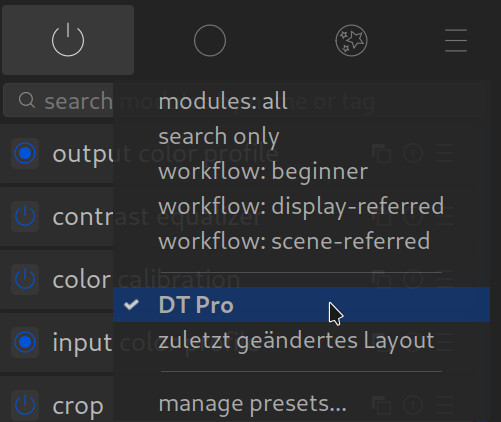
- Wechsle in die Dunkelkammer (Darkroom)
- Schaue auf die rechte Seite unter das Histogramm zur Überschrift „Modulgruppen“.
- Klicke rechts daneben auf das Symbol mit den drei waagerechten Strichen (Hamburger-Menü).
- Wähle in der Liste nun „DT Pro“ (oder den Namen der Datei) aus.
Fertig!
Jetzt hast du genau die aufgeräumte und professionelle Ansicht mit den zwei Reitern „Basis“ und „Details“.
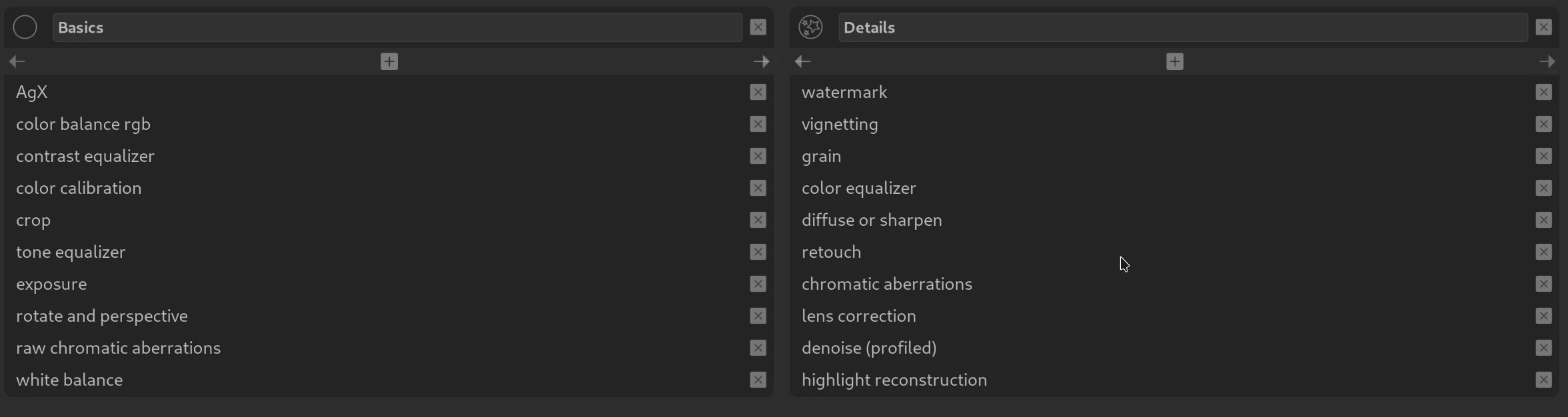
Diese Zusammenstellung konzentriert sich stark auf den modernen „Scene-referred“ (szenenbezogenen) Workflow, der in Darktable der aktuelle Standard ist und die besten Ergebnisse liefert.
Hier ist eine kurze Einordnung, weshalb diese Liste so gewählt ist:
Gruppe 1: Basis (Basics)
Diese Module bilden das Fundament der Bildbearbeitung. Sie steuern Helligkeit, grundlegende Farben und den Bildausschnitt.
- AgX: Ein modernes Modul für das sogenannte „Tone Mapping“. Es wandelt den riesigen Dynamikumfang der Kamera in ein anzeigbares Bild um.
- Color Balance RGB (Farbbalance RGB): Das Herzstück für Farbe und Kontrast im modernen Workflow. Hiermit steuerst du Sättigung und Vibrance und kannst den Kontrast getrennt für Schatten, Mitten und Lichter anpassen (Color Grading).
- Contrast Equalizer (Kontrast-Equalizer): Dient dazu, die „Knackigkeit“ des Bildes zu steuern. Er kann feine Details hervorheben (schärfen) oder grobe Strukturen betonen (Klarheit).
- Color Calibration (Farbkalibrierung): Arbeitet Hand in Hand mit dem Weißabgleich. Es sorgt für physikalisch korrekte Farben und ist das moderne Werkzeug, um Farbstiche zu entfernen oder Schwarz-Weiß-Umwandlungen vorzunehmen.
- Crop (Zuschneiden): Das Standard-Werkzeug, um den Bildausschnitt zu wählen und das Seitenverhältnis (z.B. 3:2 oder 16:9) festzulegen.
- Tone Equalizer: Das beste Werkzeug, um Schatten aufzuhellen und Lichter abzudunkeln, ohne dass das Bild künstlich oder „flach“ wirkt (ersetzt das veraltete „Schatten und Spitzlichter“).
- Exposure (Belichtung): Der erste Schritt fast jeder Bearbeitung. Hier legst du die globale Helligkeit des Bildes fest.
- Rotate and Perspective (Drehen und Perspektive): Zum Begradigen des Horizonts oder zur Korrektur stürzender Linien (z.B. bei Architekturfotos).
- Raw Chromatic Aberrations (Raw chromatische Aberrationen): Eine technische Korrektur, die schon sehr früh in der Berechnungskette greift, um Farbsäume an harten Kanten zu entfernen.
- White Balance (Weißabgleich): Die technische Basis für die Farbtemperatur. Im modernen Workflow wird dies oft nur auf „Kamera-Referenz“ gestellt, während die eigentliche kreative Arbeit im Modul Farbkalibrierung passiert.
Gruppe 2: Details
Diese Module dienen technischen Korrekturen, der Detailarbeit und dem kreativen Feinschliff.
- Watermark (Wasserzeichen): Fügt dein Logo oder deinen Namen automatisch in das Bild ein.
- Vignetting (Vignettierung): Fügt eine künstlerische Abdunklung (oder Aufhellung) in den Ecken hinzu, um den Blick des Betrachters in die Bildmitte zu lenken.
- Grain (Körnung): Simuliert analoges Filmkorn, um dem Bild mehr Textur und einen klassischen Look zu verleihen.
- Color Equalizer (Farb-Equalizer): Der Nachfolger der alten Farbzonen. Hiermit kannst du gezielt einzelne Farben verändern (z.B. das Grün der Wiese entsättigen oder den Himmel dunkler machen), basierend auf Farbton, Sättigung und Helligkeit.
- Diffuse or Sharpen (Zerstreuen oder Schärfen): Ein extrem mächtiges Modul. Es kann Bilder nicht nur schärfen, sondern auch lokalen Kontrast hinzufügen oder einen verträumten „Bloom“-Effekt (Leuchten) erzeugen.
- Retouch (Retusche): Das Werkzeug zum Entfernen von störenden Elementen wie Sensorflecken, Hautunreinheiten oder Müll im Hintergrund.
- Chromatic Aberrations (Chromatische Aberrationen): Eine weitere Stufe zur Entfernung von lila oder grünen Farbsäumen, falls das RAW-Modul nicht alles erwischt hat.
- Lens Correction (Objektivkorrektur): Korrigiert automatisch Verzerrungen (z.B. Fischaugeneffekt) und Randabdunklungen, basierend auf dem verwendeten Objektiv.
- Denoise (profiled) (Entrauschen (profiliert)): Entfernt digitales Bildrauschen (ISO-Rauschen), abgestimmt auf das genaue Kameramodell.
- Highlight Reconstruction (Spitzlicht-Rekonstruktion): Versucht, Bildinformationen in Bereichen zu retten, die so hell sind, dass sie „ausgebrannt“ (weiß) erscheinen.
Fazit:
Mit dieser Ansicht hast du alles, was du für 99% aller Bilder brauchst. Der große Vorteil dieses Presets („DT Pro“) ist, dass es die veralteten Module ausblendet (wie Basiskurve, Schatten und Spitzlichter oder Globale Tonwertkorrektur), die man heute eigentlich nicht mehr nutzen sollte.
Wenn du dich auf diese Module konzentrierst, lernst du Darktable direkt „richtig“.