
Dezember 16, 2025

Der Tone Equalizer ist dein Werkzeug für lokale Helligkeitsanpassungen. Er ist der moderne, viel bessere Ersatz für das alte Modul „Tiefen und Lichter“.
Seine Aufgabe: Dunkle Bereiche aufhellen und helle Bereiche abdunkeln, ohne dass das Bild flach wirkt oder Halos (leuchtende Ränder) entstehen. Er arbeitet ähnlich wie das klassische „Abwedeln und Nachbelichten“ (Dodge & Burn) in der Dunkelkammer, aber vollautomatisch basierend auf der Helligkeit.
Die „Magie“: Der interaktive Cursor
Die meisten Nutzer scheitern an den vielen Kurven und Reglern in diesem Modul. Dabei musst du diese fast nie anfassen! Der Tone Equalizer ist für die Bedienung direkt im Bild gebaut.
So funktioniert der einfache Workflow:
- Aktiviere das Modul.
- Gehe in den Reiter „Erweitert“ (Advanced).
- Fahre mit der Maus ins Bild:
- Zeige auf einen Bereich, der zu dunkel ist (z.B. ein Schatten im Gesicht).
- Drehe das Mausrad: Nach oben zum Aufhellen, nach unten zum Abdunkeln.
- Du siehst, wie sich die Kurve im Modul automatisch anpasst!
- Wiederhole das für zu helle Bereiche (z.B. Wolken), indem du dort hinzeigst und das Mausrad drehst.
Das Modul erkennt automatisch, welche Helligkeitsbereiche du unter der Maus hast, und passt nur diese an.
Die Maske: Wenn der Standard nicht reicht
Im Hintergrund erstellt der Tone Equalizer automatisch eine Maske, um Helligkeiten zu trennen. Meistens funktioniert das perfekt „out of the box“. Du musst dich nicht darum kümmern.
Pro-Tipp: Bei extremen Kontrasten (Reiter „Erweitert“)
Manchmal hast du ein Bild mit extremen Helligkeitsunterschieden (z. B. Innenraum mit Blick durch ein sonniges Fenster). Es kann passieren, dass der Tone Equalizer die ganz hellen oder ganz dunklen Bereiche nicht „greifen“ kann.
Dann hilft ein Blick in den Reiter Erweitert (Advanced):
- Masken-Belichtungskorrektur (Mask exposure compensation): Verschiebe diesen Regler, wenn du merkst, dass der Equalizer die Lichter oder Schatten nicht richtig erfasst. Beobachte dabei das Histogramm im Modul – es sollte mittig sitzen, damit du alle Helligkeitsbereiche bearbeiten kannst.
- Masken-Kontrastkorrektur (Mask contrast compensation): Hilft, die Maske an den Kontrastumfang deines Bildes anzupassen (spreizen oder stauchen).
Wenn es doch mal komisch aussieht (Halos):
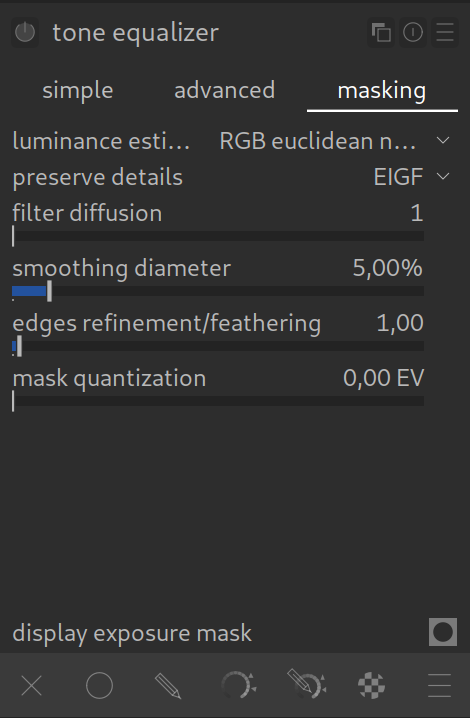
Gehe in den Reiter „Maskierung“ (Masking).
- Glättung (Smoothing diameter): Regelt, wie weich die Maske ist.
- Größerer Wert: Weichere Übergänge, weniger lokaler Kontrast, aber weniger Risiko für Artefakte.
- Kleinerer Wert: Erhält mehr lokalen Kontrast („knackiger“), aber Risiko für Halos steigt.
Zusammenfassung
- Nutze den Tone Equalizer, um den Vordergrund aufzuhellen oder den Himmel abzudunkeln.
- Vergiss die Regler – nutze den interaktiven Cursor und das Mausrad direkt im Bild.
- Es ist der perfekte Partner für AgX oder Filmic: Diese kümmern sich um den globalen Kontrast, der Tone Equalizer um die lokalen Details.
