
Dezember 21, 2025
AgX – Der neue Standard für Farben & Kontrast (ab Darktable 5.4)
Mit Darktable 5.4 zieht ein neues, mächtiges Modul in die Dunkelkammer ein: AgX. Es basiert auf der gleichnamigen Farbtransformation aus der 3D-Software Blender und hat das Potenzial, Filmic RGB und Sigmoid als Standard abzulösen.
Die großartige Umsetzung von AgX für Darktable stammt von kofa (István Kovács). https://discuss.pixls.us/u/kofa/summary
Was macht AgX (anders)?
Das Problem bisher:
Wenn Farben extrem hell werden (z.B. bei einem Sonnenuntergang oder bunten Scheinwerfern auf Konzerten), wirken sie digital oft künstlich. Sie brennen zu schnell nach Weiß aus oder verändern seltsam ihre Farbe (das berühmte Problem, wenn aus einem satten Orange plötzlich ein flaues Gelb wird).
Die Lösung mit AgX:
AgX imitiert, wie klassischer analoger Film auf Licht reagiert.
Der Trick dabei: Anstatt helle Farben einfach hart abzuschneiden, wäscht AgX die Farben in den hellsten Bereichen sanft aus. Das klingt nach einem Nachteil, ist aber genau das, was unser Auge als „natürlich“ empfindet.
Das Ergebnis: Deine Bilder wirken in den Lichtern realistischer und haben (im restlichen Foto) sattere Farben, ohne dass du komplizierte Einstellungen vornehmen musst.
Die zwei Gesichter von AgX: Einstellungen & Primaries
Bevor wir loslegen, ein kurzer Blick auf die Struktur. Das Modul ist in zwei Reiter (Tabs) unterteilt:
- Einstellungen (Settings): Hier verbringst du 95% deiner Zeit. Hier steuerst du Kontrast, Helligkeit und den allgemeinen Look.
- Primaries: Dies ist der Maschinenraum. Hier wird definiert, wie AgX Farben grundsätzlich interpretiert und transformiert. Für den Anfang kannst du diesen Reiter getrost ignorieren.
Die wichtigsten Regeln für AgX
- Es kann nur Einen geben: Nutze AgX niemals zusammen mit Filmic RGB, Sigmoid oder der Basiskurve. Es kann nur einen Tone-Mapper geben!
- Reihenfolge: Alles vor AgX ist „Scene-Referred“ (physikalisch korrektes Licht), alles danach ist „Display-Referred“ (für den Monitor angepasst).
- Belichtung zuerst: Stelle im Modul Belichtung zuerst deine Mitteltöne (das Hauptmotiv) korrekt ein. AgX kümmert sich dann darum, dass Lichter und Schatten „reinpassen“.
Die Bedienung: Schritt für Schritt
1. Der Start (Presets)
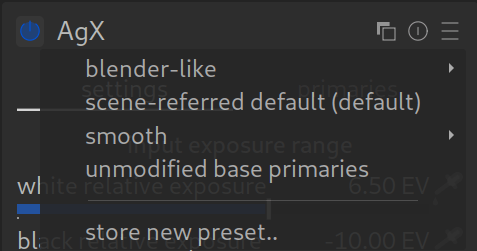
AgX kommt mit verschiedenen Voreinstellungen (Presets), die den Start erleichtern. Je nach Version können die Namen leicht variieren, aber die Logik bleibt gleich:
- Blender-like: Der klassische Look, bekannt aus der 3D-Software Blender. Er bietet die Wahl zwischen „Base“ (Standard) und „Punchy“ (mehr Kontrast).
- scene-referred default: Der Standard-Ausgangspunkt für einen neutralen Workflow.
- Smooth: Ein weicherer Look, der dem Verhalten des Sigmoid-Moduls ähnelt. Auch hier gibt es die „Base“ und „Punchy“ Varianten.
- Unmodified base primaries: Ein technischer Startpunkt ohne spezielle Farbanpassungen.
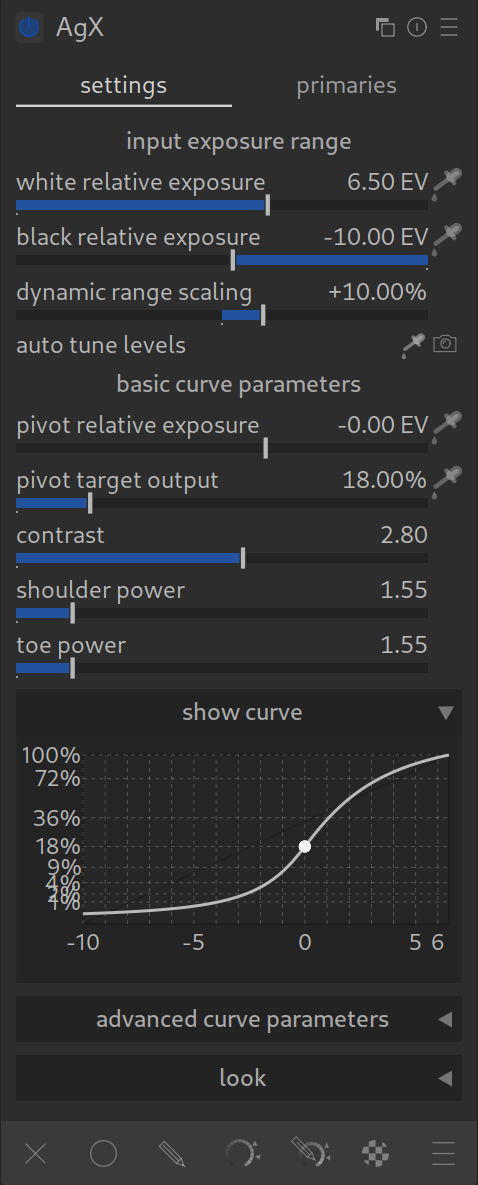
2. Dynamikumfang (Input Exposure Range)

Hier sagst du AgX, wo Schwarz und Weiß in deinem Bild liegen.
- Nutze am besten zuerst das Kamera-Icon („Belichtung lesen“). Das liefert meistens einen sehr guten Startwert.
- Falls das Ergebnis nicht passt (z.B. Bild zu dunkel), nutze die Pipetten neben den Reglern, um Schwarz- und Weißpunkt manuell im Bild zu messen.
Wichtig: Das Histogramm!
Das Histogramm ist dein bester Freund. Behalte es immer im Auge, wenn du hier Regler verschiebst.
- Das Ziel: Die Kurve sollte den verfügbaren Platz gut ausnutzen.
- Achte darauf, ob du Lichter oder Schatten abschneidest (Clipping). Das ist erlaubt, wenn du es künstlerisch so willst (z.B. tiefschwarze Schatten), aber du solltest es bewusst tun.
- Beobachte auch die Grafik im Modul selbst – sie zeigt dir visuell, wie die Kurve verläuft.
3. Die Kurve (Basis-Parameter)
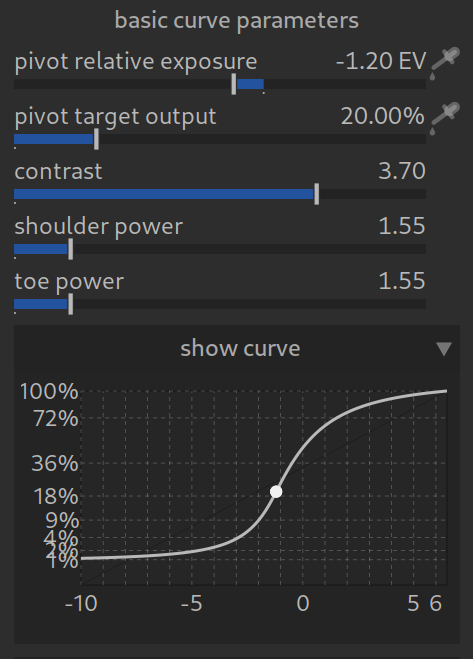
AgX bietet eine Kurve, die sich ähnlich wie Filmic verhält, aber robuster ist.
- Pivot (Drehpunkt): Wähle mit der Pipette dein Hauptmotiv (z.B. ein Gesicht). AgX sorgt dafür, dass dort der Kontrast am höchsten ist.
- Kontrast: Steuert die Steilheit der Kurve.
- Erweiterte Kurven-Parameter (Advanced): Hier findest du Einstellungen wie Schulter & Zehe (Shoulder/Toe). Damit bestimmst du, wie sanft die Lichter und Schatten auslaufen.
- Tipp: Auch hier gilt: Ein Auge auf das Bild, das andere auf das Histogramm und die Kurvengrafik!
4. Erweiterte Kurven-Parameter (Advanced Curve Parameters)
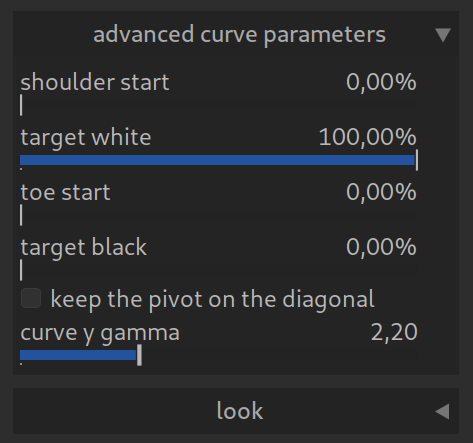
Hier kannst du genau steuern, wie die Kurve verläuft und wie das Bild ausgegeben wird. Für den Anfang kannst du die Standardwerte meist so lassen, aber hier liegt viel Potenzial für spezielle Looks:
- Shoulder start / Toe start:
Diese Regler bestimmen, ab wann die Kurve in den Lichtern (Schulter) oder Schatten (Zehe) flach ausläuft.
Anders ausgedrückt: Du steuerst damit, wie viel Zeichnung und Kontrast noch in den extrem hellen oder dunklen Bereichen übrig bleibt, bevor sie in reines Weiß oder Schwarz übergehen. - Target white / Target black: Hier legst du den absoluten Weiß- und Schwarzpunkt der Ausgabe fest.
Kreativ-Tipp: Wenn du Target black etwas erhöhst (z.B. auf 1-2%), erhältst du diesen modernen „Matte-Look“ mit leicht verblassten, nicht ganz tiefschwarzen Schatten. - Keep the pivot on the diagonal: Sorgt dafür, dass dein gewählter Mittelgrau-Punkt (Pivot) stabil bleibt, auch wenn du den Kontrast änderst.
- Curve y gamma: Das ist die Gamma-Korrektur für die Ausgabe. 2,20 ist der Standardwert für sRGB und die meisten Monitore. Diesen Wert solltest du in der Regel nicht verändern, es sei denn, du hast einen speziellen Grund.
5. Der „Look“ (Nachbearbeitung)

Ganz unten im Modul findest du Regler für den finalen Schliff:
- Sättigung: Globale Farbstärke.
- Helligkeit & Lift: Um Schatten aufzuhellen oder einen „Faded“-Look (flaue Schwarzwerte) zu erzeugen.
- Farbton erhalten (Preserve Hue): Ein wichtiger Regler! Da AgX Farben in den Lichtern stark manipuliert, kannst du hier den ursprünglichen Farbton teilweise zurückholen. 0% ist der reine „AgX-Look“, höhere Werte bringen die Originalfarben zurück (auf Kosten der Natürlichkeit in extrem hellen Bereichen).
Für Profis: Die „Primaries“ (Farbraum-Magie)
Im Reiter „Primaries“ (oder im erweiterten Menü) kannst du genau steuern, wie AgX die Farben „verbiegt“.
- Attenuation (Dämpfung): Wie stark sollen Rot/Grün/Blau entsättigt werden, wenn sie heller werden?
- Rotation: Dreht den Farbton (z.B. wird Rot in den Lichtern eher Gelb oder Magenta?).
- Purity Boost: Versucht, nach der Kurve wieder „Reinheit“ in die Farben zu pumpen.
Fazit
AgX ist minimal komplexer als Sigmoid, aber mächtiger als Filmic. Es ist die beste Wahl für Bilder mit extremen Lichtsituationen (Konzerte, Sonnenuntergänge, künstliches Licht), da es Farben dort stabil hält, wo andere Module versagen.
Pro-Tipps zum Experimentieren:
- Spielwiese: Dieses Modul lädt geradezu zum Experimentieren ein – sowohl mit Helligkeit/Kontrast als auch mit Farben. Kaputt machen kannst du nichts!
AgX Schnellstart: Die 5 wichtigsten Regler
Du musst nicht jeden Schalter verstehen. Für fast alle Bilder reicht es, diese fünf Werte anzupassen:
1. Pivot (Drehpunkt) – Input & Output
Das ist dein Ankerpunkt für die Helligkeit.
- Was tun? Klicke auf die Pipette neben Pivot Input und wähle einen Bereich in deinem Bild, der „mittelhell“ sein soll (z.B. die Haut im Gesicht oder ein grauer Stein).
- Effekt: AgX sorgt dafür, dass dieser Bereich korrekt belichtet bleibt, egal wie stark du den Kontrast änderst.
2. Kontrast (Contrast)
Steuert, wie knackig das Bild wirkt.
- Was tun? Ziehe den Regler nach rechts für mehr „Punch“, nach links für einen weicheren Look.
- Tipp: AgX verträgt oft etwas mehr Kontrast als andere Module.
3. Ziel Schwarz (Target Black)
Bestimmt, wie dunkel die tiefsten Schatten sind.
- Was tun?
- 0%: Technisch perfektes Schwarz.
- 1-2%: Moderner „Matte-Look“ (leicht ausgeblichene Schatten), sehr beliebt für Portraits und Lifestyle.
4. Ziel Weiß (Target White)
Bestimmt den hellsten Punkt im Bild.
- Was tun? Passe diesen Wert an, wenn deine Lichter zu aggressiv wirken oder du das Bild insgesamt etwas abdunkeln möchtest, ohne die Schatten zu verlieren.
Pro-Tipp: Ignoriere den Reiter „Primaries“ am Anfang komplett. Konzentriere dich nur auf diese Regler im „Settings“-Tab
