



Verlaufsstapel
Der Verlaufsstapel protokolliert jede Änderung, die Sie an einem Bild in darktable vornehmen. Stellen Sie sich das wie eine Zeitleiste vor: Jeder Schritt zeigt, was Sie geändert haben und in welcher Reihenfolge. Dieser Verlauf wird automatisch in der Datenbank von darktable und in der XMP-Sidecar-Datei des Bildes gespeichert. Ihre Änderungen sind also sicher, auch wenn Sie darktable schließen oder erst Tage später zur Bearbeitung zurückkehren.
Wie der Verlaufsstapel funktioniert
- Jedes Mal, wenn Sie ein Modul aktivieren, deaktivieren, verschieben oder einen Parameter ändern, fügt darktable oben im Verlaufsstapel einen neuen Schritt hinzu.
- Sie können diesen Stapel im Modul „Verlaufsstapel“ auf der linken Seite der Dunkelkammer einsehen und bearbeiten.
- Der Stapel zeigt die zeitliche Reihenfolge Ihrer Bearbeitungsschritte – nicht die technische Reihenfolge, in der darktable die Module intern verarbeitet.
- Die tatsächliche Verarbeitungsreihenfolge (Pixelpipe) wird im rechten Bereich der Dunkelkammer angezeigt.
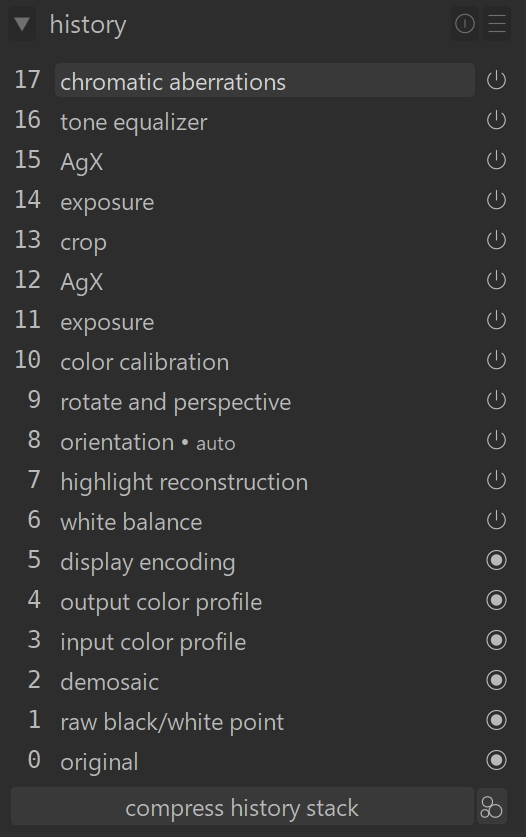
Verwendung des Verlaufsstapels
Navigieren in den Bearbeitungsschritten
- Das Modul listet alle Änderungen chronologisch auf.
- Klicken Sie auf einen beliebigen Schritt, um das Bild in den Zustand zu diesem Zeitpunkt zurückzusetzen.
- Drücken Sie die Umschalttaste (Shift) und klicken Sie auf einen Schritt, um das entsprechende Modul im rechten Bereich zu öffnen, ohne den aktuellen Bearbeitungsstand zu verlassen.
Wichtiger Hinweis
- Wenn Sie einen früheren Schritt auswählen und dann eine neue Änderung vornehmen, werden alle darauf folgenden (späteren) Schritte gelöscht.
- Dies kann zum Verlust von Bearbeitungsschritten führen, gehen Sie also vorsichtig vor.
- Sollte dies versehentlich passieren, lässt sich der Schritt meist mit Strg+Z rückgängig machen.
Sicheres Verlassen
Sie können jederzeit das Bild wechseln, den Dunkelkammermodus verlassen oder darktable beenden. Wenn Sie zurückkehren, ist der Verlaufsstapel exakt auf dem Stand, an dem Sie ihn verlassen haben.
Hilfreiche Funktionen
Tooltips
Bewegen Sie den Mauszeiger über einen Schritt, um in einem Tooltip die genauen Parameteränderungen dieses Moduls zu sehen. Dies ist ideal, um kleine Anpassungen zu identifizieren.
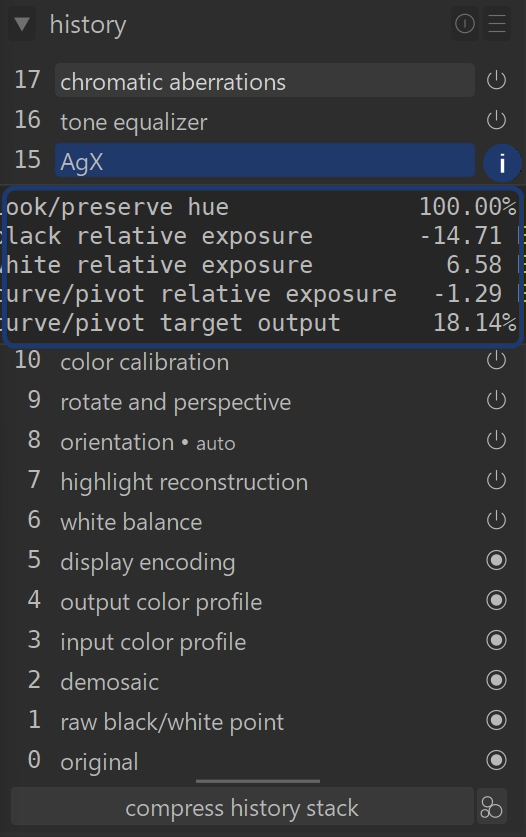
Verlaufsstapel komprimieren
Funktion „Komprimieren“
Diese Funktion bereinigt den Stapel und erstellt die kürzestmögliche Historie, die zum gleichen visuellen Ergebnis führt.
- Alle Schritte oberhalb des aktuell ausgewählten Schritts werden entfernt.
- Mehrfache Anpassungen desselben Moduls werden zu einem einzigen Schritt zusammengefasst.
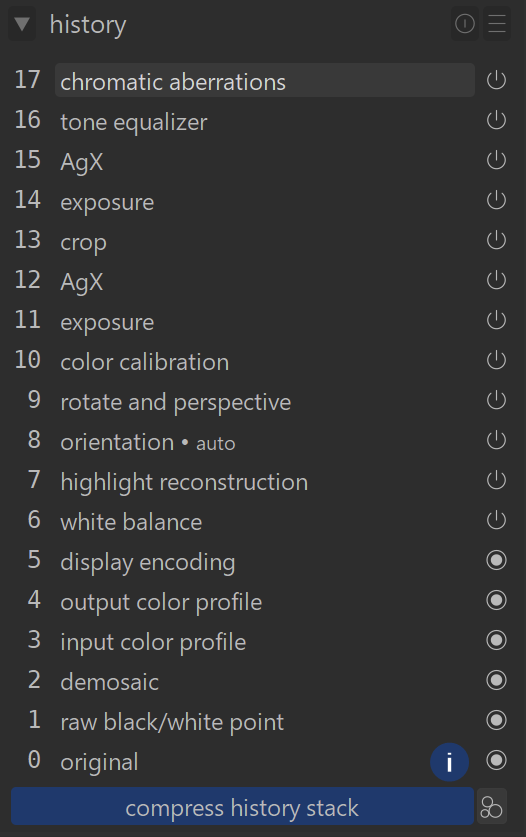
Strg + „Komprimieren“ (Kürzen)
Dadurch wird der Stapel lediglich gekürzt:
- Schritte oberhalb des ausgewählten Eintrags werden gelöscht.
- Die verbleibenden Schritte werden nicht zusammengefasst.
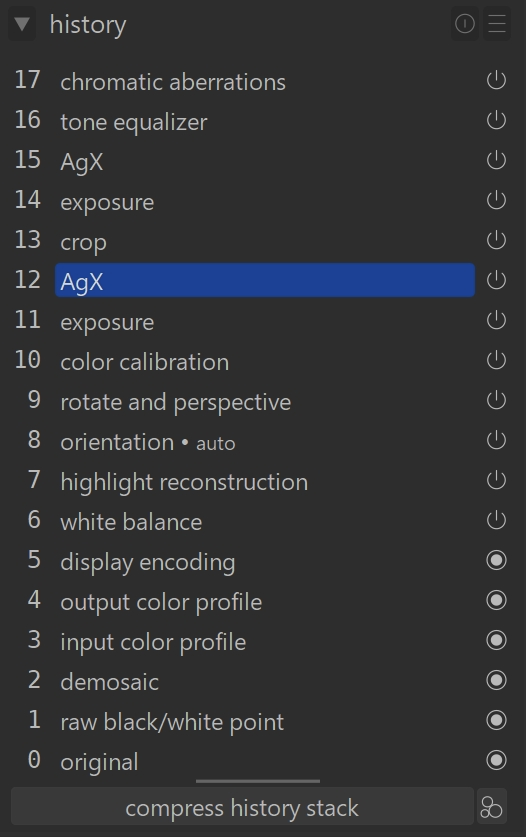
Verlauf zurücksetzen
Klicken Sie auf das Symbol „Parameter zurücksetzen“ im Modulkopf, um:
- Den gesamten Verlaufsstapel zu löschen.
- Alle Module auf ihre Standardwerte zurückzusetzen.

Stile aus Bearbeitungen erstellen
Mit der Schaltfläche „Stil erstellen“ (neben dem Komprimieren-Symbol) können Sie Ihre aktuellen Bearbeitungen als Stil speichern und auf andere Bilder anwenden.
- Klicken Sie auf „Stil erstellen…“
- Geben Sie einen Namen und optional eine Beschreibung ein.
- Wählen Sie die Module aus, die im Stil enthalten sein sollen.
- Klicken Sie auf „Speichern“.
Stile können Sie im Leuchttisch-Modul „Stile“ verwalten oder über Einstellungen > Tastenkombinationen direkt auf Tasten legen.
Weitere Informationen finden Sie im offiziellen Handbuch: „History Stack“. Haben Sie Fragen? Diskutieren Sie mit uns im Forum!
Fragen zu diesem Thema? Diskutiere mit uns im Forum!
Letzes Update: Februar 2, 2026