
Januar 27, 2026
Zweck
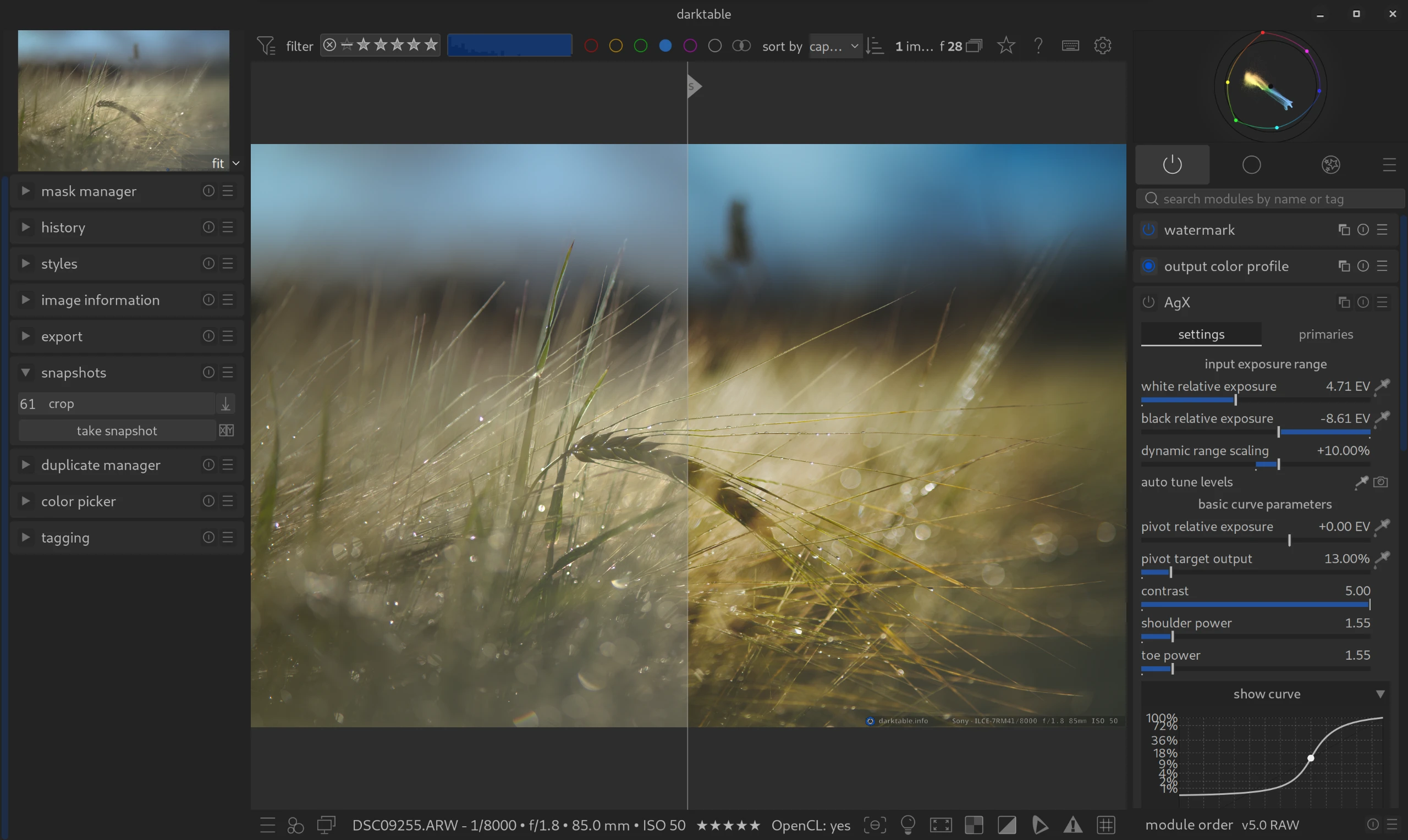
Das Modul dient dazu, den aktuellen Bearbeitungsstand zu speichern und mit anderen Stadien oder Bildern zu vergleichen. Dies ist besonders hilfreich, um Änderungen durch Moduleinstellungen direkt vorher/nachher zu beurteilen.
Bedienung
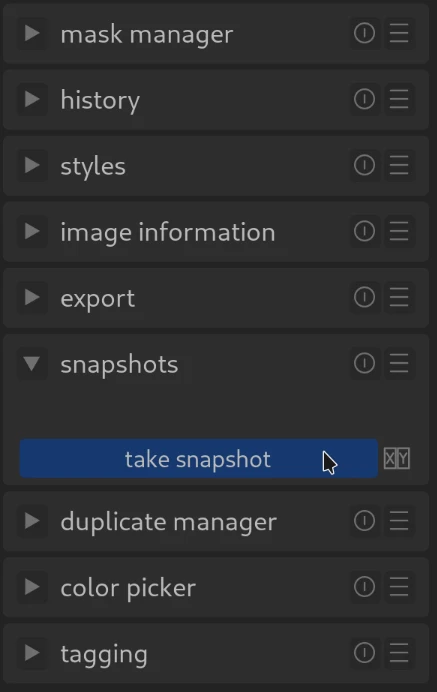
- Erstellen: Klicke auf den Button „Schnappschuss erstellen (take snapshot)“.
- Benennung: Standardmäßig wird der Name des Moduls und dessen Position im Verlauf verwendet. Ein eigener Name kann durch Strg + Klick auf den Namen vergeben werden.
- Anzeigen: Ein Klick auf den Namen aktiviert den Schnappschuss. Ein Pfeil mit einem „S“ zeigt an, welche Seite den Schnappschuss darstellt.
- Deaktivieren: Erneuter Klick auf den Namen beendet die Ansicht.
- Löschen: Der Reset-Button des Moduls löscht alle Schnappschüsse.
- Wiederherstellen: Über das Icon rechts neben dem Namen kann der Verlauf des Schnappschusses auf das aktuelle Bild angewendet werden (ersetzt den aktuellen Verlauf).
Ansichts-Modi
Es gibt zwei Arten, Schnappschüsse zu vergleichen:
- Überlagerungs-Ansicht (Standard):
- Zeigt eine Trennlinie zwischen Schnappschuss und aktueller Bearbeitung (Split-View).
- Die Linie kann mit der Maus verschoben werden.
- Ein Klick auf das Rotations-Icon in der Mitte der Linie wechselt zwischen vertikaler und horizontaler Teilung.
- Seite-an-Seite Ansicht:
- Aktivierbar über das Icon neben dem „Schnappschuss erstellen“-Button.
- Zeigt zwei getrennte Bildbereiche nebeneinander.
- Ein Klick in den Bereich rotiert die Anordnung (links, rechts, oben, unten).
Navigation & Besonderheiten
- Zoomen/Bewegen: Funktioniert auch in der Schnappschuss-Ansicht.
- Sitzungsdauer: Schnappschüsse bleiben nur für die Dauer der Darktable-Sitzung erhalten.
- Bildvergleich: Man kann zu einem anderen Bild wechseln und dort einen Schnappschuss eines vorherigen Bildes einblenden (ein Pfeil im Namen weist darauf hin, dass der Schnappschuss von einem anderen Bild stammt).