Januar 26, 2026
Filter & Sortierung
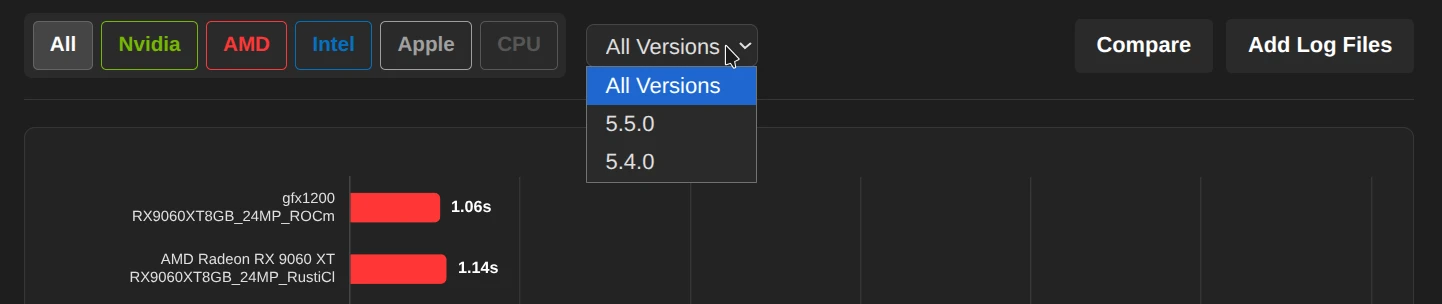
- Hersteller-Filter: Klicke auf
Nvidia,AMD,Intel,AppleoderCPU, um die Liste auf bestimmte Hardware-Typen zu beschränken. - Version: Über das Dropdown-Menü kannst du Ergebnisse einer spezifischen Darktable-Version (z.B. 5.5.0) isolieren.
- Sortierung: Die Liste ist standardmäßig nach der Gesamtzeit sortiert (schnellste Ergebnisse oben).
Vergleichs-Modus (Compare)
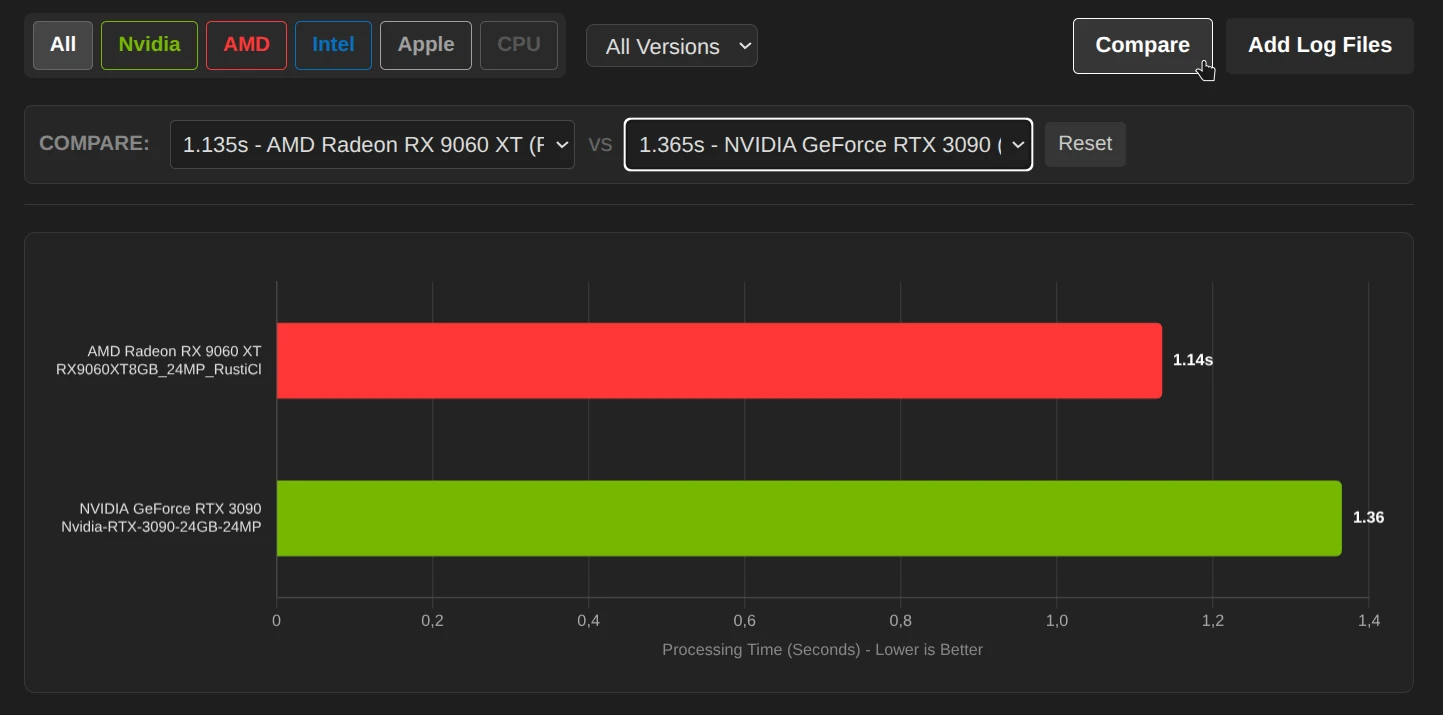
Möchtest du zwei Grafikkarten oder Treiber direkt vergleichen?
- Klicke oben rechts auf den Button
Compare. - Es öffnet sich eine Leiste, in der du Lauf A und Lauf B aus der Liste auswählen kannst.
- Das Diagramm und die Tabelle zeigen nun nur noch diese beiden Einträge an, um Unterschiede sofort sichtbar zu machen.
Du kannst auch deine eigene Hardware vergleichen mit „Add Log Files“.
Detail-Ansicht
Klicke auf eine beliebige Zeile in der Tabelle, um die Details aufzuklappen:
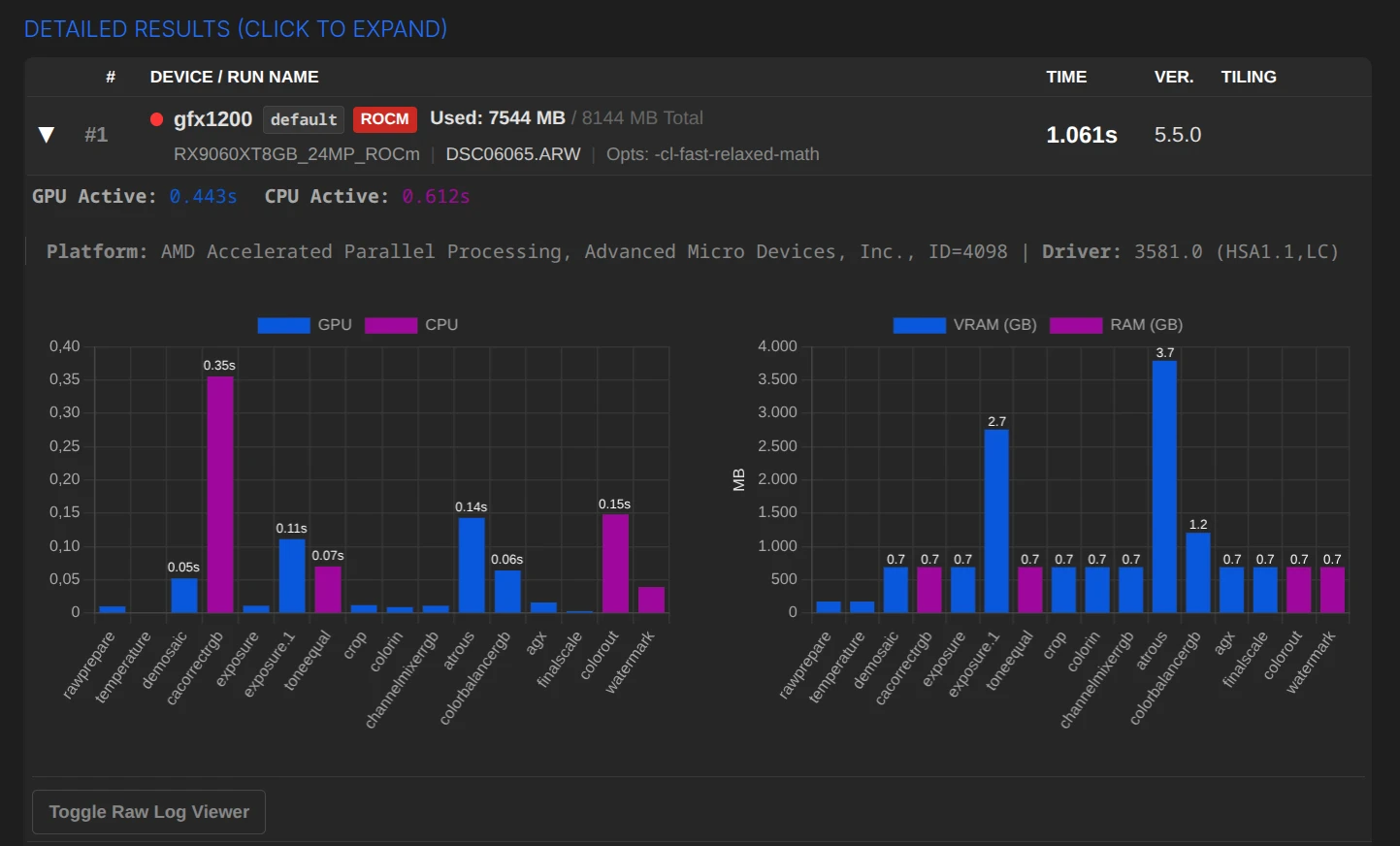
- Timeline (Links): Zeigt exakt, welches Modul (z.B. denoise, exposure) wie lange gebraucht hat und ob es auf der GPU (blau) oder CPU (lila) berechnet wurde.
- Speicher (Rechts): Zeigt den VRAM- (Grafikspeicher) und RAM-Verbrauch pro Modul.
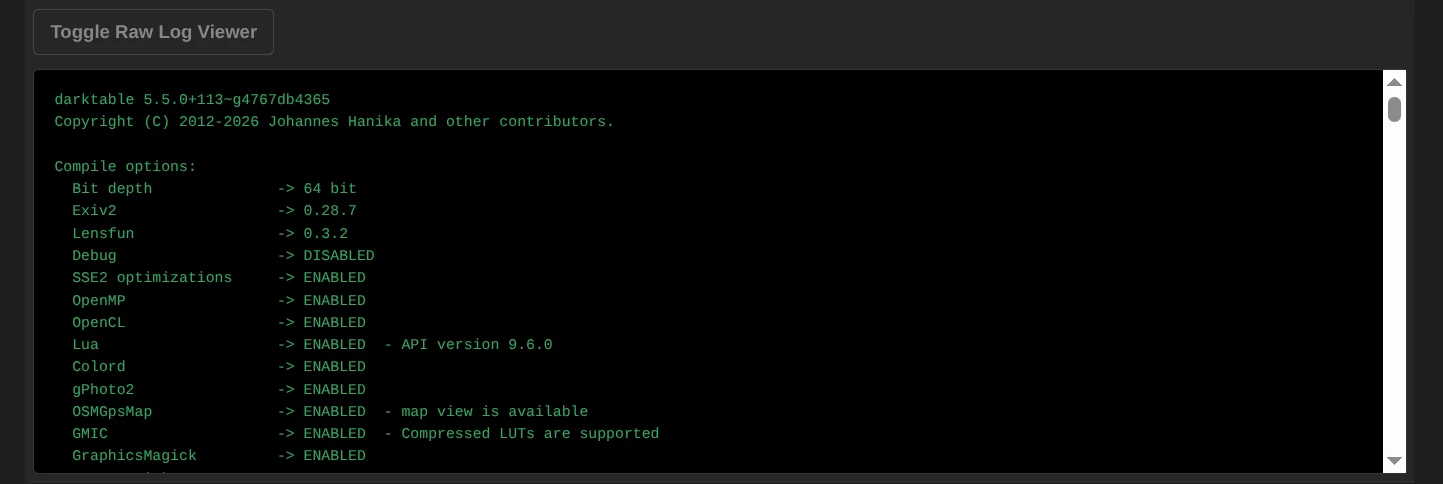
- Raw Log: Für Entwickler und Experten gibt es einen Button, um die originale Log-Datei einzusehen.