
Dezember 19, 2025
Der erste Import
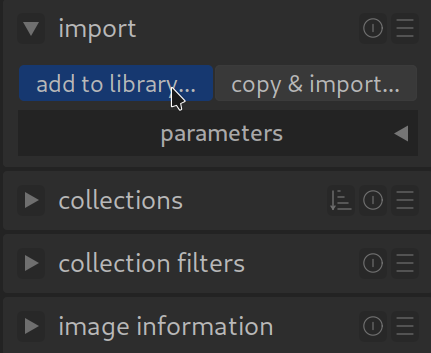
Die erste Ansicht in DT ist der Leuchttisch, er dient der Verwaltung und Sichtung (Culling) deiner Bilder.
Zum Hinzufügen deiner Fotos findest du links oben das Menü zum Importieren.
Dabei gibt es zwei Optionen:
- importieren (add to library)
- kopieren & importieren (copy & import)
Importieren wird dazu verwendet, eine bestehende Sammlung zu importieren.
Kopieren & importieren wird z.B. verwendet, um Fotos von einer Kamera zu importieren und um sie in den Ordner der Sammlung zu kopieren.
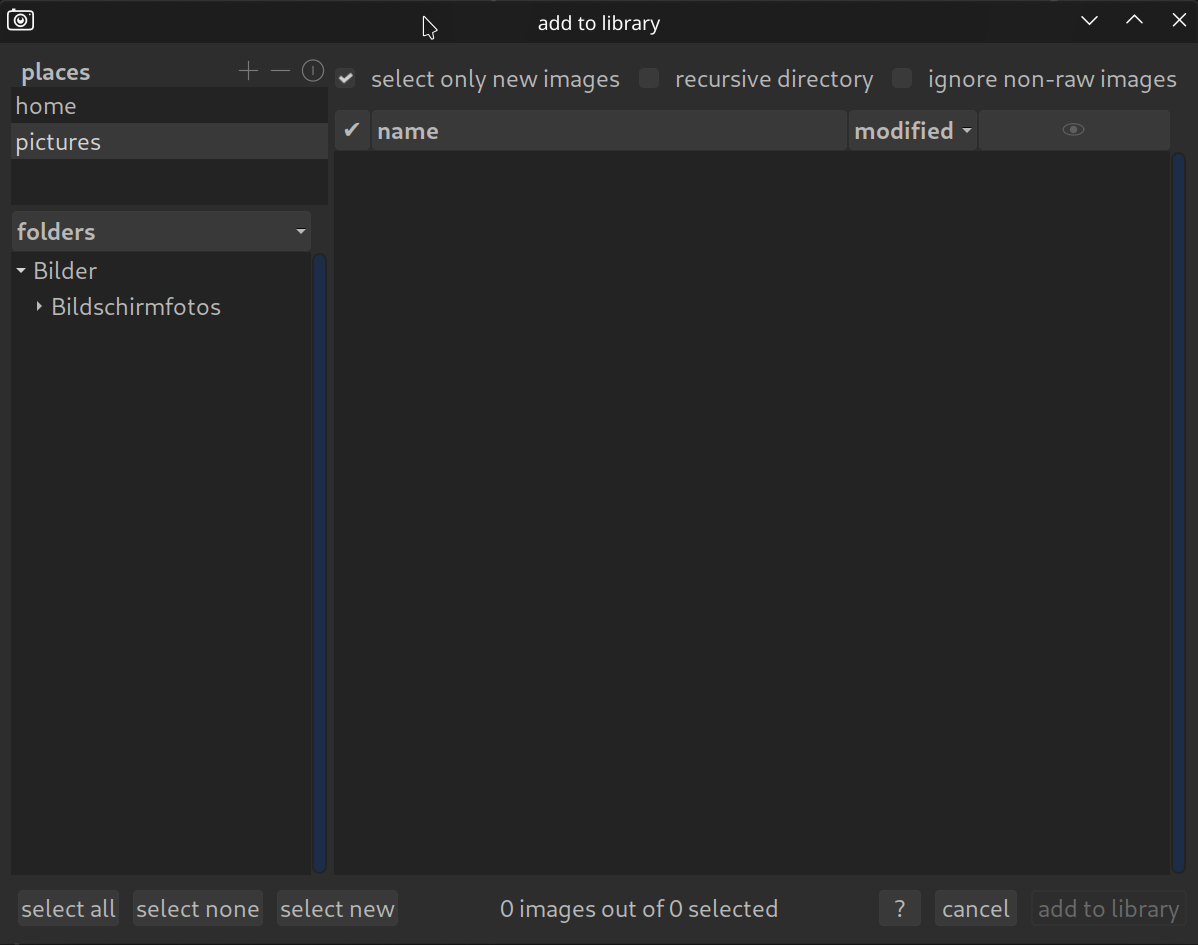
Bevor es mit dem Import weitergeht, eine kurze Information dazu, wie DT mit deinen Fotos „umgeht“. Beim Import (& Kopieren) füllen wir die Datenbank mit den Daten zum Speicherort und lesen weitere Informationen wie z.B. die Exif-Daten ein.
Gleichzeitig erstellt DT (ist normal die Standard-Einstellung) sogenannte Sidecar XMP-Dateien. Diese dienen vor allem als „Backup“ für die Bearbeitung und weitere Informationen. Sollte die Datenbank beschädigt sein, können mithilfe der XMP-Sidecar-Dateien alle Daten (für die Datenbank) wieder hergestellt werden.
Wichtig: Deine Fotos werden nie direkt verändert! Du kannst sie später mit deiner Bearbeitung exportieren.
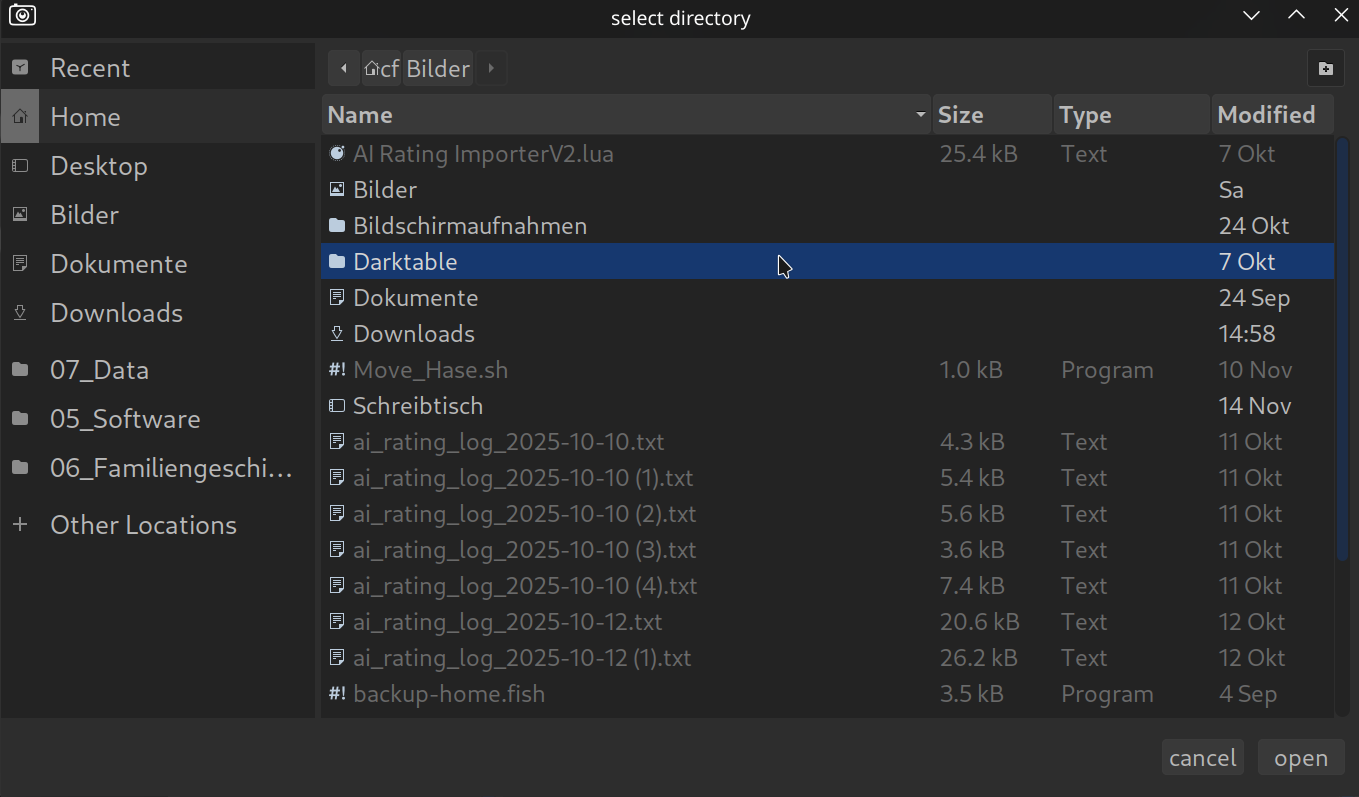
Sollte der Speicherort deiner Fotos nicht aufgelistet sein, dann klicke auf das „+“, die folgende Ansicht öffnet sich:
Bestätige den Ordner, der deine Sammlung enthält mit „Öffnen„.
Damit wird der Ordner mit deiner Sammlung den Speicherorten hinzugefügt.
Sollte deine Sammlung in Unterordner gegliedert sein, dann aktiviere „inkl. Unterordner“. Möchtest du (wie ich) deine JPEG-Fotos nicht mit DT verwalten bzw. bearbeiten, dann aktiviere auch „Nicht-RAW-Dateien ignorieren“.
Starte den Import mit „Importieren„.
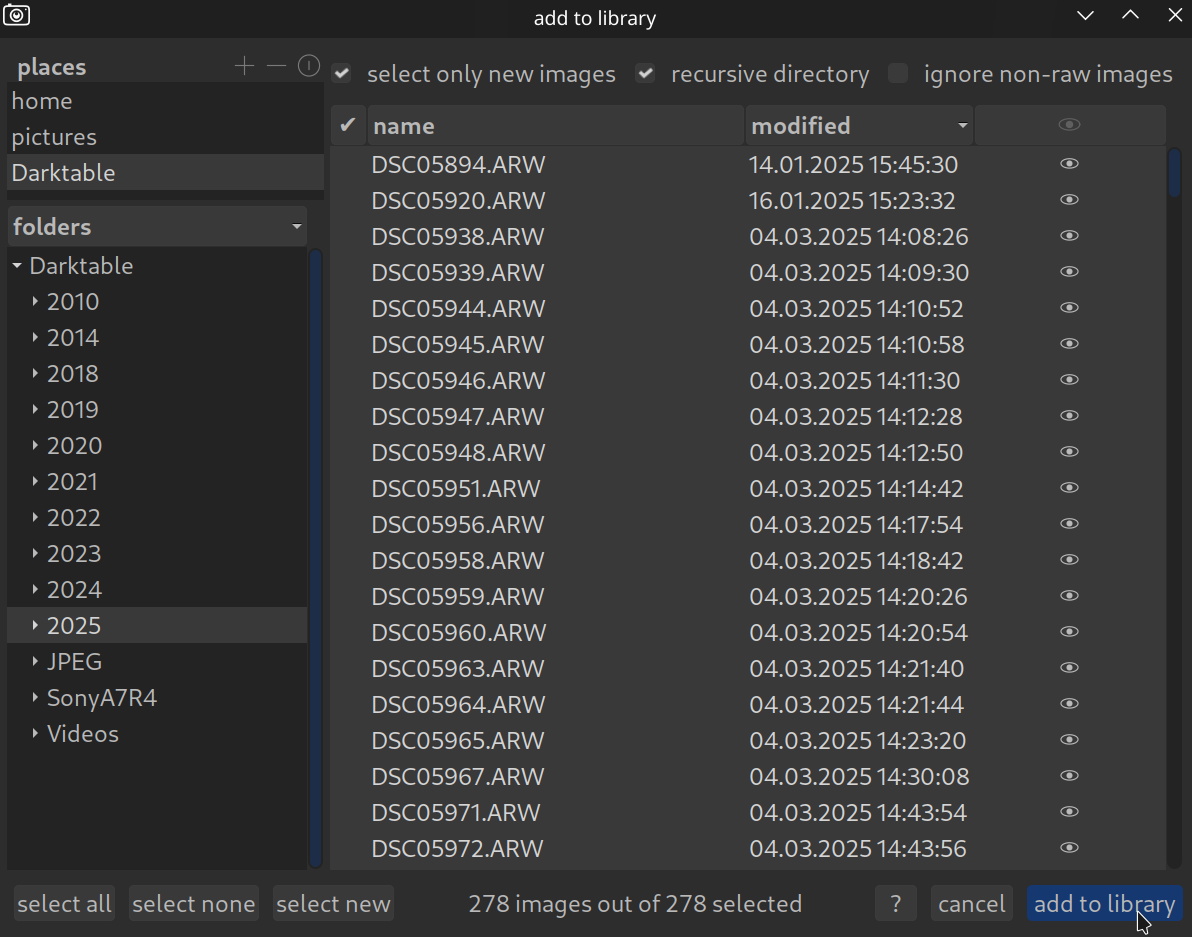
DT zeigt jetzt deine Fotos im Leuchttisch an.

