
Januar 15, 2026
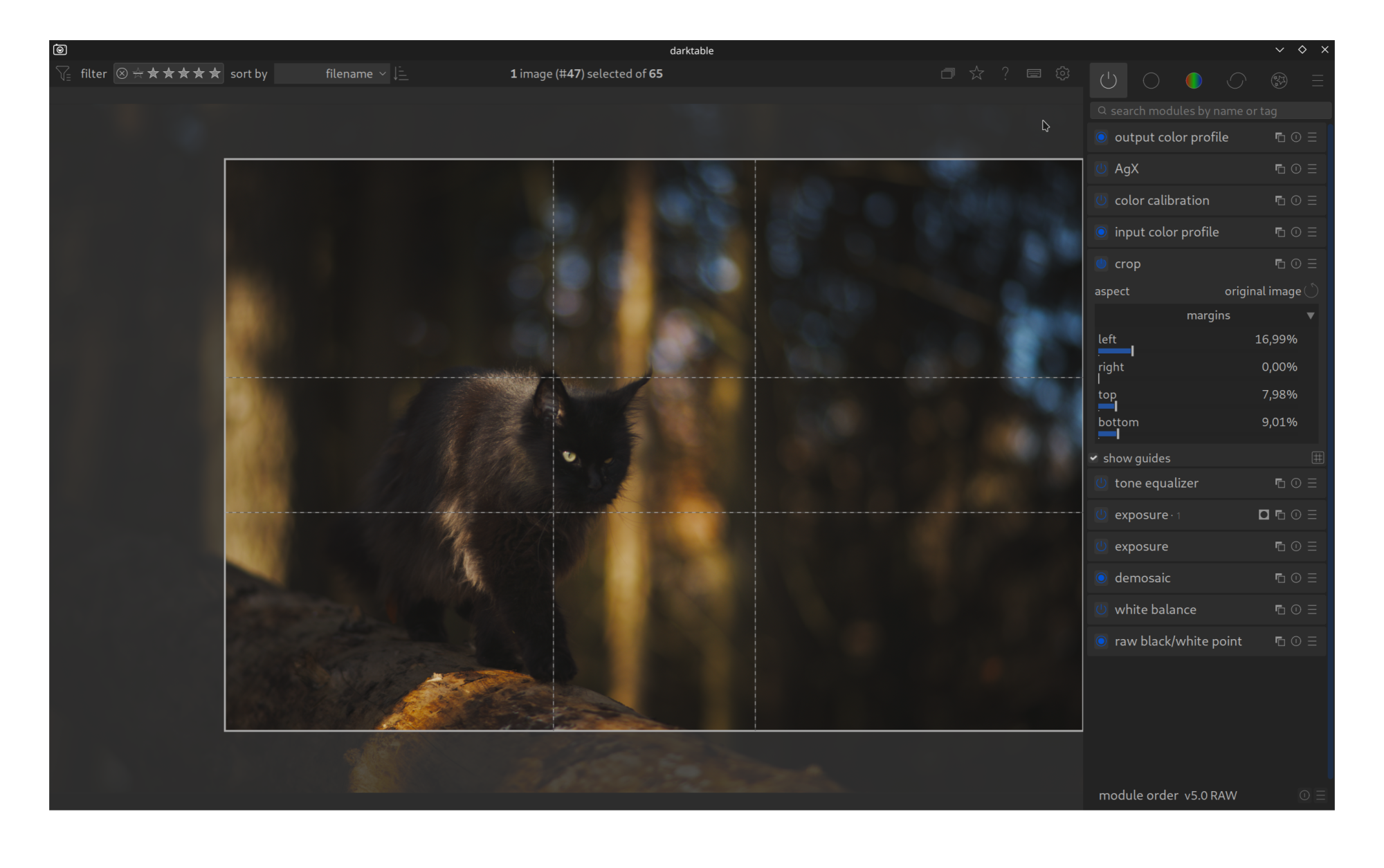
Ein gutes Foto entsteht oft erst durch das Weglassen. Das Modul Zuschneiden ist eines der mächtigsten Werkzeuge für die Bildgestaltung. Es hilft dir, störende Elemente am Rand zu entfernen, das Hauptmotiv in den Fokus zu rücken oder das Format für bestimmte Ausgabemedien (z. B. Instagram oder Druck) anzupassen.
Warum zuschneiden?
Selbst bei sorgfältiger Aufnahme ist der Bildausschnitt selten perfekt.
- Ablenkungen entfernen: Ein halber Ast oder ein Mülleimer am Bildrand lenkt den Blick ab.
- Komposition stärken: Durch das Verschieben des Motivs aus der Mitte heraus (z. B. in den Goldenen Schnitt) wirkt das Bild spannender.
- Format ändern: Ein Querformat-Bild wirkt als Quadrat oder im 16:9-Kinoformat oft völlig anders.
Die wichtigsten Einstellungen
Du findest das Modul meist in der Gruppe Basis oder über die Suche („crop“).
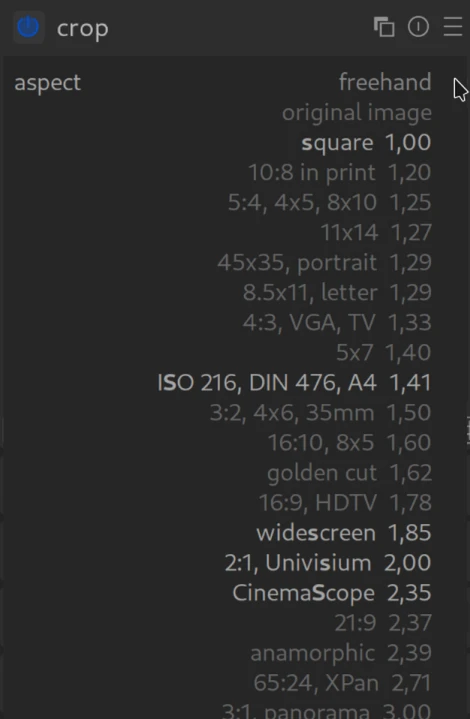
1. Seitenverhältnis (Aspect Ratio)
Hier legst du fest, welche Form dein Bild haben soll.
- Original: Behält das Verhältnis deiner Kamera bei (meist 3:2 oder 4:3). Das ist sicher, wenn du nichts verzerren willst.
- Freihand: Du kannst die Ränder völlig frei ziehen. Vorsicht: Das führt zu „unspezifischen“ Formaten, die beim Drucken Probleme machen können.
- Quadrat (1:1): Klassisch für Social Media oder künstlerische Porträts.
- 16:9: Ideal für die Anzeige auf Fernsehern oder Monitoren.
- Goldener Schnitt: Ein harmonisches Verhältnis, das oft in der Kunst verwendet wird.
- Hier werden viele weitere nützliche Kennzahlen angeboten.
2. Hilfslinien (Guides)
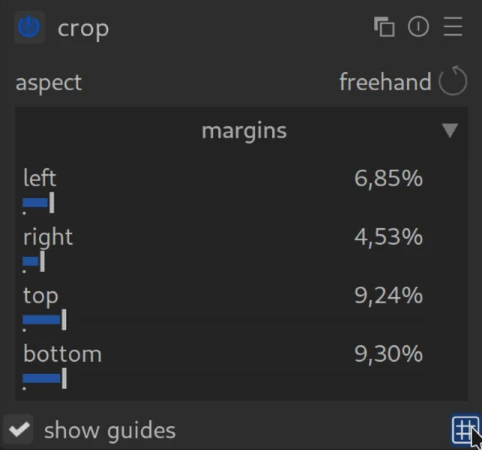
Das ist die vielleicht nützlichste Funktion für Einsteiger. Darktable legt dir Linien über das Bild, an denen du dich orientieren kannst.
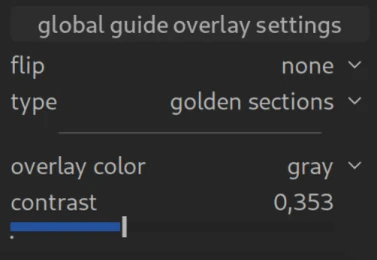
- Drittelregel (Rule of thirds): Das Bild wird in neun Felder unterteilt. Platziere dein Hauptmotiv (z. B. das Auge einer Person oder den Horizont) auf einer dieser Linien oder deren Schnittpunkten. Das wirkt fast immer harmonisch.
- Goldener Schnitt (Golden mean): Ähnlich wie die Drittelregel, aber etwas zentrierter und oft als noch natürlicher empfunden.
- Harmonische Dreiecke: Gut für dynamische Bilder mit diagonalen Linien.
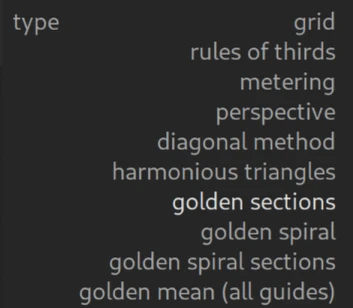
- Rechts neben „show guides“ findest du am Ende der Zeile ein Gitter-Symbol. Klick auf das Symbol und öffne das Dropdown-Menü von „type“. Eine großen Auswahl unterschiedlicher Mustern steht zur Verfügung.
Bedienung im Bild
Sobald das Modul aktiv ist, siehst du einen Rahmen um dein Bild.
- Größe ändern: Ziehe an den Ecken des Rahmens, um den Ausschnitt kleiner oder größer zu machen.
- Verschieben: Klicke in die Mitte des Rahmens und halte die Maustaste gedrückt, um den Ausschnitt zu verschieben.
- Bestätigen: Um das Ergebnis ohne Rahmen zu sehen, klappe das Modul einfach zu (Klick auf den Modul-Header) oder wechsle in ein anderes Modul.
Wichtig zu wissen: Nichts geht verloren
Darktable arbeitet non-destruktiv. Das bedeutet: Wenn du etwas abschneidest, sind die Pixel nicht gelöscht. Sie werden nur ausgeblendet. Du kannst das Modul jederzeit später wieder öffnen und den Ausschnitt korrigieren oder das Original wiederherstellen.
Tipp: Zentriert zuschneiden
Wenn du die Anfasser (Griffe) direkt im Bild mit der Maus bewegst und dabei die Shift-Taste (Umschalt-Taste) gedrückt hältst, bleibt der Ausschnitt zentriert. Das ist besonders hilfreich, wenn du das Motiv bereits in der Mitte hast und nur den Rahmen enger ziehen möchtest, ohne die Position zu verschieben.
Weitere Informationen findest du im offiziellen Handbuch: Crop
Fragen zu diesem Thema? Diskutiere mit uns im Forum!