
Januar 10, 2026
Stile in Darktable sind das, was in Lightroom „Presets“ sind – aber viel mächtiger. Du kannst damit eine beliebige Kombination von Modulen speichern und mit einem Klick auf andere Bilder anwenden.
Wofür nutzt man Stile?
- Basis-Entwicklung: Ein Start-Setup für deine Kamera (z.B. „Sony A7R4 ISO 100“).
- Creative Looks: Ein bestimmter Farblook (z.B. natural skin and vibrant colors).
- Problemlöser: Ein Set an Modulen für bestimmte Situationen (z.B. „Hohes ISO Rauschen entfernen“).
Einen Stil erstellen (Schritt für Schritt)
- Bearbeite ein Bild so, wie du es haben möchtest.
- Vorbereitung (Wichtiger Tipp): Überlege dir vor dem Speichern genau, welche Module sofort aktiv sein sollen und welche du vielleicht nur „griffbereit“ haben möchtest.
- Du kannst Module im rechten Panel ausschalten, bevor du den Stil erstellst.
- Wenn du sie dann in den Stil aufnimmst, werden sie beim Anwenden des Stils zwar zum Bild hinzugefügt, bleiben aber inaktiv.
- Vorteil: Du musst das Modul nicht erst suchen, sondern kannst es mit einem einzigen Klick aktivieren, wenn du es für dieses spezielle Bild brauchst.
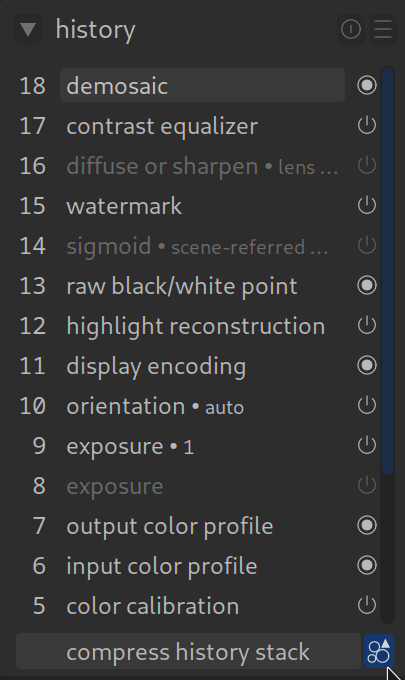
- Gehe im Verlaufsstapel (linke Seite) ganz nach unten rechts und klicke auf das Symbol „Stil erstellen“ (das kleine Icon, rechts neben „compress history stack“).
- Es öffnet sich das Dialogfenster (siehe Screenshot).
Das Auswahl-Menü verstehen
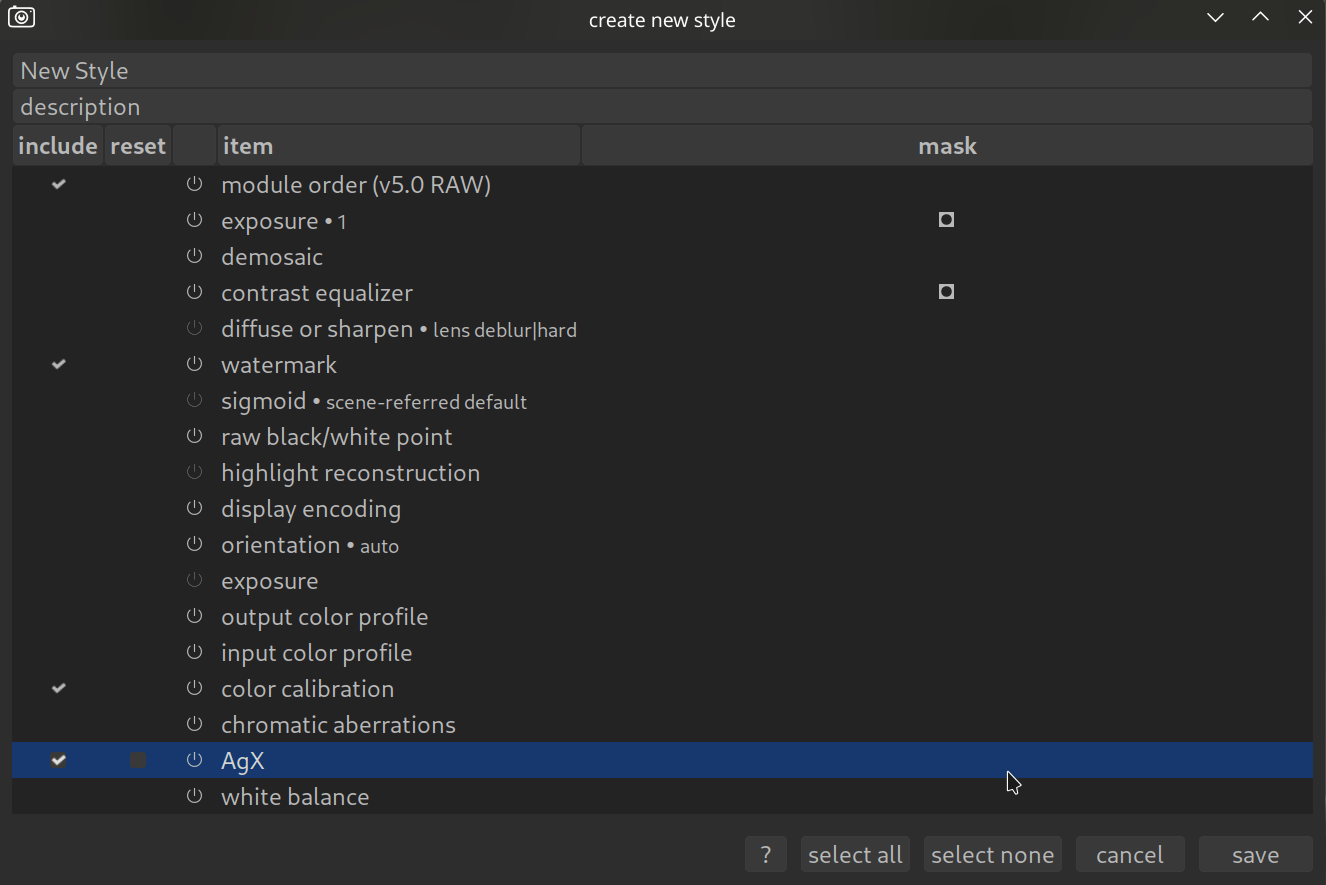
Hier passieren die meisten Fehler. Du musst entscheiden, was in den Stil soll:
- Häkchen setzen: Dieses Modul wird im Stil gespeichert.
- Kein Häkchen: Dieses Modul wird ignoriert.
⚠️ Wichtige Warnung:
Sei vorsichtig mit Modulen, die bildspezifisch oder hardwareabhängig sind!
- Weißabgleich: Sollte meistens nicht in den Stil, da jedes Bild anderes Licht hat.
- Ausrichtung / Beschnitt: Nur speichern, wenn du wirklich jedes Bild gleich beschneiden willst.
- RAW-Schwarz-/Weißpunkt: Nur speichern, wenn der Stil einzig für deine Kamera(z.B. Sony) gedacht ist. Wenn du diesen Stil an jemanden mit einer anderen Kamera (z.B. Canon) schickst, sehen seine Bilder kaputt aus.
Tipp: Masken und Formen speichern
Wie du im Screenshot oben siehst (das kleine Quadrat-Symbol neben exposure), kann Darktable sogar gezeichnete Masken in einem Stil speichern.
Das ist genial für wiederkehrende Aufgaben, z.B.:
- Ein Verlaufsfilter, der den Himmel abdunkelt.
- Eine Vignette, die genau auf dein Objektiv passt.
Stile anwenden: „Anfügen“ vs. „Überschreiben“
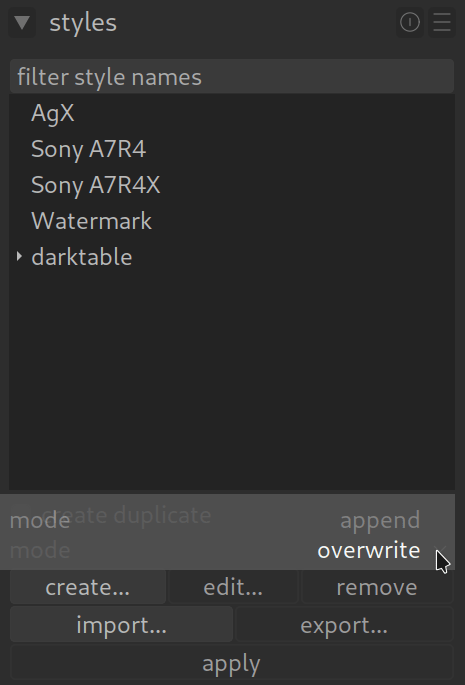
Wenn du einen Stil auf ein neues Bild anwendest (im Leuchttisch oder in der Dunkelkammer), fragt Darktable dich oft nach dem Modus. Das ist entscheidend:
- Anfügen (Append): Die Module aus dem Stil werden zusätzlich zu dem aktiviert, was du schon gemacht hast. Das ist der sichere Standard.
- Überschreiben (Overwrite): Der Stil löscht deinen bisherigen Verlauf und ersetzt ihn komplett. Vorsicht: Deine bisherige Arbeit an dem Bild ist dann weg!
Stil bearbeiten
1. include (Einschließen)
- Was es tut: Das ist der Hauptschalter.
- Haken gesetzt: Dieses Modul wird Teil des Stils. Wenn du den Stil später anwendest, wird dieses Modul aktiviert.
- Kein Haken: Das Modul wird ignoriert. Es landet nicht im Stil.
- Beispiel: Du willst einen „Schwarzweiß“-Stil. Du setzt den Haken bei Farbkalibrierung (für den SW-Kanalmixer), aber nicht bei Belichtung, damit die Helligkeit des Originalbildes erhalten bleibt.
2. reset (Zurücksetzen)
- Was es tut: Das ist ein „Aufräum-Befehl“.
- Haken gesetzt: Bevor der Stil angewendet wird, setzt Darktable dieses Modul auf seine Standardwerte zurück.
- Wann man das braucht: Stell dir vor, du hast an einem Bild schon wild an der Farbbalance RGB gedreht. Dein Stil soll aber einen ganz bestimmten Look haben.
- Ohne
reset: Dein Stil legt seine Einstellungen über deine wilden Änderungen (Chaos!). - Mit
reset: Dein Stil löscht erst deine Änderungen im Modul und wendet dann sauber seine eigenen an.
- Ohne
3. update (Aktualisieren)
- Was es tut: Das ist nur relevant, wenn du einen bestehenden Stil bearbeitest (nicht beim Neuerstellen).
- Haken gesetzt: Überschreibt die Einstellungen im Stil mit den Einstellungen des aktuellen Bildes, das du gerade offen hast.
- Wann man das braucht: Du merkst: „Mist, mein ‚Sommer-Look‘-Stil ist viel zu gelb.“
- Du wendest den Stil auf ein Bild an.
- Du korrigierst das Gelb im Bild.
- Du öffnest den Dialog „Stil bearbeiten“.
- Du klickst bei Farbbalance RGB auf
update. - Jetzt hat der Stil die neuen, korrigierten Werte aus deinem Bild gelernt.
4. keep (Behalten)
- Was es tut: Das ist der „Schutz-Schalter“.
- Haken gesetzt: Wenn du diesen Stil auf ein Bild anwendest, das dieses Modul bereits aktiviert hat, fasst der Stil es nicht an.
- Wann man das braucht:
- Du hast einen Stil für „Farblook“.
- Du hast im Bild aber schon mühsam den Beschnitt (Crop) eingestellt.
- Wenn im Stil
cropmitkeepmarkiert ist, sagt der Stil: „Oh, du hast schon beschnitten? Dann behalte ich deinen Beschnitt und überschreibe ihn nicht mit meinem.“
Zusammenfassung
- Include: „Nimm dieses Modul mit in den Stil auf.“
- Reset: „Lösche vorherige Einstellungen in diesem Modul, bevor der Stil angewendet wird.“ (Wichtig für saubere Looks).
- Update: „Lerne die neuen Einstellungen vom aktuellen Bild.“ (Nur beim Bearbeiten von Stilen).
- Keep: „Wenn das Modul im Zielbild schon aktiv ist, fass es nicht an.“ (Perfekt für Beschnitt oder Objektivkorrektur).