
Januar 15, 2026
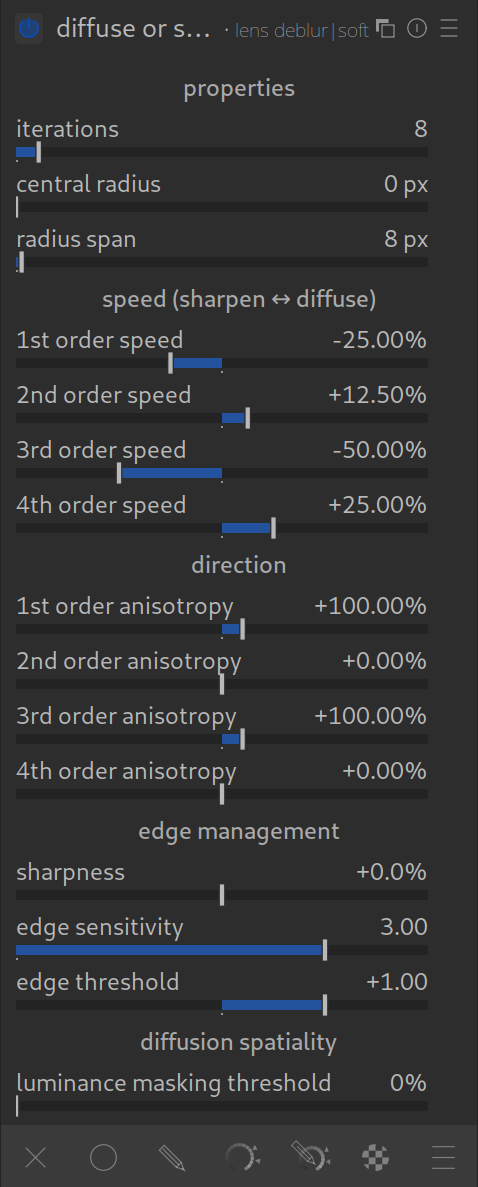
Dieses Modul ist das „Schweizer Taschenmesser“ für Details. Es simuliert physikalische Prozesse (wie sich Teilchen bewegen), um Bildstrukturen zu verändern.
Es ist der moderne Ersatz für das alte Modul Schärfen und bietet eine deutlich höhere Qualität, da es keine hässlichen Halos (leuchtende Ränder) erzeugt.
Was kann das Modul?
Es hat drei Hauptaufgaben, je nachdem, wie du die Regler einstellst:
- Schärfen: Macht Details knackig (besser als „Unscharf maskieren“).
- Zerstreuen (Weichzeichnen): Erzeugt einen „Bloom“-Effekt oder Orton-Effekt (träumerischer Look).
- Lokalen Kontrast erhöhen: Macht Strukturen plastischer (ähnlich wie „Klarheit“).
Die wichtigsten Regler (einfach erklärt)
Das Modul hat viele Regler, aber diese vier sind entscheidend:
1. Iterationen (Iterations)
Das ist der „Motor“.
- Bestimmt, wie oft der Effekt berechnet wird.
- Hohe Werte: Starker Effekt, aber langsame Rechenzeit.
- Tipp: Für einfaches Schärfen reichen oft 10-20 Iterationen. Für starke Weichzeichner brauchst du mehr.
2. Radius (Zentraler Radius)
Bestimmt die Größe der Details, die bearbeitet werden.
- Kleiner Radius: Wirkt auf feinste Details (Poren, Haare) -> Schärfen.
- Großer Radius: Wirkt auf grobe Formen -> Lokaler Kontrast / Klarheit.
3. Geschwindigkeit (Speed) – Der wichtigste Regler!
Hier entscheidest du, was passiert (Schärfen oder Weichzeichnen).
- Positive Werte (1. Ordnung): Zerstreuen / Weichzeichnen. Die Pixel „fließen“ auseinander.
- Negative Werte (1. Ordnung): Schärfen. Die Pixel werden „zusammengezogen“ (Rückgängigmachen der Unschärfe).
4. Kanten-Schwellenwert (Edge threshold)
Der Sicherheitsgurt.
- Verhindert, dass an harten Kanten Halos entstehen.
- Wenn du schärfst und weiße Ränder siehst -> Erhöhe diesen Wert.
Die Presets (Der beste Weg zum Start)
Da die Regler physikalisch komplex interagieren, ist es am besten, mit den eingebauten Voreinstellungen (Hamburger-Menü) zu starten und diese dann anzupassen:
- Objektivunschärfe entfernen (Lens deblur):
- Der Standard. Nutze dies für fast jedes Bild. Es korrigiert die leichte Unschärfe, die jedes Kameraobjektiv (und der Tiefpassfilter vor dem Sensor) hat.
- Einstellung: „Hard“ ist stärker, „Soft“ ist sanfter.
- Lokalen Kontrast hinzufügen (Add local contrast):
- Macht das Bild plastischer und „knackiger“. Ersetzt das alte Modul „Lokaler Kontrast“.
- Bloom / Weichzeichnen:
- Erzeugt ein Leuchten um helle Lichter (gut für Hochzeiten oder verträumte Landschaften).
Praxis-Tipp: Performance
Dieses Modul ist extrem rechenintensiv!
- Es kann deinen PC verlangsamen.
- Aktiviere es am besten erst ganz am Ende deiner Bearbeitung, wenn du mit Farben und Helligkeit fertig bist.
Zusammenfassung
- Nutze das Preset „Objektivunschärfe entfernen“ statt des alten Schärfen-Moduls.
- Nutze negative Geschwindigkeit, um Details herauszuholen.
- Nutze positive Geschwindigkeit, um weiche, malerische Effekte zu erzielen.
Weitere Informationen findest du im offiziellen Handbuch: D&S
Fragen zu diesem Thema? Diskutiere mit uns im Forum!