
Januar 4, 2026
Der Standard-Workflow: In 5 + 1 Schritten zum Bild
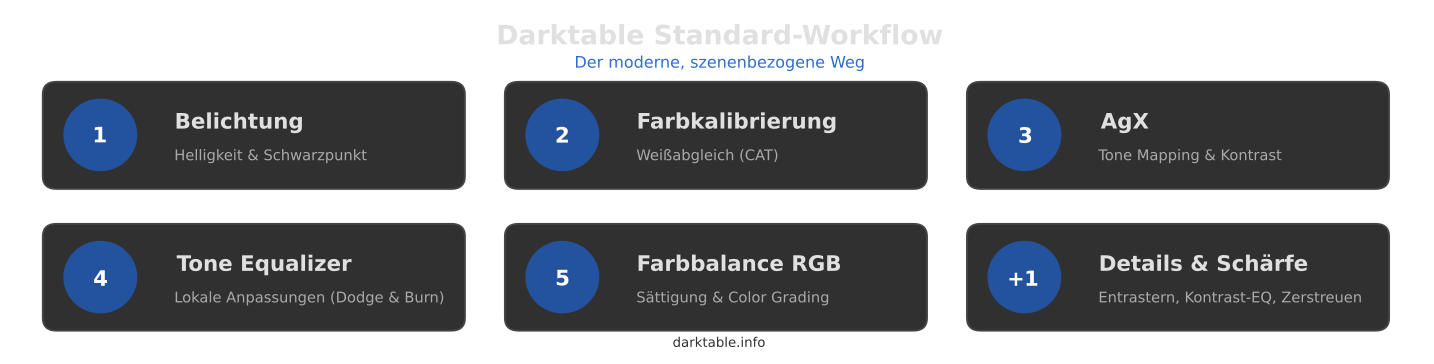
Egal ob Landschaft, Portrait oder Architektur – 90% aller Bilder lassen sich mit denselben wenigen Modulen entwickeln. Dieser Workflow ist scene-referred (szenenbezogen), was bedeutet: Wir arbeiten physikalisch korrekt und zerstören keine Bildinformationen.
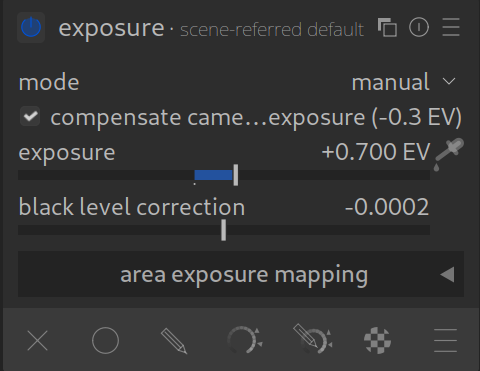
Schritt 1: Belichtung (Exposure)
Ziel: Die Helligkeit der Mitteltöne festlegen.
- Ignoriere ausgebrannte Lichter oder abgesoffene Schatten. Konzentriere dich nur auf dein Hauptmotiv (z.B. das Gesicht oder das zentrale Objekt).
- Zieh den Regler so, dass dieses Motiv korrekt belichtet aussieht.
- Tipp: Nutze die Automatik-Pipette im Modul, wenn du unsicher bist.
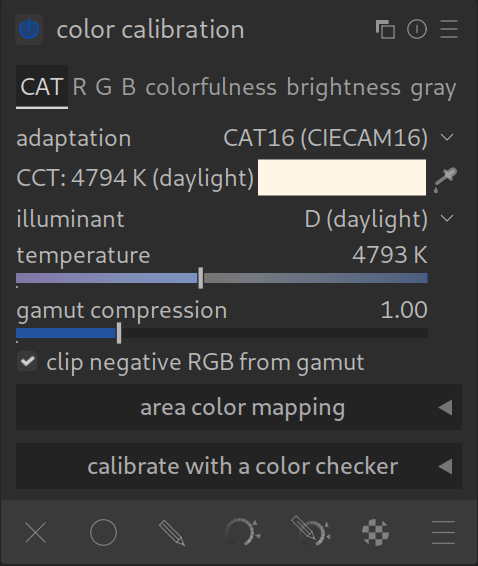
Schritt 2: Farbkalibrierung (Color Calibration)
Ziel: Der korrekte Weißabgleich.
- Das alte Modul „Weißabgleich“ bleibt auf „Kamera-Referenz“.
- Nutze die Farbkalibrierung, um die Farbtemperatur anzupassen.
- Warum? Dieses Modul (CAT) arbeitet viel präziser und verhindert Farbverschiebungen in den Lichtern besser als der alte Weißabgleich.
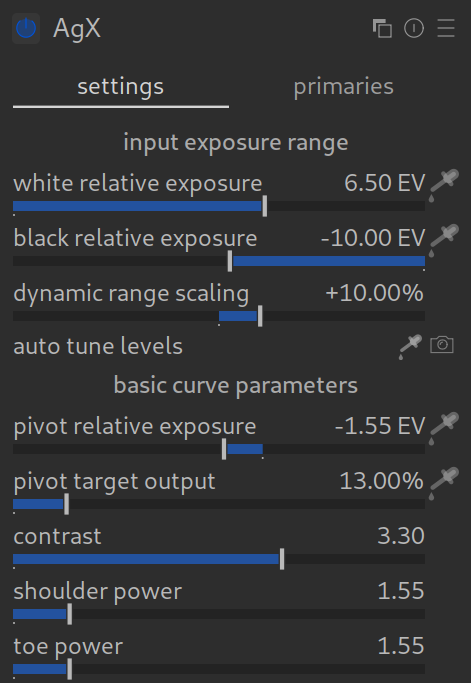
Schritt 3: AgX (Neu in Darktable 5.4)
Ziel: Kontrast und Dynamik bändigen (Tone Mapping).
- Hier mappen wir den riesigen Helligkeitsumfang der Kamera auf den begrenzten Bereich, den dein Monitor anzeigen kann. Somit bringst du die zu hellen Lichter und zu dunklen Schatten zurück in den sichtbaren Bereich.
- Das Bild bekommt hier seinen „Look“ und den globalen Kontrast.
Schritt 4: Tone Equalizer
Ziel: Lokale Helligkeitsanpassungen (Dodge & Burn).
- Wenn AgX das Bild global gut aussehen lässt, aber der Vordergrund noch zu dunkel oder der Himmel zu hell ist, kommt dieses Modul.
- Es ist der moderne, bessere Ersatz für „Tiefen und Lichter“.
- Bedienung: Fahre mit der Maus über den Bereich im Bild, den du ändern willst, und drehe am Mausrad (wenn der Cursor-Modus aktiv ist).

Schritt 5: Farbbalance RGB (Color Balance RGB)
Ziel: Sättigung und Farbgrading.
- Hier verleihst du dem Bild „Pop“.
- Nutze den Regler „Globale Sättigung“ (oder „Vibrance“ im Preset), um Farben zu verstärken.
- Dies ist der moderne Ersatz für fast alle alten Farbregler.

Optional: Schärfe, Details & Rauschen
Nachdem Belichtung und Farbe stimmen, geht es an die Details und den Bildausschnitt. Hier hast du mehrere Werkzeuge zur Auswahl, je nach Ziel:
Der Gestalter: Zuschneiden (Crop)
Das Zuschneiden (Crop) ist oft einer der ersten oder letzten Schritte.
- Wo: Modul Zuschneiden.
- Was: Bestimmt den Bildausschnitt und das Seitenverhältnis (z.B. 3:2, 16:9 oder Quadrat).
- Warum: Oft ist der Bildausschnitt direkt aus der Kamera nicht perfekt. Störende Elemente am Rand können hier entfernt werden, oder der Horizont kann begradigt werden (falls das nicht schon im Modul Drehen und Perspektive passiert ist). Ein guter Beschnitt kann die Bildwirkung massiv verbessern.
Die Basis: Aufnahmeschärfung (Neu in Darktable 5.4)
- Wo: Im Modul Entrastern (Demosaic).
- Was: Aktiviere einfach den Haken bei „Aufnahmeschärfung“.
- Warum: Das entfernt die leichte Unschärfe des Kamerasensors direkt an der Quelle. Es ist der sauberste und schnellste Weg zur Grundschärfe. Mach das zum Standard!
Der Kreative: Kontrast-Equalizer
- Wo: Modul Kontrast-Equalizer.
- Was: Dein Werkzeug für „Klarheit“ und „Schärfe“.
- Wie:
- Zieh die Kurve ganz rechts nach oben für feine Schärfe.
- Zieh die Kurve in der Mitte nach oben für mehr „Klarheit“ (lokaler Kontrast/Struktur).
- Warum: Es ist extrem intuitiv. Du bestimmst genau, welche Details betont werden sollen (feine Poren oder grobe Strukturen).
Der Architekt: Objektivkorrektur
- Wo: Modul Objektivkorrektur.
- Was: Erkennt dein Objektiv automatisch und korrigiert optische Fehler (Verzerrungen, Vignettierung, Farbsäume).
- Warum: Damit Linien gerade sind und das Bild technisch sauber ist. Ein absolutes Muss bei Weitwinkel-Aufnahmen und Architektur, damit Gebäude nicht „bauchig“ wirken.
Rauschen entfernen
- Wo: Modul Entrauschen (Profil).
- Wann: Nur wenn nötig (hohe ISO). Darktable erkennt deine Kamera automatisch.
Zusammenfassung: Der 5+1 Workflow
Darktable sortiert die Module intern automatisch richtig (Pixelpipe). Du musst dich also nicht darum kümmern, wo ein Modul technisch steht. Aber für deinen Arbeitsablauf hat sich diese Reihenfolge bewährt:
- Belichtung:
Das Fundament. Helligkeit der Mitteltöne (Hauptmotiv) einstellen. - Farbkalibrierung:
Die Basis-Farbe. Weißabgleich korrigieren, damit Weiß auch Weiß ist. - AgX:
Der Rahmen. Kontrast setzen und Schwarz-/Weißpunkt definieren (Dynamikkompression). - Tone Equalizer:
Die Balance. Zu dunkle Schatten aufhellen oder zu helle Lichter dämpfen. - Farbbalance RGB:
Der Look. Sättigung erhöhen, Farben verschieben und dem Bild Charakter geben.
+1. Schärfe & Details (Optional):
Ganz zum Schluss, wenn der Look steht.
- Zuschneiden
- Aufnahmeschärfung (im RAW)
- Kontrast-Equalizer zum Schärfen
- Objektivkorrektur
- Entrauschen (profil)
Wie geht es weiter? Vielleicht möchtest du dein Foto exportieren?
Fragen zu diesem Thema? Diskutiere mit uns im Forum!
Hallo Chris,
ich habe DT5.4 komplett neu installiert, alle XMP Dateien im Testverzeichnis gelöscht und die „arbeitsablaufspezifischen Einstellungen…“auf „keines“ gesetzt. Jetzt öffne ich ein Bild in der Dunkelkammer und ich habe 8 Verlaufsschritte bis 8-Ausrichtung automatisch. Das Bild sieht schon ziemlich genau so aus, ie ich es noch in Erinnerung habe. Wenn ich jetzt den Workflow anwende und beim Schritt 2-Farbkalibrierung diese einschalte, erhalte ich ja die Warnmeldung Weißabgleich doppelt angewendet, da ja der Weißabgleich auf „wie bei Aufnahme steht“ (4784 K). Wenn ich jetzt den Weißabgleich auf „Kamera Referenzpunkt“ stelle ist die Fehlermeldung weg, das Bild allerdings nicht mehr so wie es ein soll (6502 K).
Die Farbkalibrierung steht auf Normlicht D 5003K. Wenn ich jetzt die Farbkalibrierung umstelle auf „wie mit Kamera aufgenommen“ steht hier immer noch 5003K und das Bild sieht wieder so aus wie am Anfang nach dem Öffnen.
Ich bin maximal verwirrt und lost in „darktable Space“.
Es macht es auch nicht unbedingt einfacher, dass ich durch die Änderung des Weißabgleich zum Schritt6 „Weißabgleich“ noch einen Schritt 10 Weißabgleich dazu bekomme…warum wird das nicht im Schritt 6 geändert. (würde bedeuten, dass ich für jedes Bild die Änderung durchführen müsste)
Ich hatte noch nie so viel Verständnisprobleme mit einer Grafiksoftware und ich habe LR, DXO, Affinity, Neo Luminar und Onco ein paar andere probiert und im Einsatz. Da es Freunden von mir mit DT ebenso geht, und sie DT inzwischen aufgegeben haben würde ich gerne weitermachen und DT verstehen. Vielleicht kannst Du ja mir und anderen die Logik im Ablauf der DT Bearbeitung noch näher bringen. Dein DT Workflow und die ganzen Erläuterungen zu den Modulen sind ja jetzt schon Klasse. Hoffe auch noch, dass Du Zeit für ein separates Thema Masken (wie kann ich z.B. parametrischer Masken in anderen Modulen verwenden, was ja mit gezeichneten Masken supper funktioniert).
Danke Dir für die ganze Zeit und den Enthusiasmus.
Hallo Guenter,
danke für deine Nachricht. Ich versuche später dein Problem nachzubilden. Vielleicht magst du in der Zwischenzeit ins Forum schauen (und dort dein Problem noch einmal vorstellen)? forum.darktable.info
Wir werden noch eine extra Seite zu parametrischen Masken bereitstellen (inkl. Maskenmanager). Vielleicht hilft dir für jetzt schon einmal der folgende Beitrag:
https://forum.darktable.info/d/89-parametric-mask-slide-control
Ich wünsche dir ganz viel Durchhaltevermögen, es lohnt sich wirklich. Damals hatte ich vier Anläufe gebraucht bis es bei mir „klick“ gemacht hat mir DT.
lg, Chris
Hast Du auch das darktable-Verzeichnis gelöscht? Darin befindet sich eine Datenbank, in der alle Informationen zu den Bildern gespeichert werden. Ich bin mir nicht 100 prozentig sicher, aber ich gehe davon aus, dass dort auch die Bearbeitung gespeichert wird. Wenn Du bei Null anfangen willst, solltest Du das Verzeichnis löschen.
LG Nico
Moin Nico,
ich hatte das Verzeichnis gelöscht, und um ganz sicher zu gehen DT mit dem Startparamter für einen alternativen DB-Pfad verwendet, der auf ein anderes Laufwerk verweist. Nach dem Start war alles ganz am Anfang, und ich habe dann erst mal die Einstellungen wie oben beschrieben gemacht. Anschließend ein Testverzeichnis importiert und dann …
beste Erklärung die es gibt
Herzlichen Dank dir!