
Januar 16, 2026
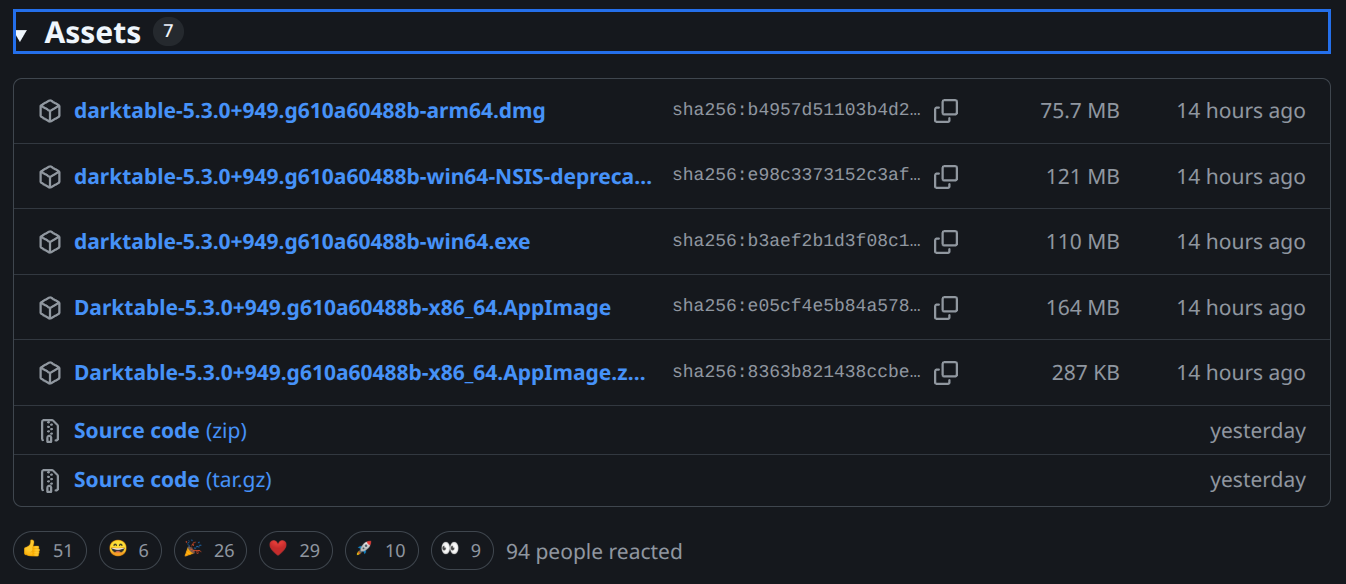
Die aktuelle Darktable Version 5.4 findest du hier: https://github.com/darktable-org/darktable/releases
Der erste Start
Darktable ist (sehr) umfangreich. Das ist „später“ ein großer Vorteil, kann allerdings für den Einstieg überwältigend sein. Für einen schnellen und einfachen Start ist es wichtig sich auf das Wesentliche zu konzentrieren.
Eine wichtige Hilfe dafür findest du unter Voreinstellungen.
Beim ersten Start sieht DT (darktable) wie folgt aus, hier verwenden wir für den weiteren Verlauf ein Custom Theme (optional).
Der erste Import
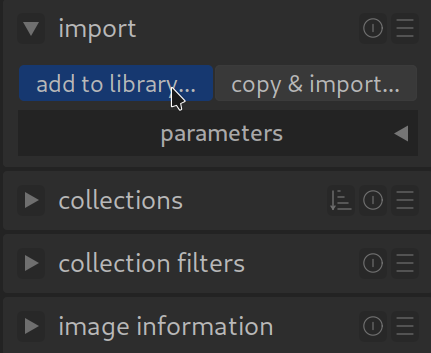
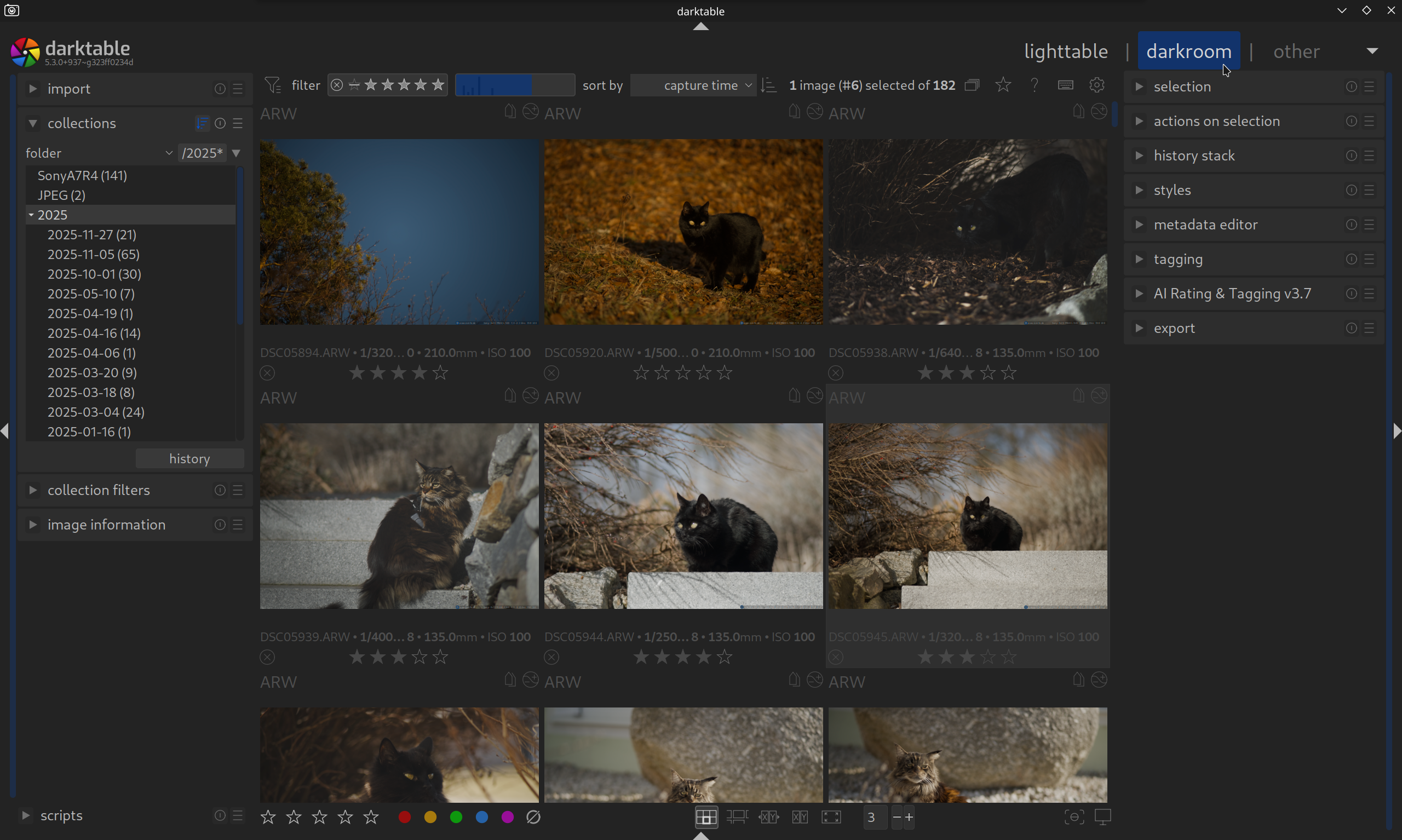
Die erste Ansicht in DT ist der Leuchttisch, er dient der Verwaltung und Sichtung (Culling) deiner Bilder.
Zum Hinzufügen deiner Fotos findest du links oben das Menü zum Importieren.
Dabei gibt es zwei Optionen:
- importieren (add to library)
- kopieren & importieren (copy & import)
Importieren wird dazu verwendet, eine bestehende Sammlung zu importieren.
Kopieren & importieren wird z.B. verwendet, um Fotos von einer Kamera zu importieren und um sie in den Ordner der Sammlung zu kopieren.
Bevor es mit dem Import weitergeht, eine kurze Information dazu, wie DT mit deinen Fotos „umgeht“. Beim Import (& Kopieren) füllen wir die Datenbank mit den Daten zum Speicherort und lesen weitere Informationen wie z.B. die Exif-Daten ein.
Gleichzeitig erstellt DT (ist normal die Standard-Einstellung) sogenannte Sidecar XMP-Dateien. Diese dienen vor allem als „Backup“ für die Bearbeitung und weitere Informationen. Sollte die Datenbank beschädigt sein, können mithilfe der XMP-Sidecar-Dateien alle Daten (für die Datenbank) wieder hergestellt werden.
Wichtig: Deine Fotos werden nie direkt verändert! Du kannst sie später mit deiner Bearbeitung exportieren.
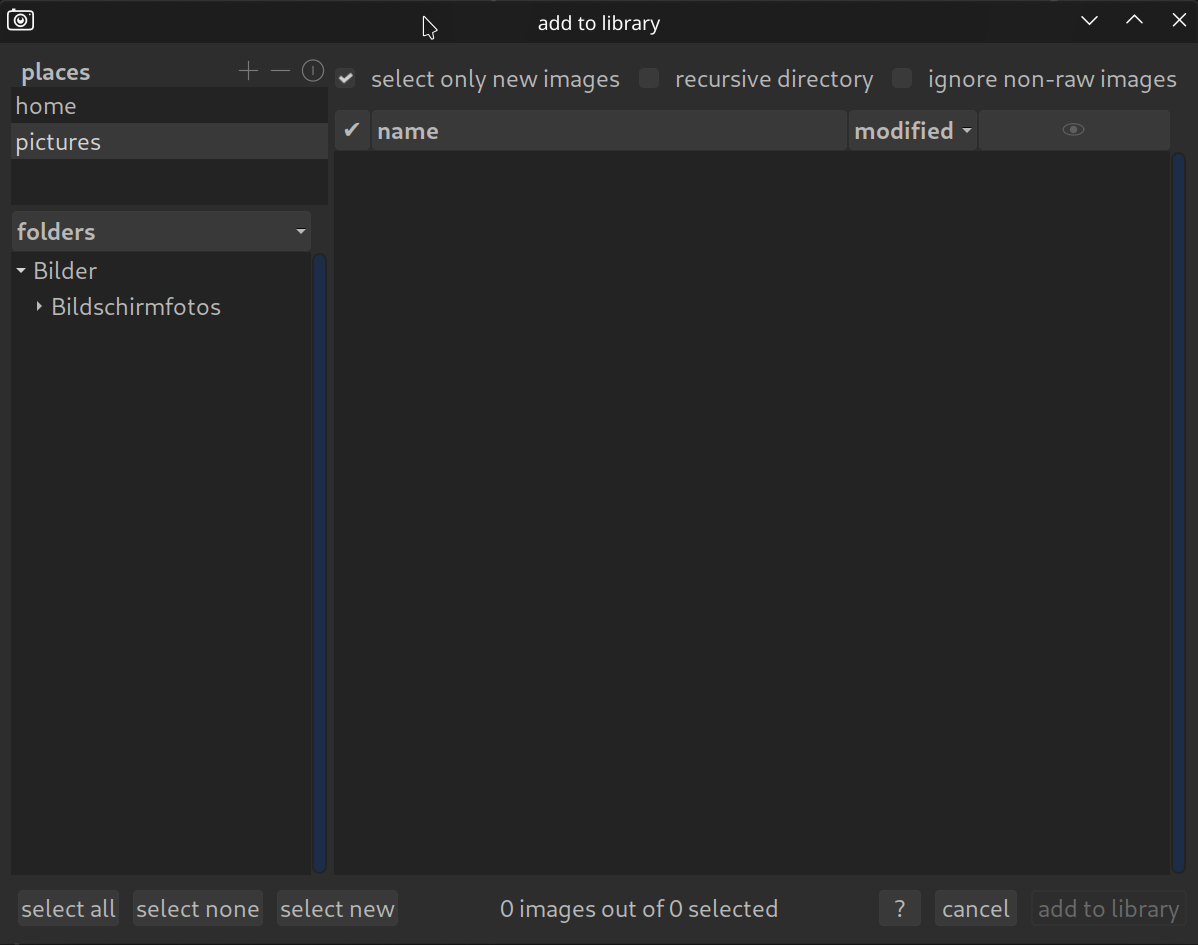
Sollte der Speicherort deiner Fotos nicht aufgelistet sein, dann klicke auf das „+“, die folgende Ansicht öffnet sich:
Bestätige den Ordner, der deine Sammlung enthält mit „Öffnen„.
Damit wird der Ordner mit deiner Sammlung den Speicherorten hinzugefügt.
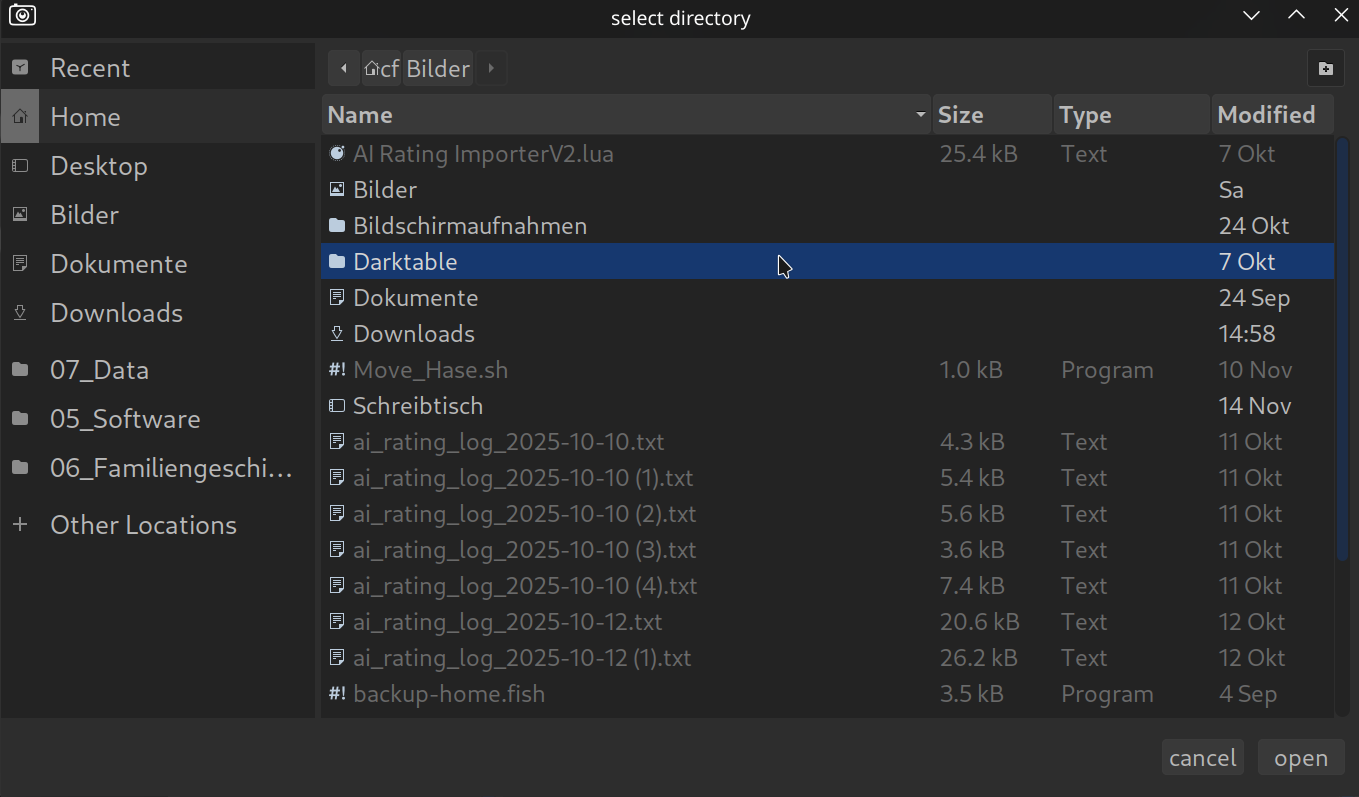
Sollte deine Sammlung in Unterordner gegliedert sein, dann aktiviere „inkl. Unterordner“. Möchtest du (wie ich) deine JPEG-Fotos nicht mit DT verwalten bzw. bearbeiten, dann aktiviere auch „Nicht-RAW-Dateien ignorieren“.
Starte den Import mit „Importieren„.
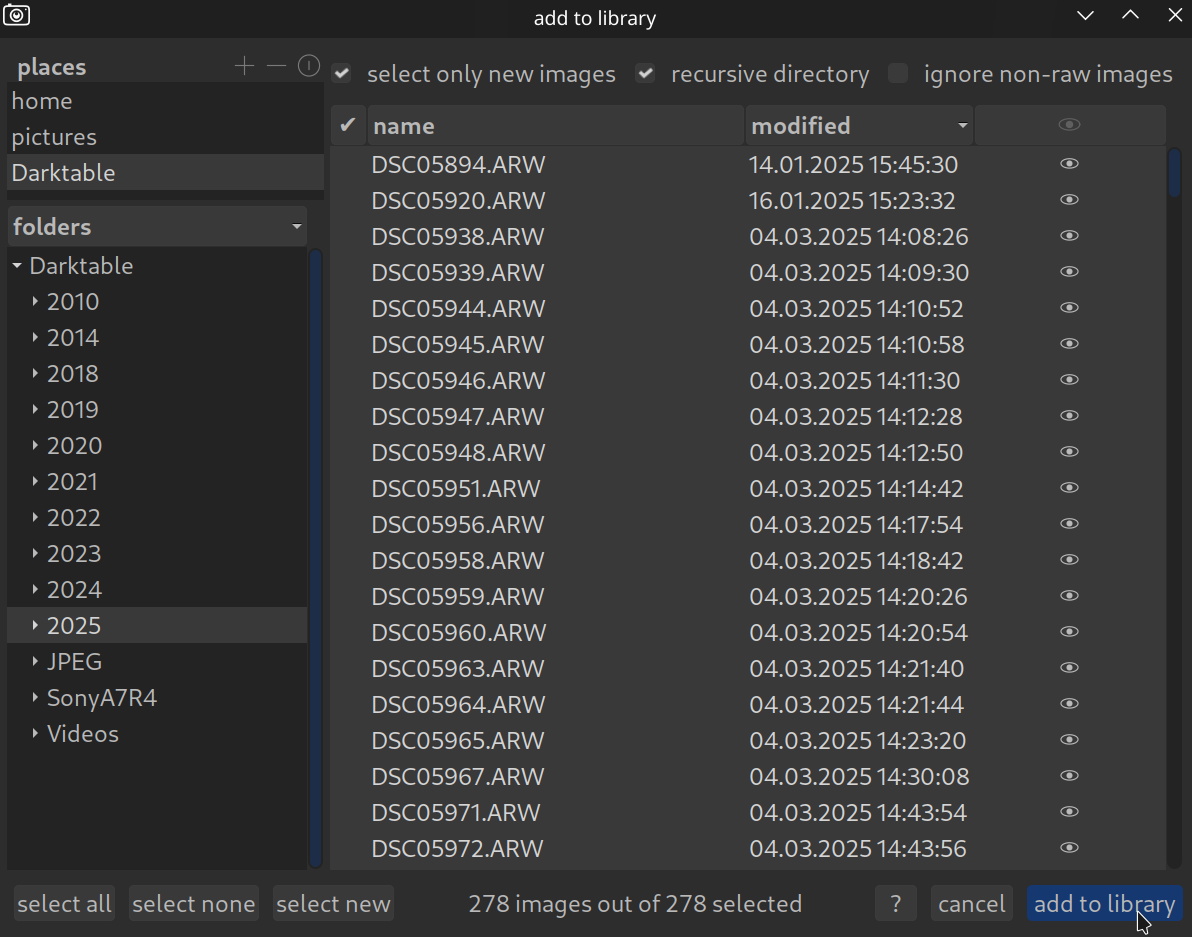
DT zeigt jetzt deine Fotos im Leuchttisch an.

Öffne links oben das Menü Sammlung (collections).
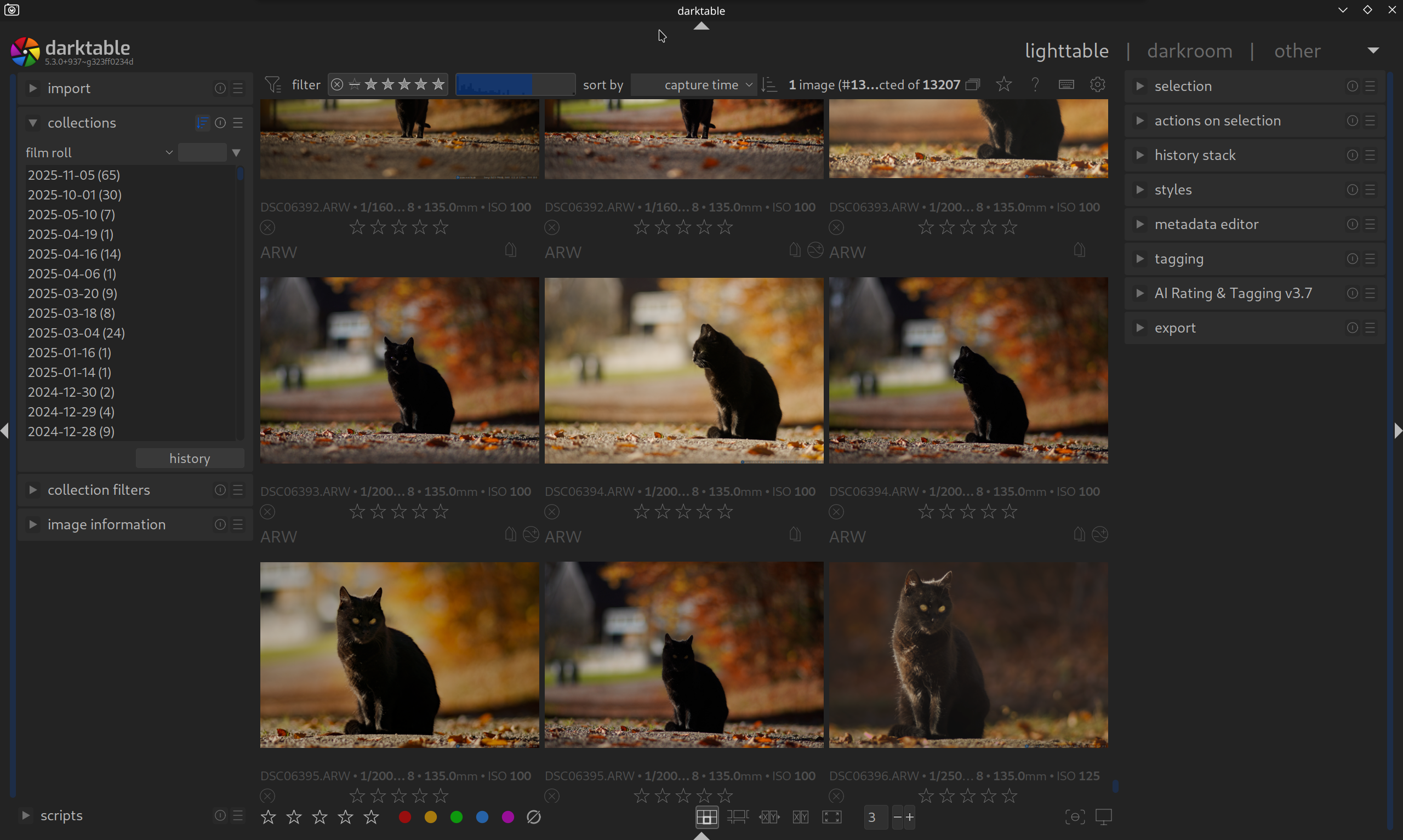
Die Standardansicht unter DT ist „Filmrolle“.
Klicke mit der Maus auf „Filmrolle“ ( in der zweiten Zeile nach Sammlung), um die Optionen zur Ansicht zu öffnen.
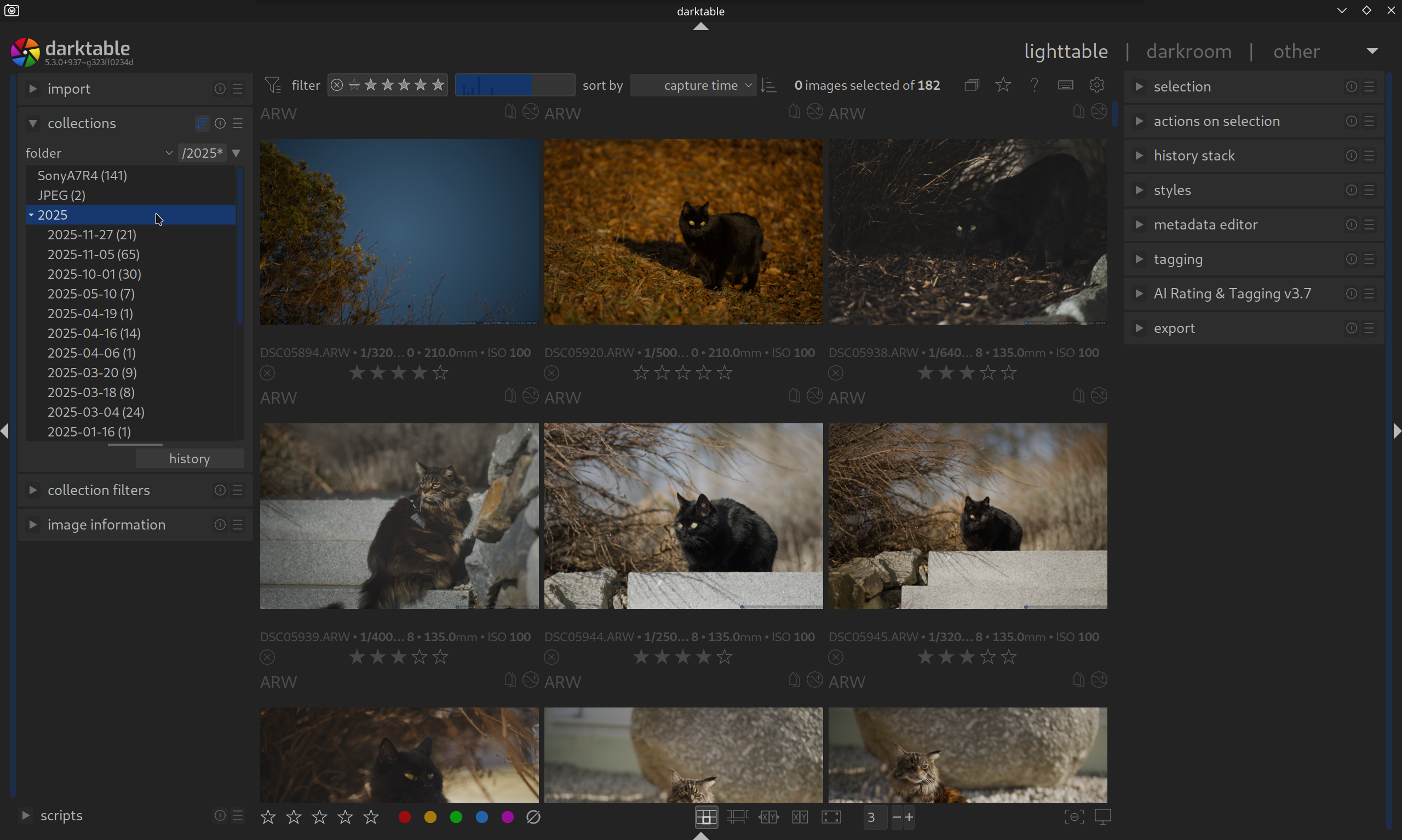
Gerade bei großen Sammlungen bietet sich die Ordner-Ansicht an.
Hier findest du auch die Option, um die Sortierung zu ändern.


Mit einem Doppelklick (linke Maustaste) öffnest du einen Ordner, hierbei werden alle Fotos im Ordner inkl. Unterordner angezeigt.
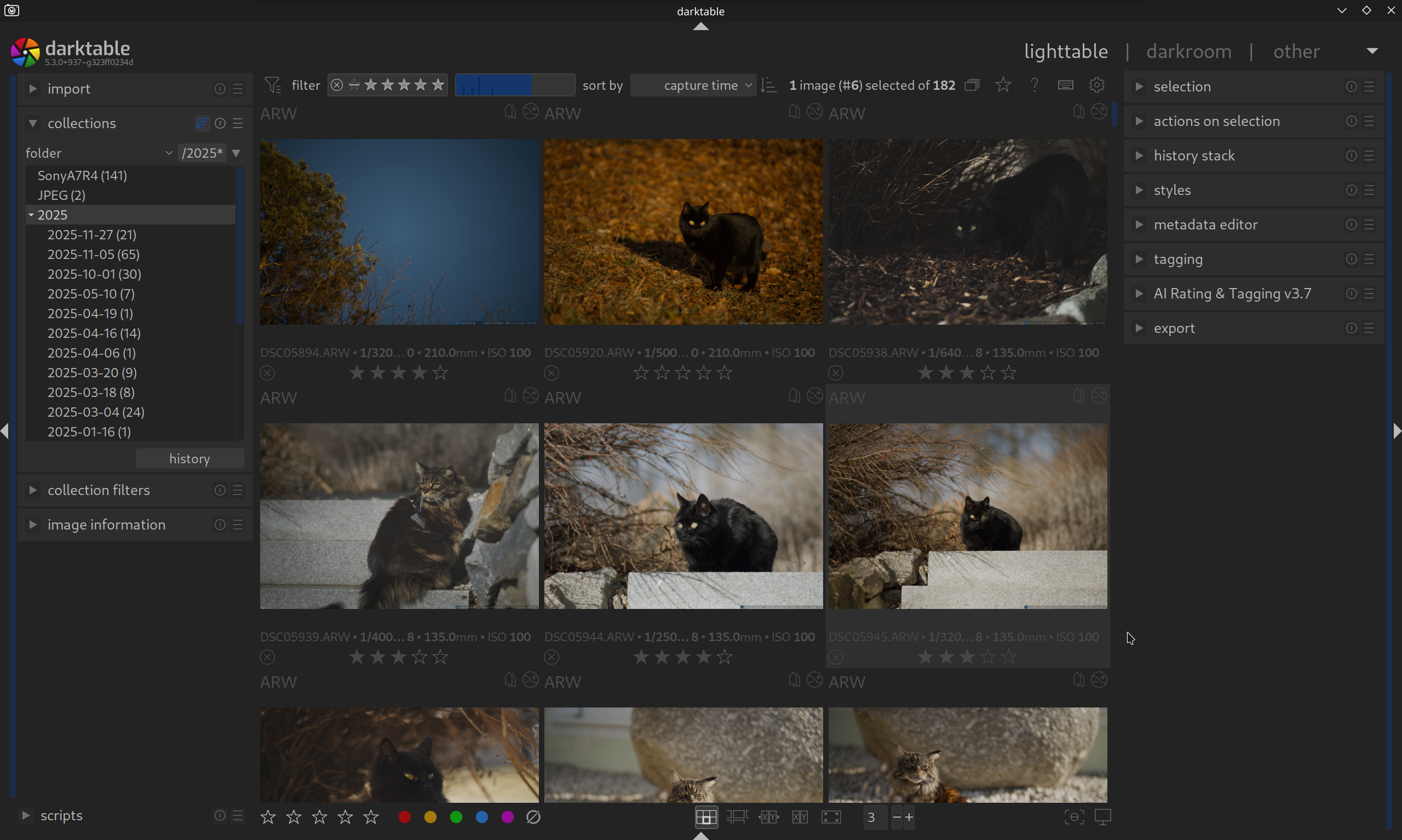
Mit einem Klick der linken Maustaste auf ein Vorschaubild wählst du ein Foto aus.
Die Dunkelkammer
Zum Öffnen der Dunkelkammer gibt es verschiedene Möglichkeiten:
- Rechts oben auf Dunkelkammer (darktable) klicken
- Doppelklick auf ein Foto
- Shortcut
D
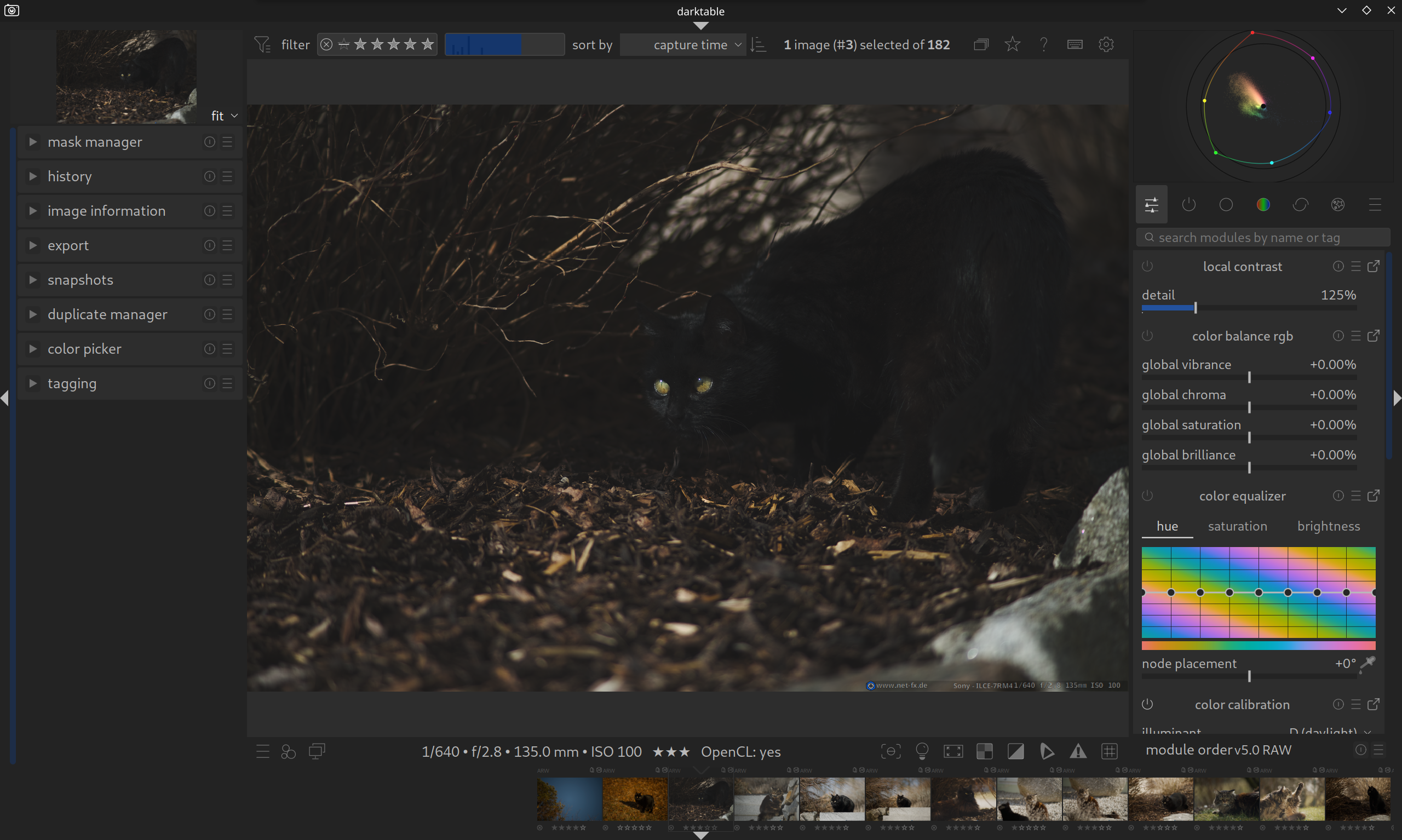
Die Dunkelkammer sieht wie folgt aus.
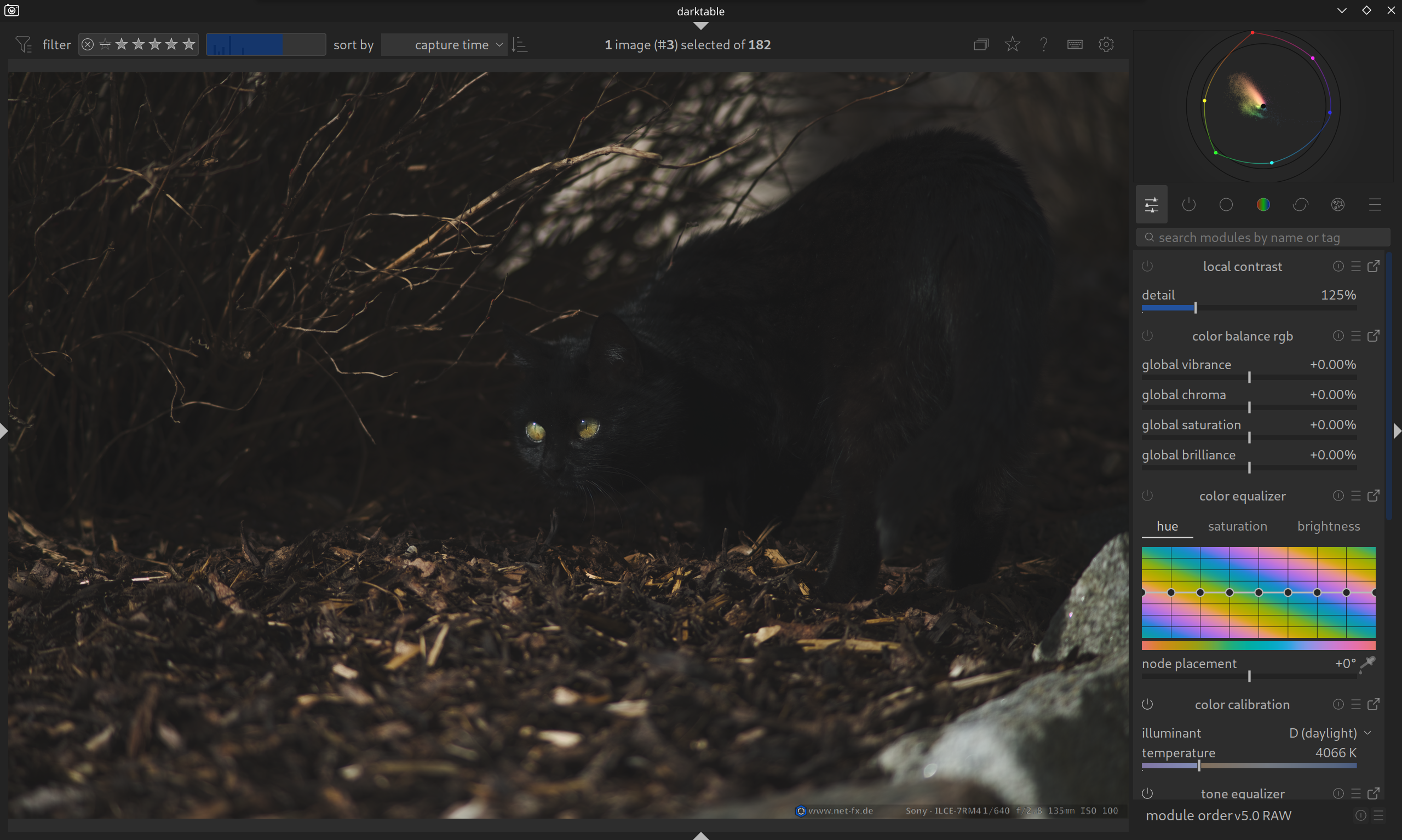
Für den Moment vergessen wir die linke Seite, und blenden sie mit dem kleinen Pfeil-Symbol am linken Rand aus. Wenn wir schon dabei sind, dann schaffen wir uns mehr „Platz“ und können gleich noch die Pfeile oben und unten am Rand ausprobieren.
Jetzt sollte die Dunkelkammer ähnlich wie hier aussehen, diese vereinfachte Ansicht ist für den Augenblick alles was zur Bearbeitung eines Fotos notwendig ist.
Rechts oben unter dem Histogramm findest du das Menü für die Modulfilter.
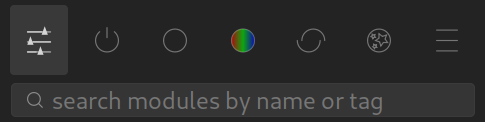
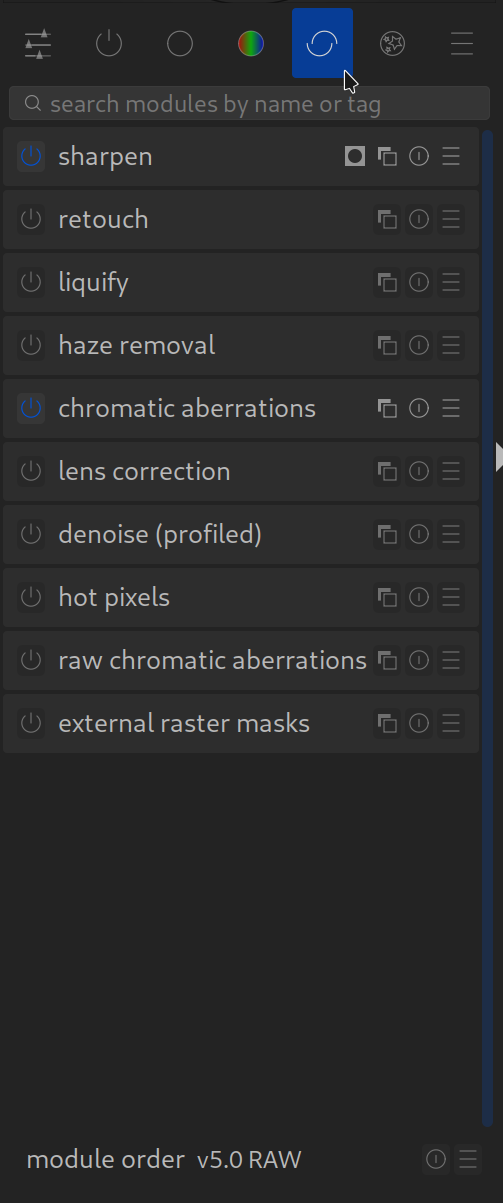
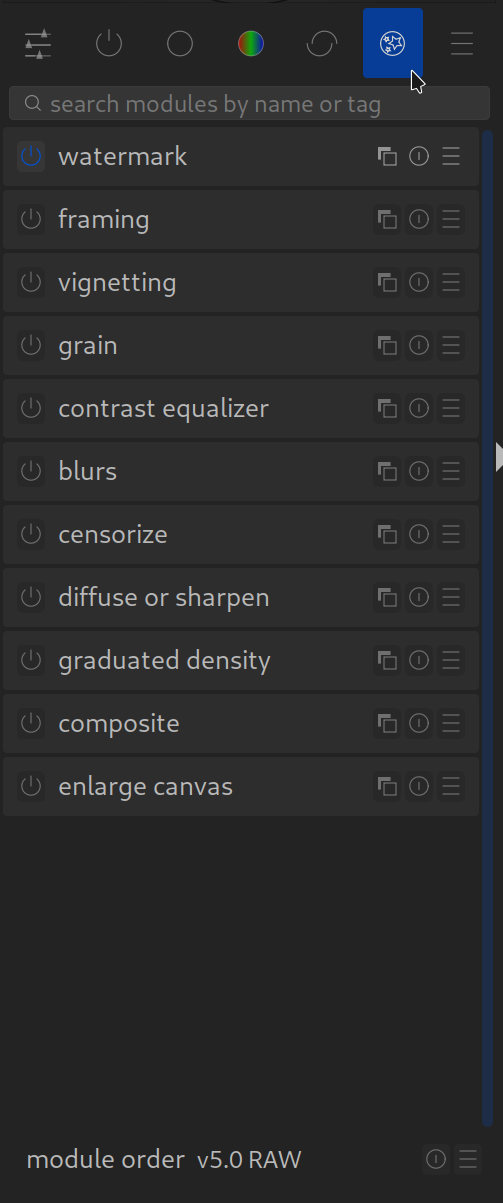
Wie bereits erwähnt, bietet DT eine (sehr) große Auswahl verschiedener Module an, ein großer Teil der Module sind für spezielle Anwendungsfälle. Mit der Verwendung der Modulgruppen werden die Module in ihrer Funktion sortiert/gefiltert.
Schnellzugriffsgruppe
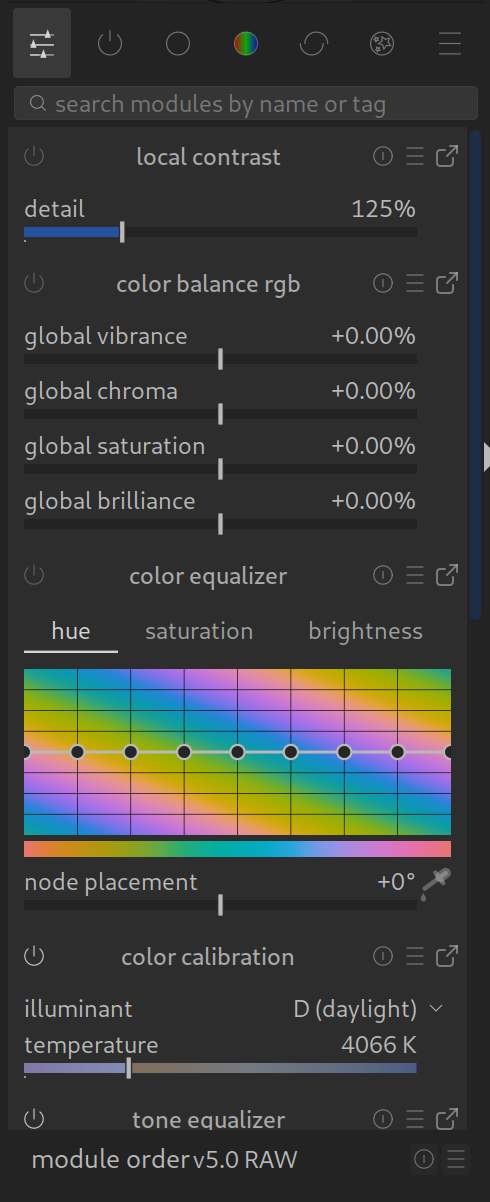
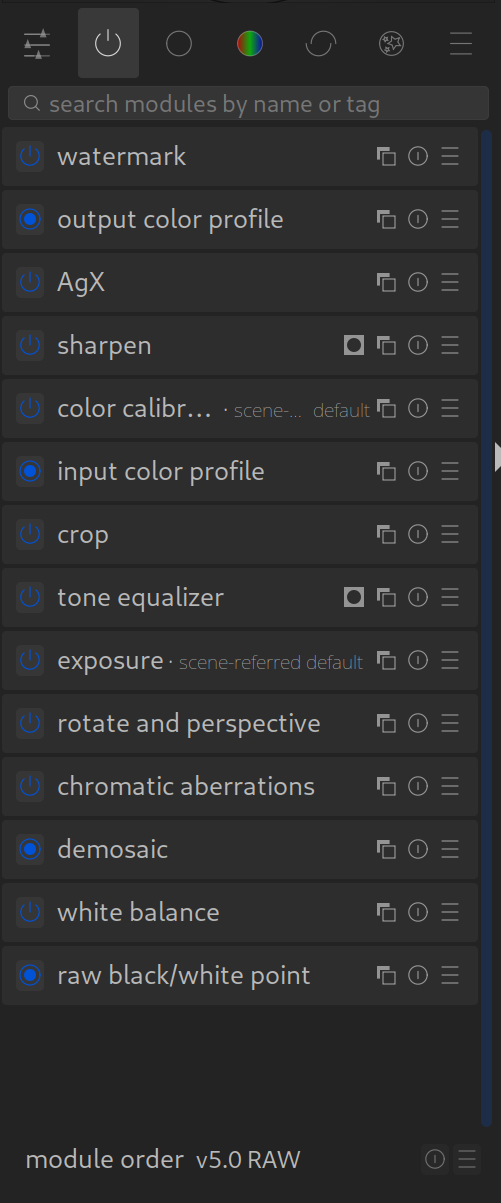
Aktive Module
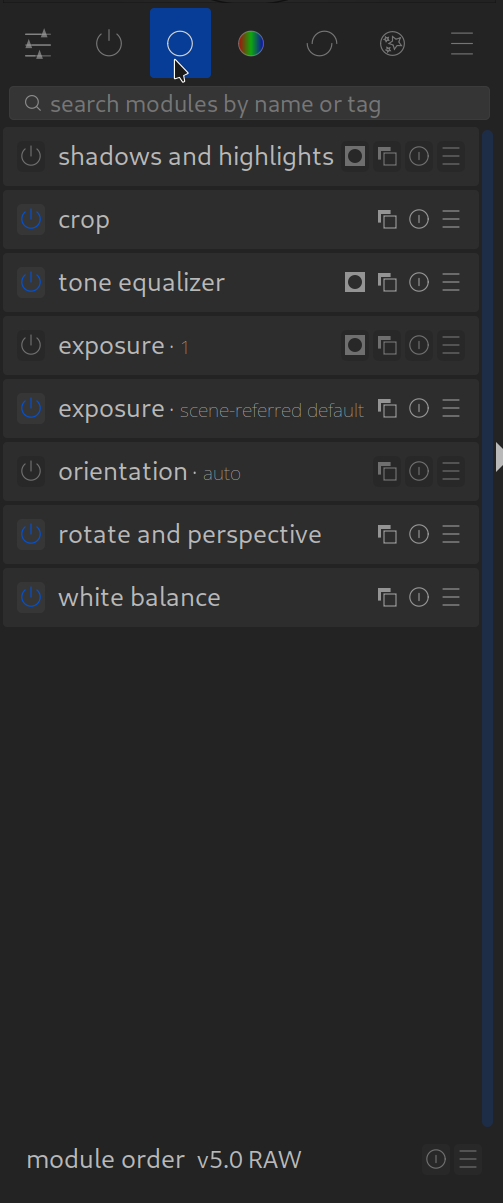
Basis-Bearbeitung
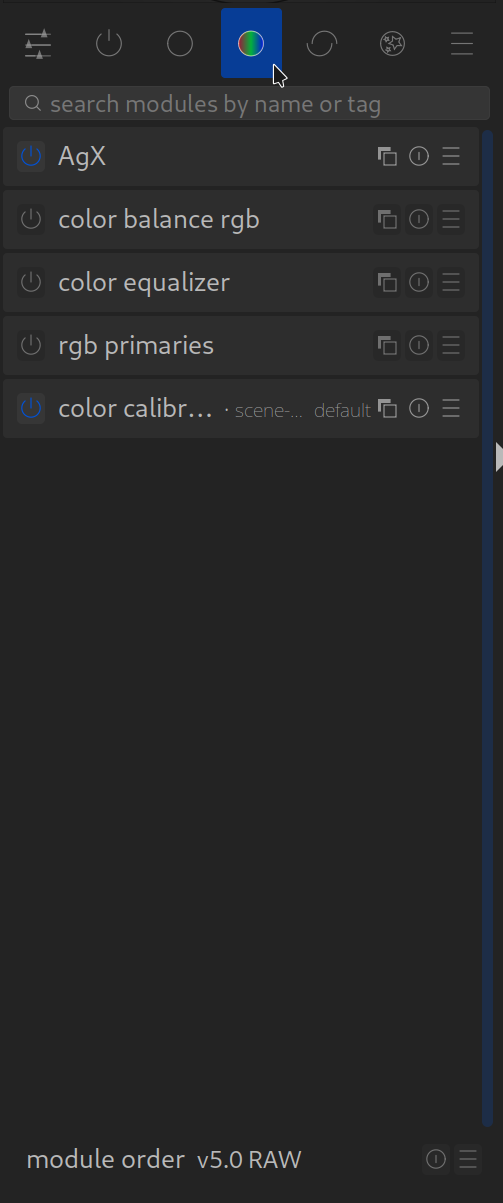
Farbe
Korrekturen
Effekte
Für den Augenblick schauen wir uns die „aktiven Module“ an. Die folgenden Punkte sind ALLE wichtig um später entspannt mit DT bearbeiten zu können.
Vermutlich ist dir aufgefallen, dass unser Beispielbild bereits einige aktive Module beinhaltet hat, das ist nicht zufällig.
Ein blaues Symbol bedeutet aktives Modul.
Dabei gibt es „optionale“ Module. Optional bedeutet, es wird nicht zwingend zur Ausgabe eines Fotos (auf dem Bildschirm) benötigt.

Weiter gibt es nicht-optionale Module, die zwingend zur Ausgabe benötigt werden. Diese haben einen Kreis mit Umrandung.

Im folgenden Bild siehst du zwei Besonderheiten:
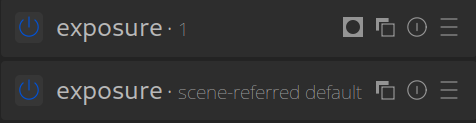
Erstens gibt es das Modul „Belichtung“ (exposure) zweimal. Darktable hat die Option mehrere Instanzen eines Moduls bereitzustellen, das ist unter anderem für Masken wichtig.

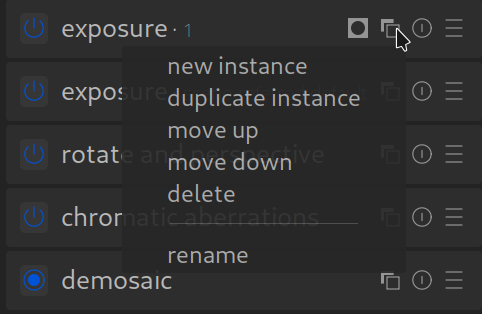
Dieses Symbol öffnet das Menü zur Verwaltung der Module.

Zweitens gibt es das Symbol für Masken (Viereck mit Kreis), es zeigt an, dass auf das Modul Belichtung 1 eine Maske angewendet wurde.
Ich gehe an dieser Stelle bewusst NICHT auf die Pixelpipe und Ähnliches ein. Ziel ist ein grundlegendes Verständnis der wichtigsten Schritte zur Bearbeitung eines Fotos.

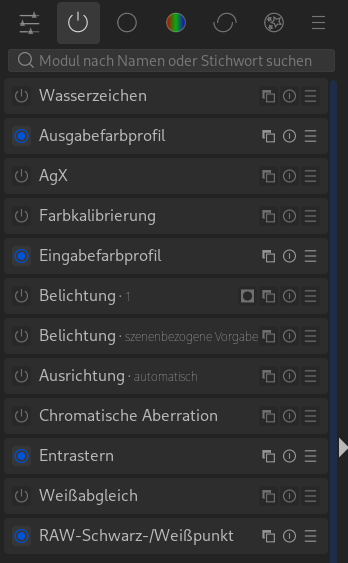
Masken in DT
Wir öffnen die dritte „Modulgruppen“ Basisbearbeitung und aktivieren mit einem Klick der linken Maustaste auf Belichtung (exposure) das Untermenü.

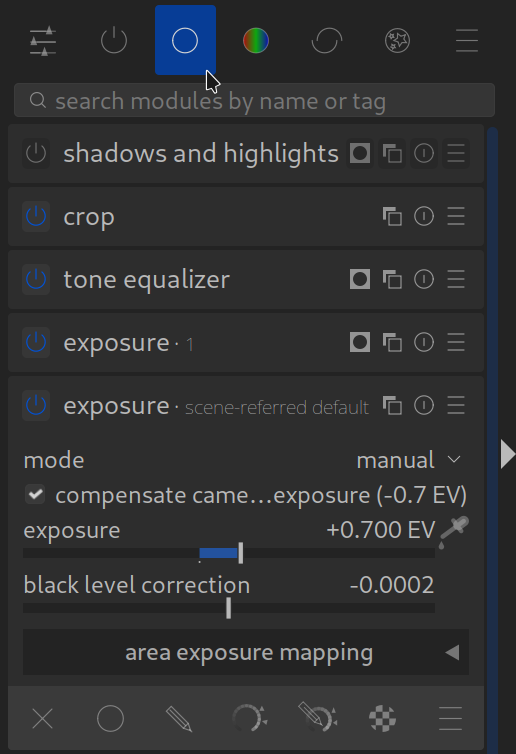
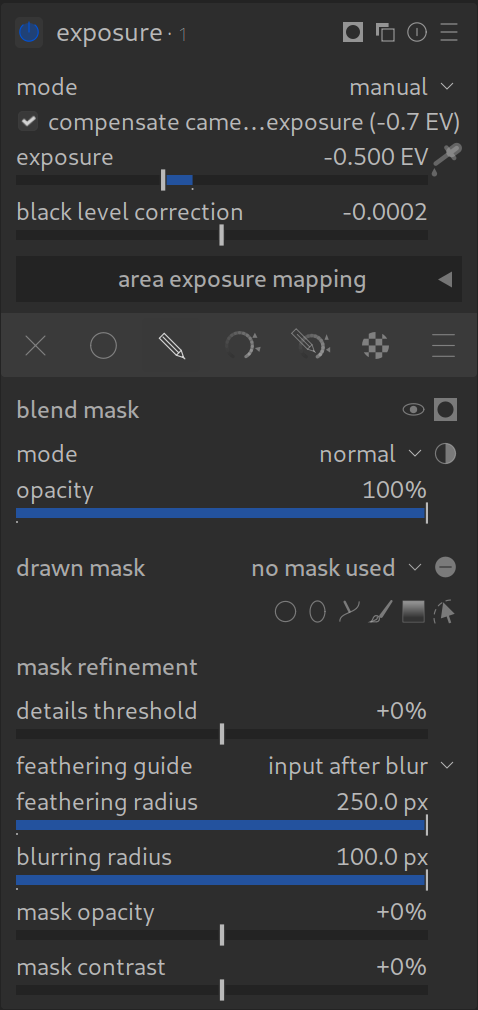
Der wichtige Teil für diesen Schritt ist das Maskenmenü. Öffne mit einem Klick der linken Maustaste das Untermenü für gezeichnete Masken (Symbol mit Stift).


Auf dem Bild rechts siehst du das komplette aktuelle Menü für Belichtung -> gezeichnete Masken.
Zum Hinzufügen einer gezeichneten Maske gibt es die folgenden Möglichkeiten.
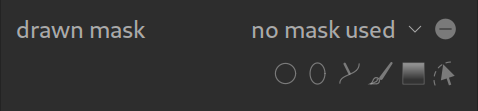
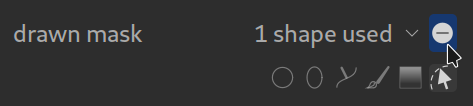
Das Dropdown-Menü zeigt „keine Maske“ an, da wir bisher keine Maske gezeichnet haben. Später lassen sich damit gezeichnete Formen/Masken wiederverwenden.

Rechts neben dem Dropdown-Menü gibt es das „-“ Symbol, das sich mit einem Klick zu einem „+“ ändert. Damit wird die gezeichnete Maske invertiert, oder eben nicht.
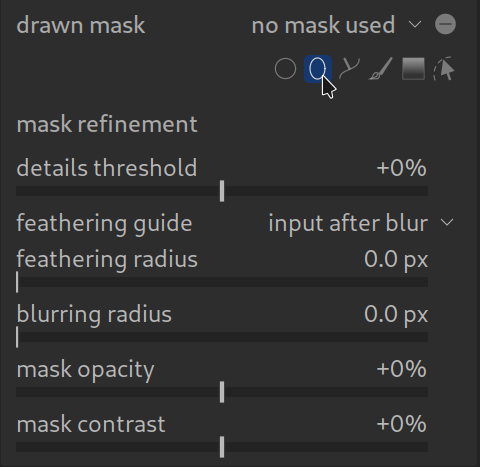
Das folgende Menü zeigt die Möglichkeiten an gezeichneten Masken.
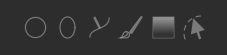
- Kreis
- Ellipse
- Pfad
- Pinsel
- Verlauf
Das ganz rechte Symbol (Pfad mit Mauspfeil) ist zur Anzeige bereits gezeichneter Masken.
Die erste Maske
Klicke auf das Symbol für Ellipse.
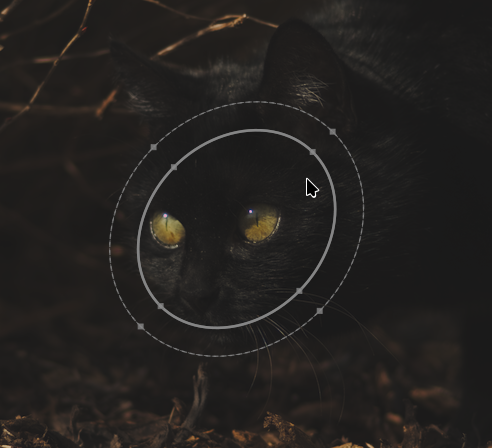
Bewege jetzt die Maus über das gewünschte „Ziel“ und bestätige mit einem Klick der linken Maustaste.
Die innere Ellipse ist der Kernbereich der Maske, die gestrichelte Ellipse ist der Bereich, in dem die Maske „ausläuft“. An dieser Stelle sind Tastenkürzel (Shortcuts) in DT wirklich sinnvoll.
- Rechtsklick mit der Maus löscht die Maske
- Scrollen (mit der Maus) vergrößert/verkleinert die Maske (der Mauszeiger muss dazu in der Maske sein)
- Strg + Scrollen verändert die Deckkraft der Maske
- Shift + Scrollen verändert den Abstand zwischen dem Kernbereich und der gestrichelten Ellipse
- Strg + Shift + Scrollen rotiert die Maske
Mit dem Slider „Belichtung“ (exposure) kannst du jetzt die Helligkeit ändern. Dabei beschränkt sich die Änderung auf deine gezeichnete Maske.
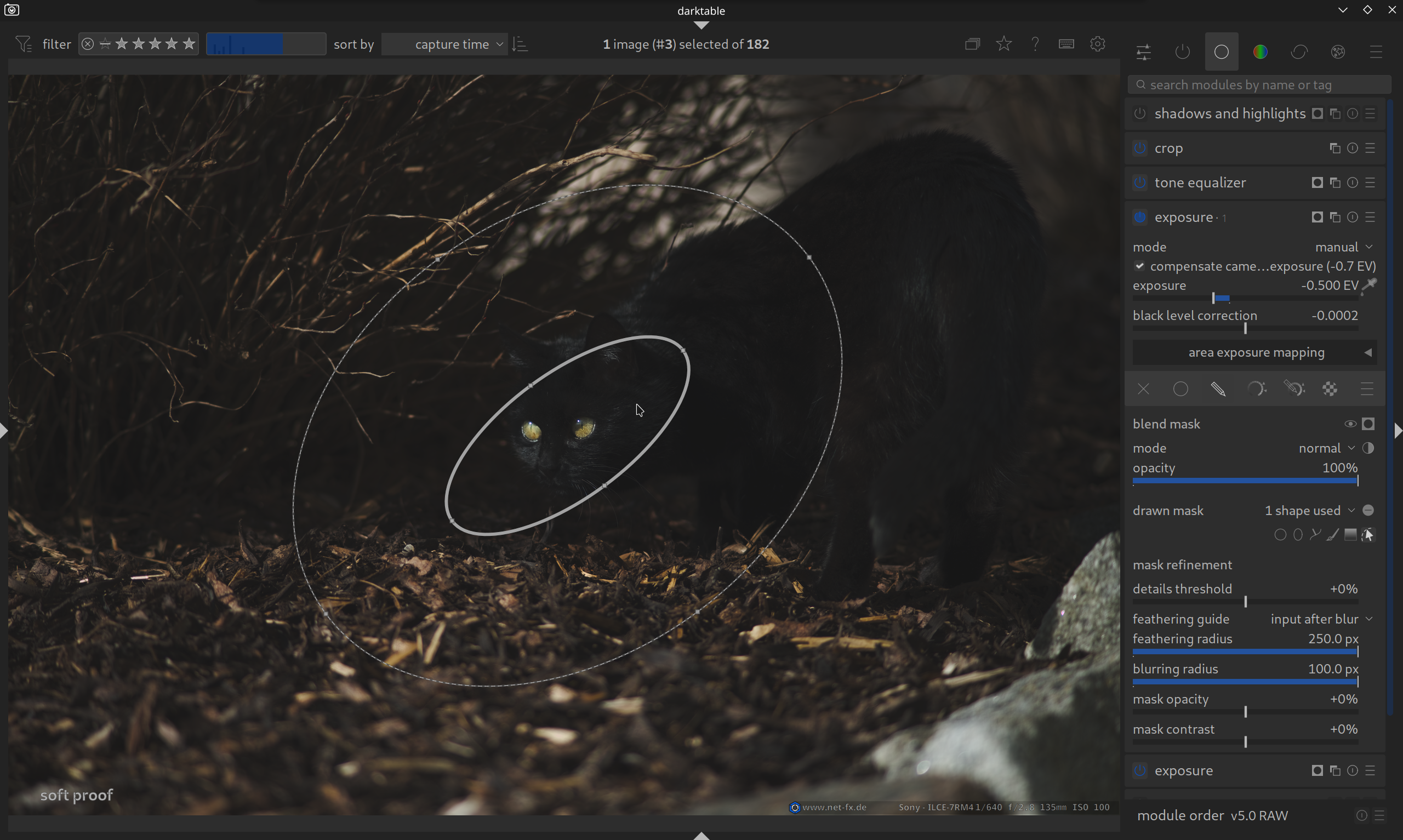
Die Maske lässt sich mit einem Klick auf „-“ bzw. „+“ invertieren.
Ist der Übergang zwischen Maske und restlichem Foto zu „hart“, dann verwende den Slider für „Anpassungsradius„.
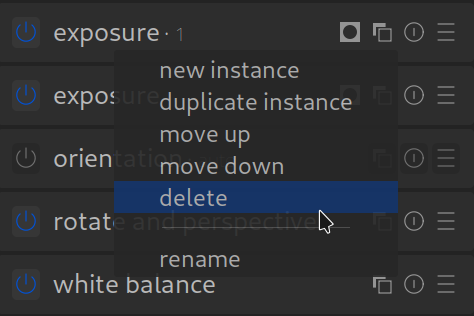
Möchtest du eine Instanz eines Moduls löschen, dann findest du den Punkt wie auf dem Bild rechts.
Zwei Symbole haben wir noch nicht besprochen. Eines ist der Kreis mit dem Strich in der Mitte, damit setzt du alle Einstellungen für das Modul zurück.
Die drei Striche (Hamburger-Symbol) zeigen dir weitere Optionen für das Modul an.
Damit ist der Grundstein gelegt!
Du hast jetzt alle Grundlagen gemeistert und bist technisch bereit, die Module und Einstellungen zu erkunden.
Um dich jedoch nicht in der schieren Anzahl der Möglichkeiten zu verlieren, empfehlen wir dir den folgenden Weg. Falls du es noch nicht getan hast, prüfe zuerst die Voreinstellungen.
Fragen zu diesem Thema? Diskutiere mit uns im Forum!
Was nun?
🚀 Der empfohlene Weg
Lerne unseren Standard-Workflow kennen. Wir zeigen dir, wie du 90% deiner Bilder mit nur 5 Modulen entwickelst.
🔍 Für Entdecker
Du willst genau wissen, was jedes Werkzeug macht? Stöbere in unserer Modul-Übersicht.