



Manuel d’utilisation : DT-RM – Moniteur Temps-Réel
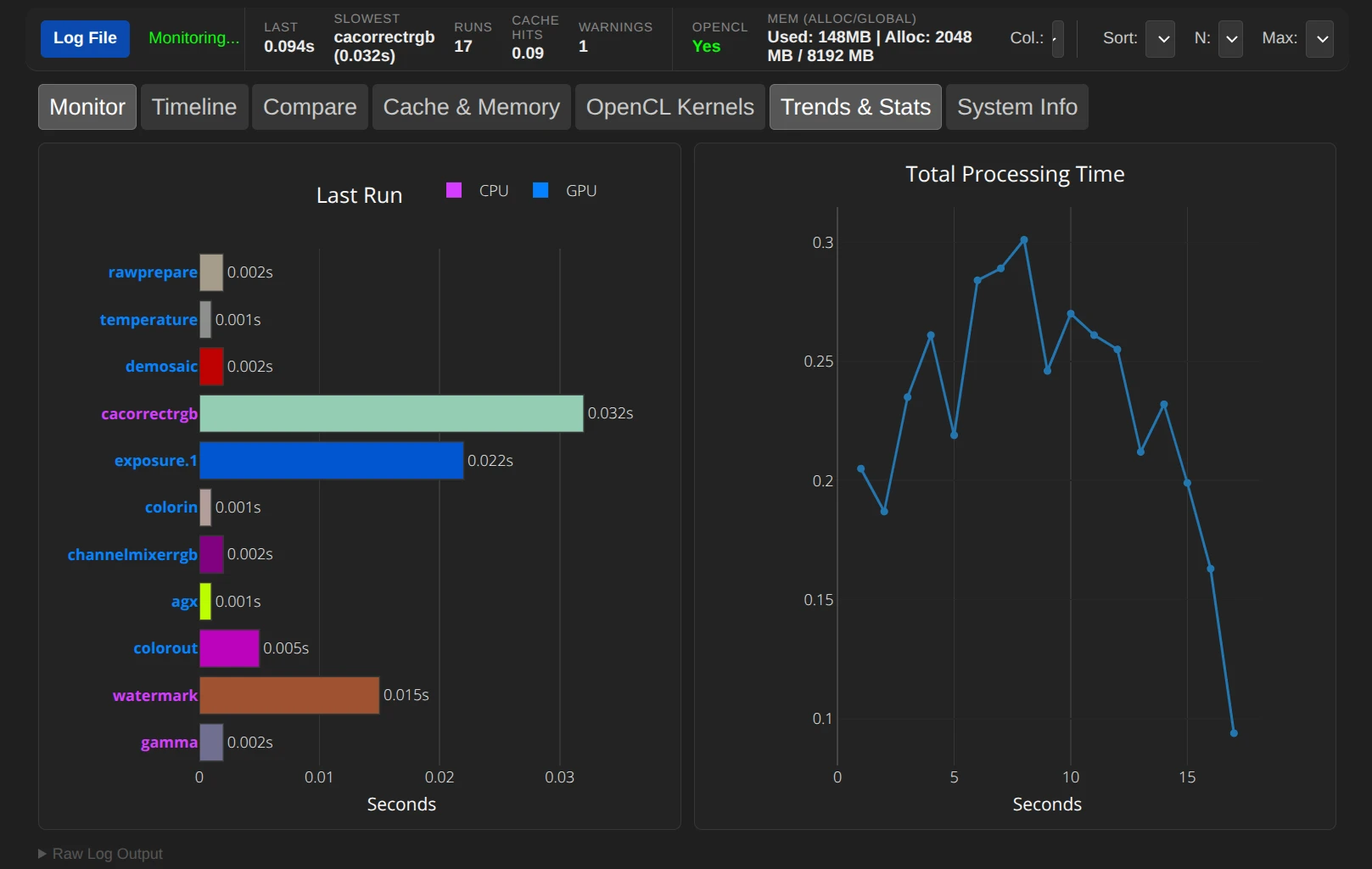
Cet outil sert à analyser en Temps-Réel les performances du Pixelpipe dans darktable. Il lit les fichiers journaux générés par darktable et affiche de manière visuelle quels modules prennent le plus de temps.
Compatibilité des navigateurs avec le moniteur Temps-Réel
Cet outil utilise l’API moderne d’accès au système de fichiers pour lire les fichiers journaux locaux en Temps-Réel, sans avoir à les télécharger en permanence.
- Navigateurs entièrement pris en charge (mode Live) :
La fonction de mise à jour automatique en Temps-Réel de l’outil fonctionne exclusivement dans les navigateurs basés sur Chromium. Il s’agit notamment de Google Chrome, Microsoft Edge, Brave1, Opera et bien sûr Chromium (versions pour ordinateur). - Prise en charge limitée (mode instantané) :
Dans Firefox et Safari, l’accès direct au fichier n’est techniquement pas possible. L’outil fonctionne toujours, mais doit être mis à jour manuellement : cliquer sur « Log File » recharge l’état actuel du fichier (instantané) ; il n’y a pas de mise à jour automatique en Temps-Réel.
Tableau récapitulatif
| Navigateur Web | Moteur | Mode de l’outil |
|---|---|---|
| Chromium | Blink | ✅ Live Temps-Réel |
| Chrome | Blink | ✅ Live Temps-Réel |
| Edge | Blink | ✅ Live Temps-Réel |
| Opera | Blink | ✅ Live Temps-Réel |
| Brave | Blink | ✅ Live Temps-Réel |
| Vivaldi | Blink | ✅ Live Temps-Réel |
| Firefox | Gecko | 📸 Instantané (Cliquer pour rafraîchir) |
| Safari | WebKit | 📸 Instantané (Cliquer pour rafraîchir) |
| iPad/iPhone | WebKit | 📸 Instantané (Cliquer pour rafraîchir) |
- Dans Brave, cette fonctionnalité doit être activée. Pour ce faire, saisissez la commande suivante dans la barre d’adresse de votre navigateur :
brave://flags/#file-system-access-api↩︎
Important : le script n’a accès qu’au fichier journal sélectionné. Il ne « voit » aucune autre donnée sur votre système et ne peut rien modifier.
Le script s’exécute localement sur votre ordinateur. Aucune donnée de journal n’est transmise sur Internet ni stockée sur notre serveur. Il vous suffit d’enregistrer la page via votre navigateur pour pouvoir l’utiliser hors ligne.
1. Préparation (lancer darktable)
Pour que l’outil puisse recevoir des données, darktable doit être lancé avec des paramètres de débogage avancés. Ouvrez un terminal et exécutez la commande suivante :
# Linux / MacOS - le fichier est enregistré dans le Dossier Personnel
darktable -d perf -d opencl -d dev > ~/darktable_log.txt 2>&1
# Windows - Le fichier est enregistré dans le dossier du PATH de la console
darktable -d perf -d opencl -d dev > darktable_log.txt 2>&1 Remarque : darktable_log.txt est le fichier que vous devez sélectionner dans le moniteur Temps-Réel.
Important : ne fermez pas le terminal !
2. Premier lancement et chargement du fichier
- Ouvrez la page Moniteur Temps-Réel – DT-RM dans votre navigateur (Brave ou Chrome recommandés).
- Cliquez sur le bouton [
Log File] en haut à gauche. - Sélectionnez le fichier journal créé ci-dessus (
darktable_log.txt). - Le statut passe à « Monitoring… » (vert). L’outil surveille désormais le fichier en temps réel pour détecter toute modification.
3. L’interface utilisateur en bref

Barre supérieure (Métriques)
- Last : durée du dernier calcul complet du pipeline.
- Slowest : Le module qui a pris le plus de temps lors de la dernière exécution.
- Cache Hits : Efficacité du cache de darktable (plus la valeur est élevée, mieux c’est).
- OpenCL : Indique si l’accélération par GPU est activée.
- Mem (Alloc/Global) : Utilisation actuelle de la mémoire de votre GPU.
Contrôles (en haut à droite)
- Col. (1-3) : Modifie la disposition d’affichage. Vous pouvez afficher jusqu’à 3 onglets côte à côte simultanément (style « Mega Menu »).
- Sort (Seq/Time) : Trie les modules soit selon l’ordre de traitement (Seq), soit en fonction du temps nécessaire (Time).
- Max (Auto/0.1s – 5s) : Corrige l’axe des x des graphiques afin de mieux comparer les fluctuations.
4. Les onglets d’analyse
- Monitor : La vue principale. Affiche la dernière exécution.
- Noms de modules en bleu = traitement par GPU.
- Noms de modules en violet = traitement par CPU.
- Timeline : Superpose les dernières exécutions les unes sur les autres. Idéal pour voir comment les modifications apportées au curseur affectent le temps total.
- Compare : Compare votre exécution en direct avec un fichier de référence (par exemple, un journal d’exportation généré depuis l’interface en ligne de commande).
- Cache & Memory : Permet de visualiser l’efficacité de la mémoire au fil du temps.
- OpenCL Kernels : Répertorie les noyaux de calcul spécifiques au GPU. Utile pour les développeurs ou pour le dépannage des problèmes liés aux pilotes.
- System Info : Affiche les informations matérielles de votre carte graphique (mémoire vidéo, unités de calcul, version du pilote).
5. Tips for Analysis
- Identifier les goulots d’étranglement : utilisez le tri par « Time » dans le Moniteur. Les modules en tête de liste sont ceux qui nuisent le plus aux performances. Souvent, il suffit de passer à un module plus efficace pour résoudre le problème.
- Raw Log Output : tout en bas, vous pouvez développer la section « Raw Log Output » (sortie brute du journal) pour consulter les lignes de texte d’origine générées par darktable si une valeur vous semble peu claire.
20 avril 2026