



Grâce à l’Analyseur de Performances DT (DT-PA), vous pouvez visualiser les performances de calcul de darktable. Découvrez précisément quels modules sollicitent votre matériel, si votre carte graphique est utilisée de manière optimale et où se produisent les pertes de temps.
Étape 1 : Génération de la Commande de Création du Log
Utilisez le configurateur ci-dessous pour créer la commande adaptée à votre système. Sélectionnez votre plateforme et l’image de test souhaitée.
Remarque : pour faciliter la comparaison avec d’autres systèmes, nous recommandons d’utiliser les fichiers standard de 61 MP ou 24 MP.
Étape 2 : Exécuter la commande et créer le log
- Cliquez sur « Copier » dans l’outil ci-dessus pour copier la commande dans le presse-papiers.
- Ouvrez un terminal (Windows : CMD ou PowerShell, Linux/macOS : Terminal).
- Si besoin, accédez au dossier dans lequel se trouve votre image de test.
- Collez la commande et validez en appuyant sur Entrée.
Étape 3 : Commencer l’analyse
Une fois que vous avez créé votre fichier log (le fichier .txt), vous pouvez l’analyser :
- Passez à l’outil d’Analyse des Performances DT-PA.
- Cliquez sur la bouton « Add Log Files » ou glissez-déposez votre fichier directement dans la fenêtre.
- L’outil lit immédiatement les données et génère automatiquement la chronologie et l’aperçu de la mémoire.
Remarque : les données ne sont pas transmises à notre serveur ; elles sont traitées localement dans votre navigateur.
Utilisation de l’outil
Filtrage et tri
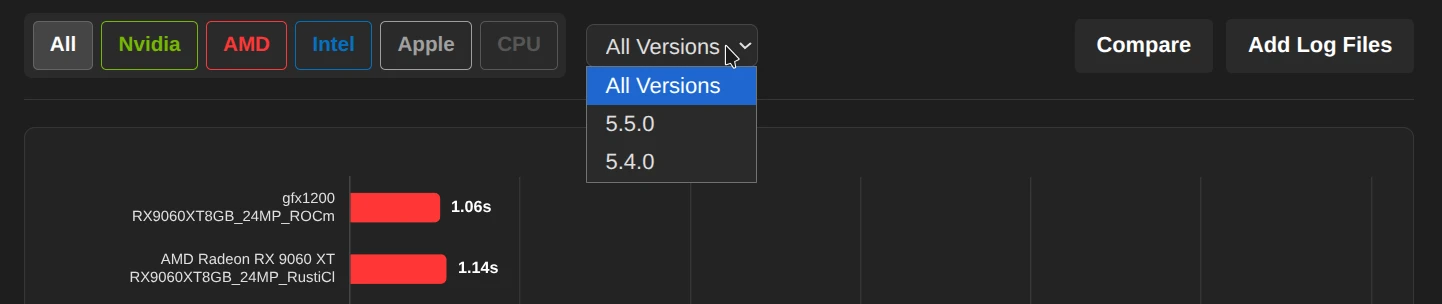
- Filtre par fabricant : cliquez sur
Nvidia,AMD,Intel,AppleouCPUpour affiner la liste en fonction de types de matériel spécifiques. - Version : utilisez le menu déroulant pour filtrer les résultats correspondant à une version spécifique de darktable (par exemple, 5.5.0).
- Tri : Par défaut, la liste est triée par durée totale (les résultats les plus rapides apparaissent en haut).
Mode comparaison
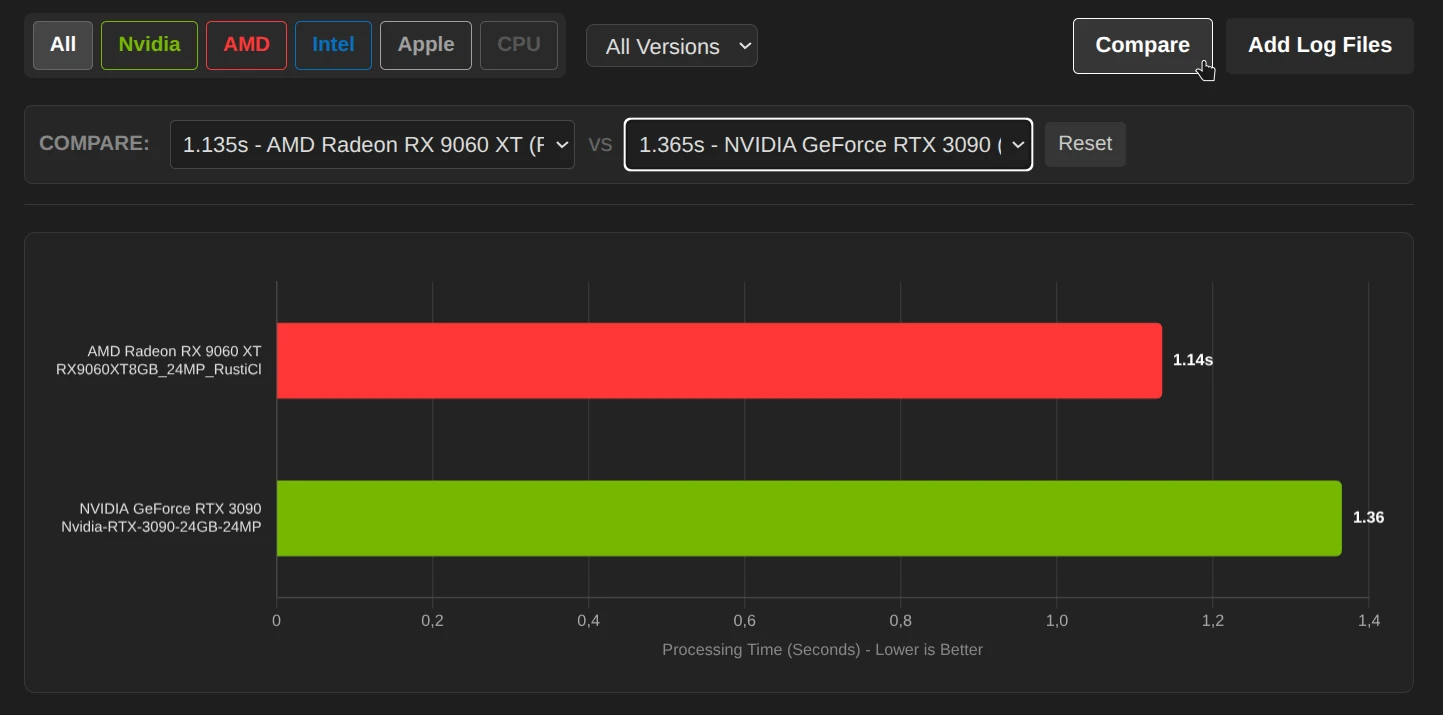
Souhaitez-vous comparer directement deux cartes graphiques ou deux pilotes ?
- Cliquez sur le bouton
Comparesitué en haut à droite dans le coin. - Une barre s’affichera sous
Select Runs to Compare, dans laquelle vous pourrez sélectionner Run A et Run B dans la liste. - Le diagramme et le tableau ne présentent désormais que ces deux entrées afin de rendre les différences immédiatement visibles.
Vous pouvez également comparer votre propre matériel à l’aide de la fonction Add Log Files.
Vue détaillée
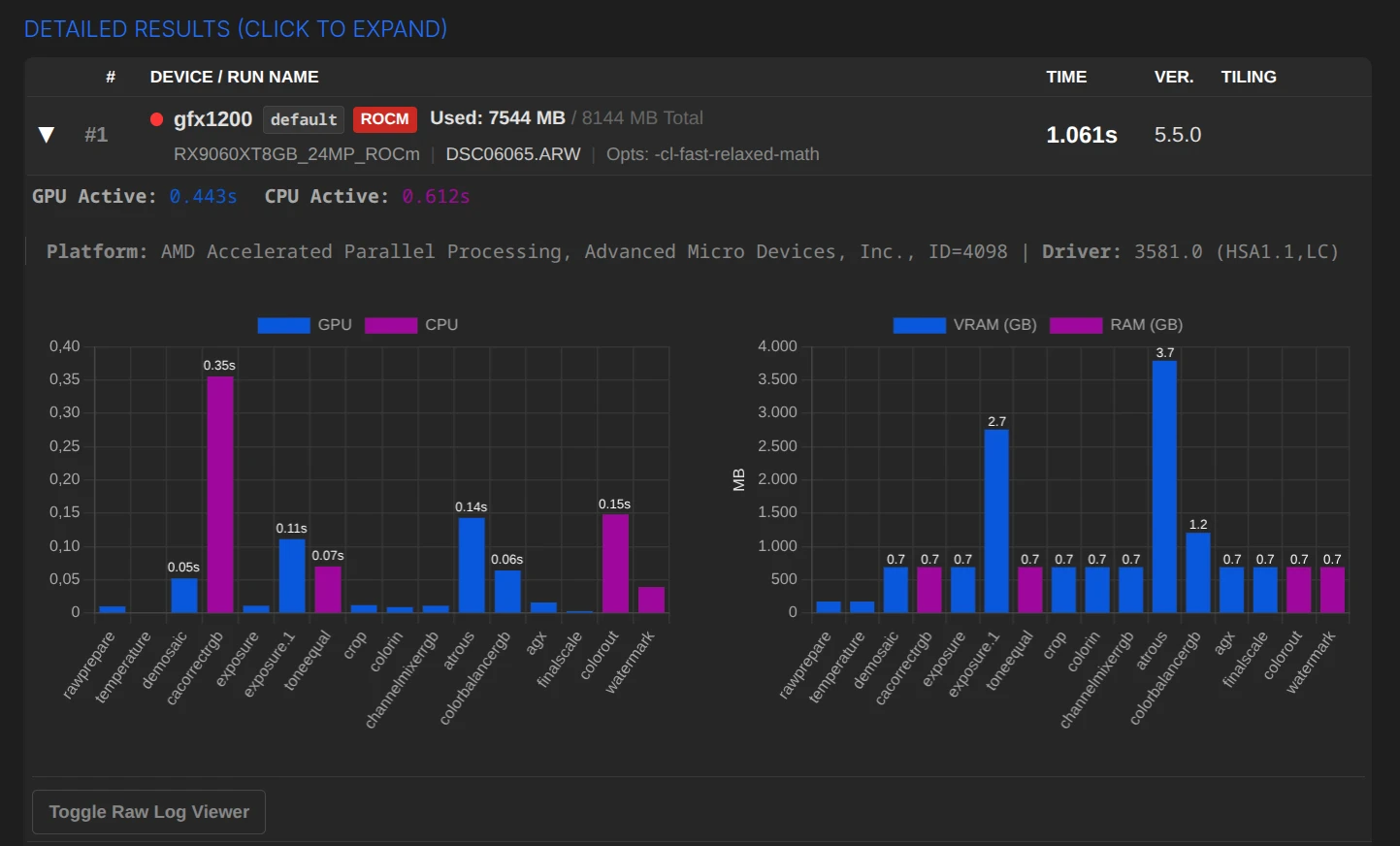
Cliquez sur n’importe quelle ligne du tableau pour afficher les détails :
- Chronologie (gauche) : montre précisément quel module (par exemple, le débruitage ou l’exposition) a pris combien de temps et s’il a été calculé sur le GPU (bleu) ou le CPU (violet).
- Mémoire (droite) : Affiche l’utilisation de la VRAM (mémoire graphique) et de la RAM par module.
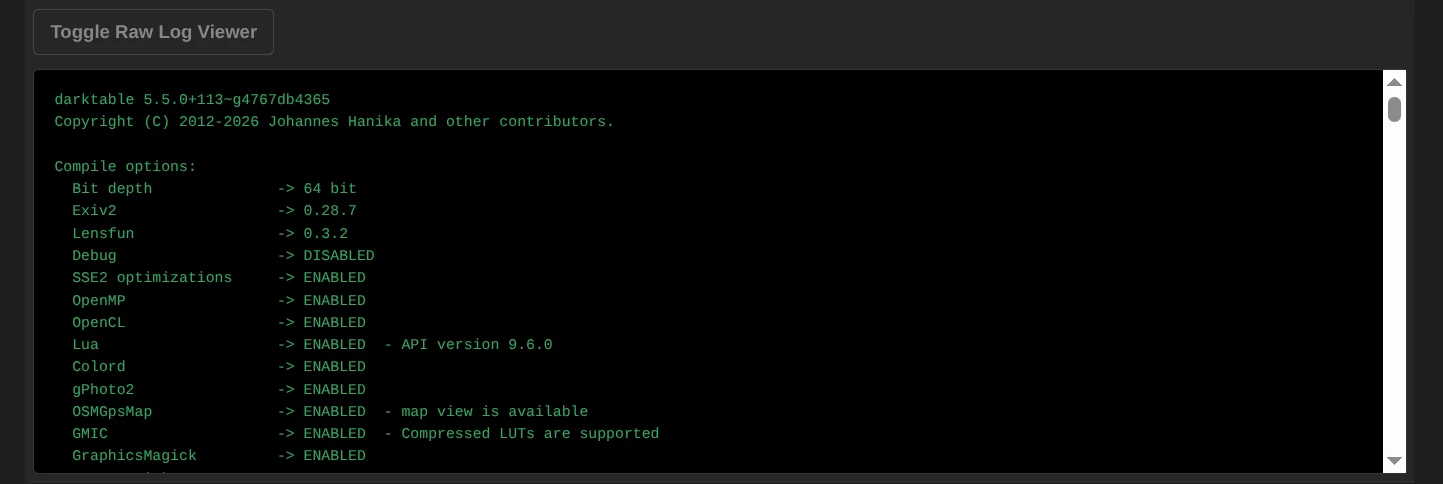
- Raw Log (données brutes) : Pour les développeurs et les experts, un bouton permet d’afficher le fichier log d’origine.
21 avril 2026