
24 december 2025
Stijlen in DarkTable zijn wat in Lightroom “voorinstellingen” zijn – maar veel krachtiger. U kunt het gebruiken om elke combinatie van modules op te slaan en deze met één klik toe te passen op andere afbeeldingen.
Waar worden stijlen voor gebruikt?
- Basisontwikkeling: Een startopstelling voor uw camera (bijv. “Sony A7R4 ISO 100”).
- Creatieve blikken: Een bepaalde kleurlook (bijv. “Cinematic Teal & Orange” of “Zwart-wit contrastrijk”).
- Probleemoplosser: Een set modules voor specifieke situaties (bijv. “Verwijder hoge ISO-ruis”).
Maak een stijl (stap voor stap)
- Bewerk een afbeelding zoals u wilt.
- Voorbereiding (belangrijke tip): Bedenk voordat u opslaat goed welke modules onmiddellijk actief moeten zijn en welke u misschien gewoon bij de hand wilt hebben.
- U kunt modules gebruiken in het rechterpaneel zet uitVoordat u de stijl maakt.
- Als u ze vervolgens aan de stijl toevoegt, worden ze toegevoegd aan de afbeelding bij het toepassen van de stijl, maar blijven inactief.
- Voordeel: U hoeft niet eerst naar de module te zoeken, maar kunt deze met een enkele klik activeren als u deze nodig heeft voor deze speciale afbeelding.
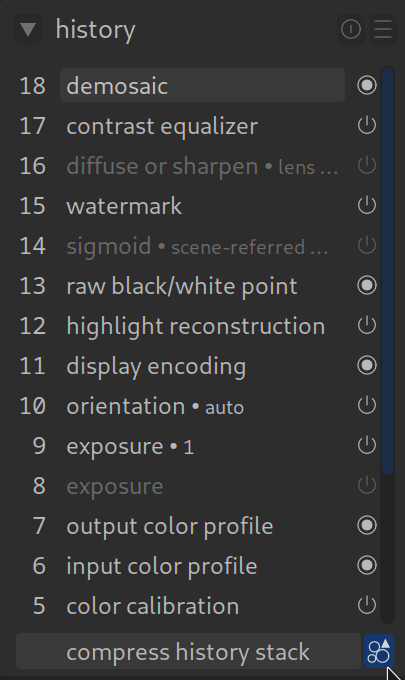
- ga erin Gradiëntstapel (links) rechts naar beneden en klik op het pictogram “Creëer stijl” (Het kleine pictogram, rechts van “Compress History Stack”).
- Het dialoogvenster wordt geopend (zie screenshot).
Begrijp het selectiemenu
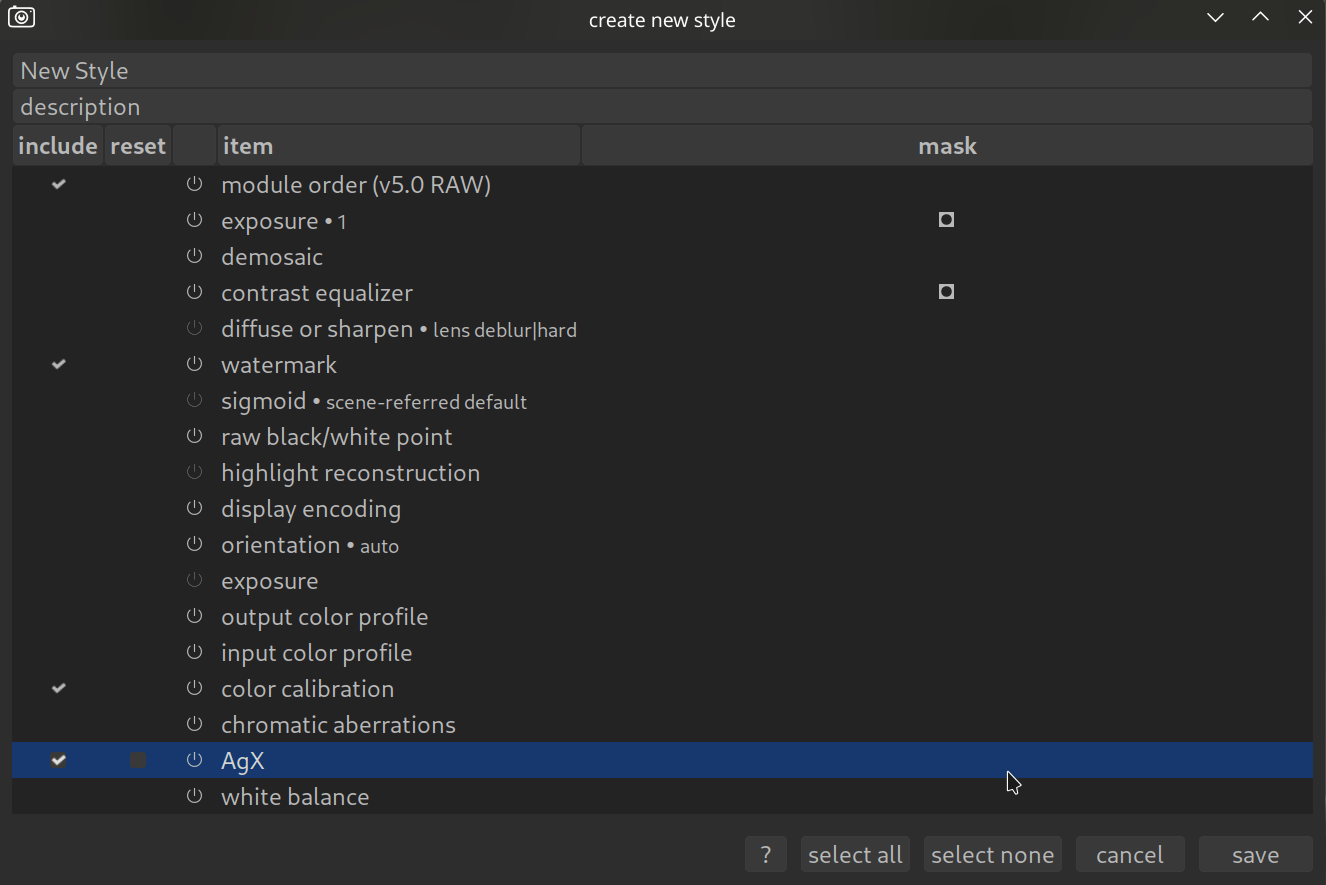
De meeste fouten gebeuren hier. Je moet beslissen wat er in stijl is:
- Vink het vakje aan: Deze module wordt in stijl opgeslagen.
- Geen vinkje: Deze module wordt genegeerd.
⚠️ Belangrijke waarschuwing:
Wees voorzichtig met modules die Afbeelding specifiek Oder Hardware afhankelijk zijn!
- Witbalans: moeten meestal niet In de stijl, omdat elke foto een ander licht heeft.
- Uitlijnen / trimmen: Alleen opslaan als je echt elke foto op dezelfde manier wilt bijsnijden.
- Ruwe zwart/wit punt: Opslaan alleen als de stijl alleen voor de jouwe camera is bedoeld. Als je deze stijl naar iemand met een canon stuurt, zien zijn foto’s er kapot uit.
Pro-tip: bewaar maskers en vormen
Zoals je kunt zien in de screenshot hierboven (het kleine vierkante pictogram naast blootstelling), donkerbaar kan zelfs getekende maskers Opslaan in een stijl.
Dit is geweldig voor terugkerende taken, bijvoorbeeld:
- Een verloopfilter dat de lucht donkerder maakt.
- Een vignet dat precies op je lens past.
Stijlen toepassen: “Toevoegen” versus overschrijven
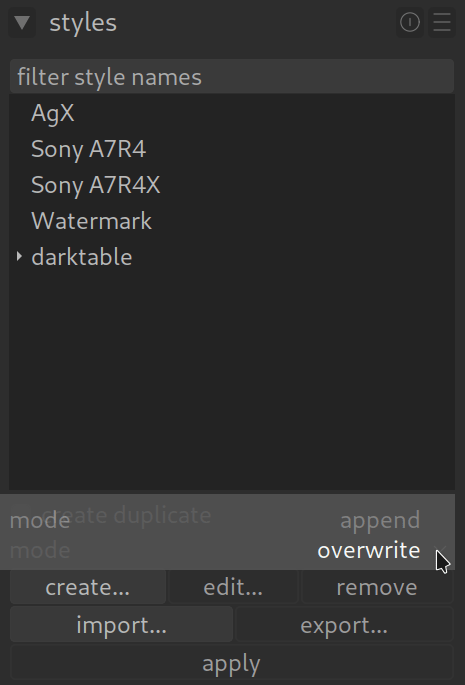
Wanneer je een stijl toepast op een nieuwe afbeelding (in de lichttafel of in de donkere kamer), vraagt DarkTable je vaak om de modus. Dit is cruciaal:
- Toevoegen (bijlage): De modules van de stijl worden bovendien geactiveerd wat je al hebt gedaan. Dit is de veilige standaard.
- Overschrijven (overschrijven): De stijl verwijdert uw voorgeschiedenis en vervangt deze volledig. Let op: uw werk aan de foto tot nu toe is weg!
Stijl bewerken
1. omvatten (inclusief)
- Wat het doet: Dit is de hoofdschakelaar.
- Haakset: Deze module wordt onderdeel van de stijl. Als u de stijl later toepast, wordt deze module geactiveerd.
- Geen haak: de module wordt genegeerd. Het eindigt niet in stijl.
- Voorbeeld: U wilt een “zwart-wit” stijl. Je vinkt het vakje aan Kleurkalibratie (voor de SW-kanaalmixer), maar niet op Blootstellingzodat de helderheid van het originele beeld behouden blijft.
2. opnieuw zetten (reset)
- Wat het doet: Dit is een “opruimcommando”.
- Haakset: Voordat de stijl wordt toegepast, gebruikt DarkTable deze module om standaard waarden Terug.
- Wanneer je dit nodig hebt: Stel je voor dat je al een wilde foto op een foto hebt Kleurbalans RGB geroteerd. Je stijl moet een heel specifieke uitstraling hebben.
- Zonder
opnieuw zetten: Uw stijl stelt de instellingen in bovenstaande Je wilde veranderingen (chaos!). - Met
opnieuw zetten: Uw stijl verwijdert eerst uw wijzigingen in de module en past vervolgens de eigen modules schoon toe.
- Zonder
3. update (update)
- Wat het doet: Dit is alleen relevant als je er een hebt bestaand Stijl bewerken (niet opnieuw maken).
- Haakset: Overschrijft de stijlinstellingen met de instellingen van de Huidige fotodat je nu open bent.
- Wanneer je dit nodig hebt: Je merkt op: “Crap, mijn zomerlookstijl is veel te geel.”
- Je past de stijl toe op een afbeelding.
- Je corrigeert het geel op de foto.
- U opent het dialoogvenster Stijl bewerken.
- Je klikt op Kleurbalans RGB op
update. - Nu heeft de stijl de nieuwe, gecorrigeerde waarden van je afbeelding geleerd.
4. houden (Houden)
- Wat het doet: Dit is de “beveiligingsschakelaar”.
- Haakset: Als u deze stijl toepast op een afbeelding die deze module al geactiveerd heeft, de stijl neemt het niet Op.
- Wanneer je dit nodig hebt:
- Je hebt een stijl voor “kleuren look”.
- Maar je hebt al problemen op de foto bloeden (bijsnijden) gestopt.
- Indien in stijl
gewasMethoudenis gemarkeerd, de stijl zegt: “Oh, je hebt al besneden? Dan zal ik je gewas houden en het niet overschrijven met het mijne.”
Abstract
- omvatten: “Neem deze module in stijl.”
- resetten: “Verwijder eerdere instellingen in deze module voordat de stijl wordt toegepast.” (belangrijk voor een strak uiterlijk).
- Update: “Leer de nieuwe instellingen uit de huidige afbeelding.” (Alleen bij het bewerken van stijlen).
- houden: “Als de module al actief is in de doelafbeelding, raak deze dan niet aan.” (perfect voor ontluchting of lenscorrectie).