
5 januari 2026
Waar gaat het om?
Chromatische aberraties (CA) zijn kleurfouten veroorzaakt door het objectief. Ze verschijnen vaak als lelijke paarse, groene of rode kleurranden op contrastrijke randen (bijv. takken tegen een heldere lucht).
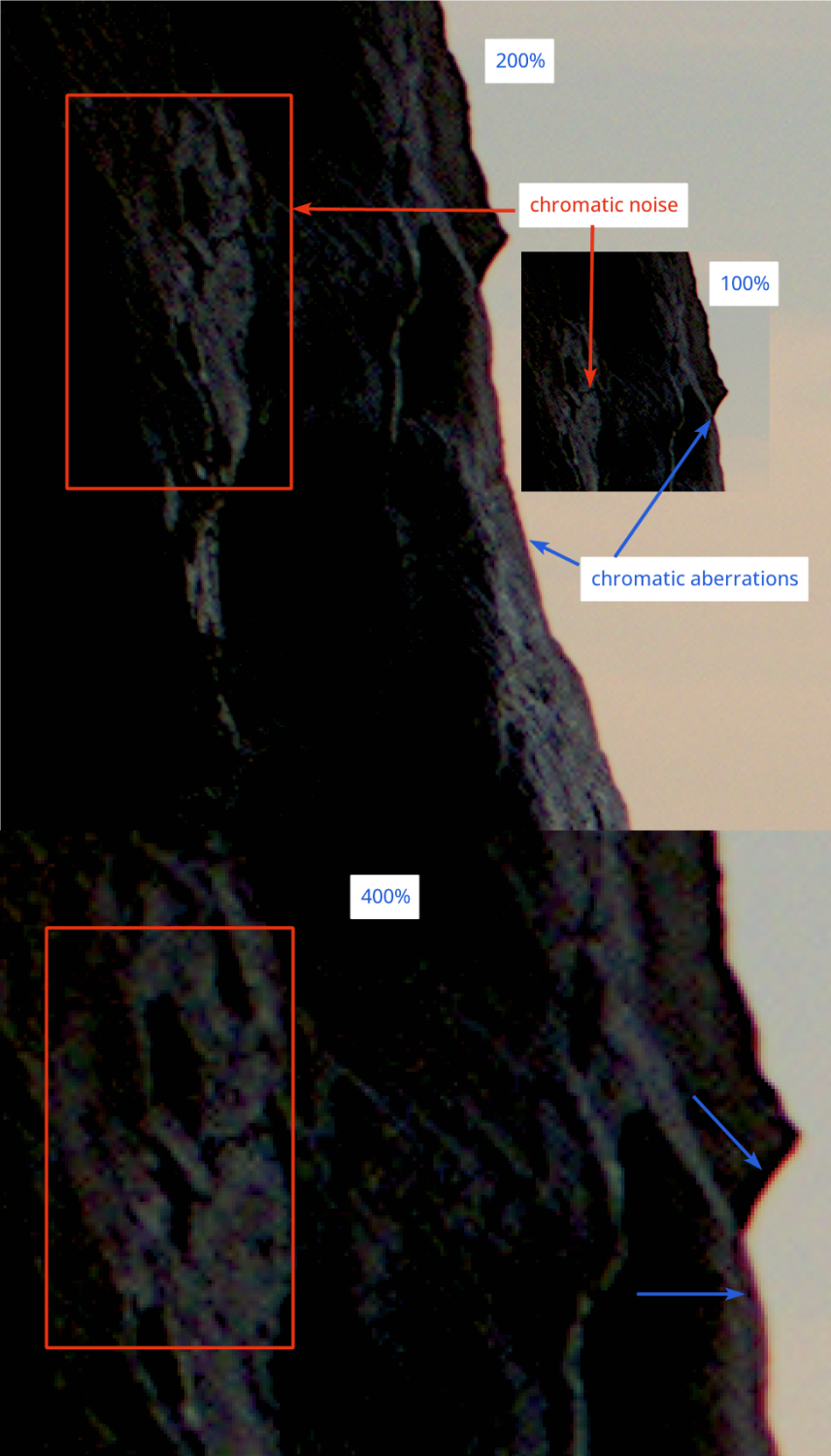
Darktable heeft drie modules die chromatische aberraties aanpakken:
- raw chromatische aberraties – hieronder behandeld
- chromatische aberraties – hieronder behandeld
- lenscorrectie – behandeld op onze pagina “Lenscorrectie”
Raw Chromatische Aberraties
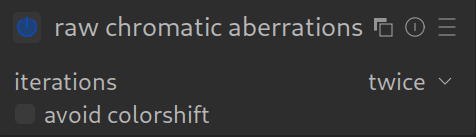
Deze module (“Raw CA”) werkt op de ruwe sensordata. Dit is vaak effectiever en schoner dan latere correcties omdat het vroeg in de beeldverwerking ingrijpt – nog voordat het RAW-beeld wordt omgezet in een zichtbaar beeld (demosaicing).
OPMERKING 1: Raw CA werkt alleen voor Bayer-sensoren (wat de meerderheid van de moderne sensoren is; als je het sensortype van je camera niet kent, moet je dit controleren) en werkt niet op beelden die als “monochroom” zijn geïdentificeerd. Gebruik voor deze gevallen de module “Chromatische Aberraties” – zie hieronder.
OPMERKING 2: Gebruik niet de TCA-correctieopties in de module “Lenscorrectie” als je de module “Raw CA” gebruikt.
Zo pas je het toe: Deze module is een klassiek “Set and Forget” gereedschap.
- Activeer simpelweg de module.
- In 99% van de gevallen zijn de standaardinstellingen volledig voldoende.
- Als er nog steeds kleurranden zichtbaar zijn, kun je later in de workflow aanvullend de module “Chromatische Aberraties” (zie hieronder) gebruiken.
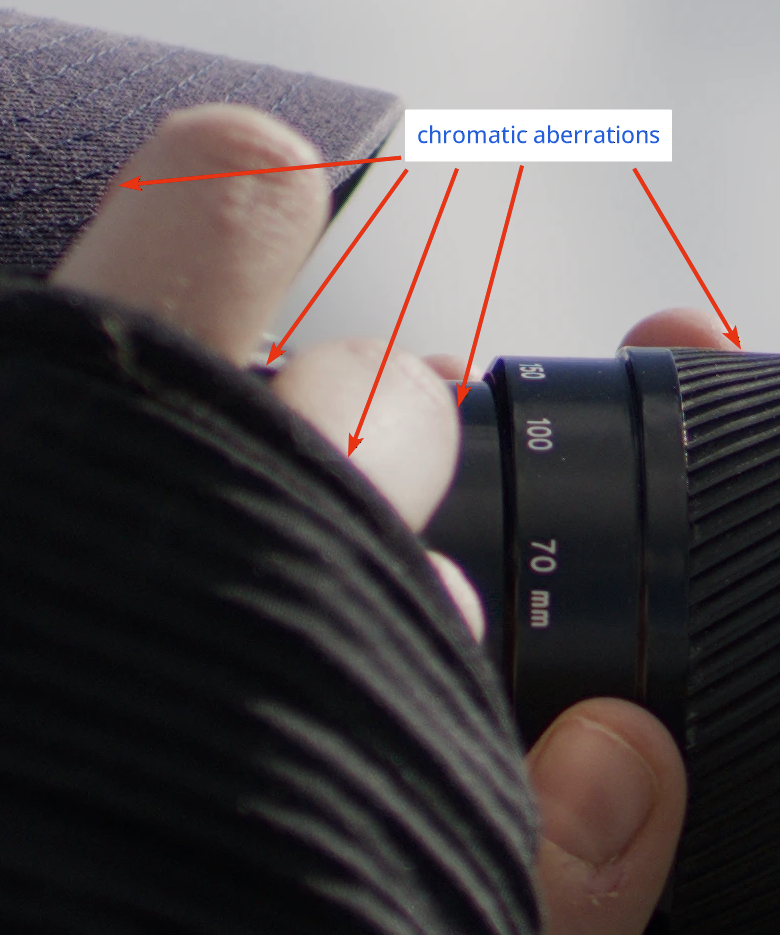
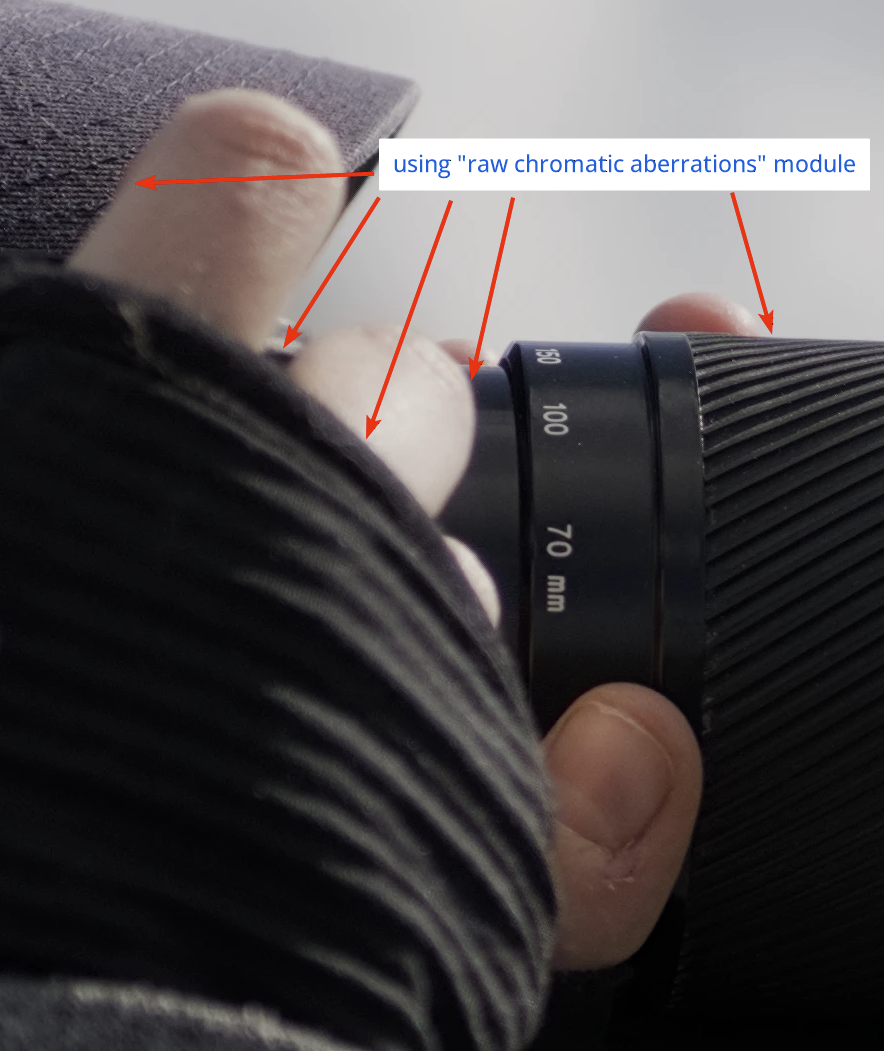
Ongecorrigeerde chromatische aberraties zien er uit als hieronder:
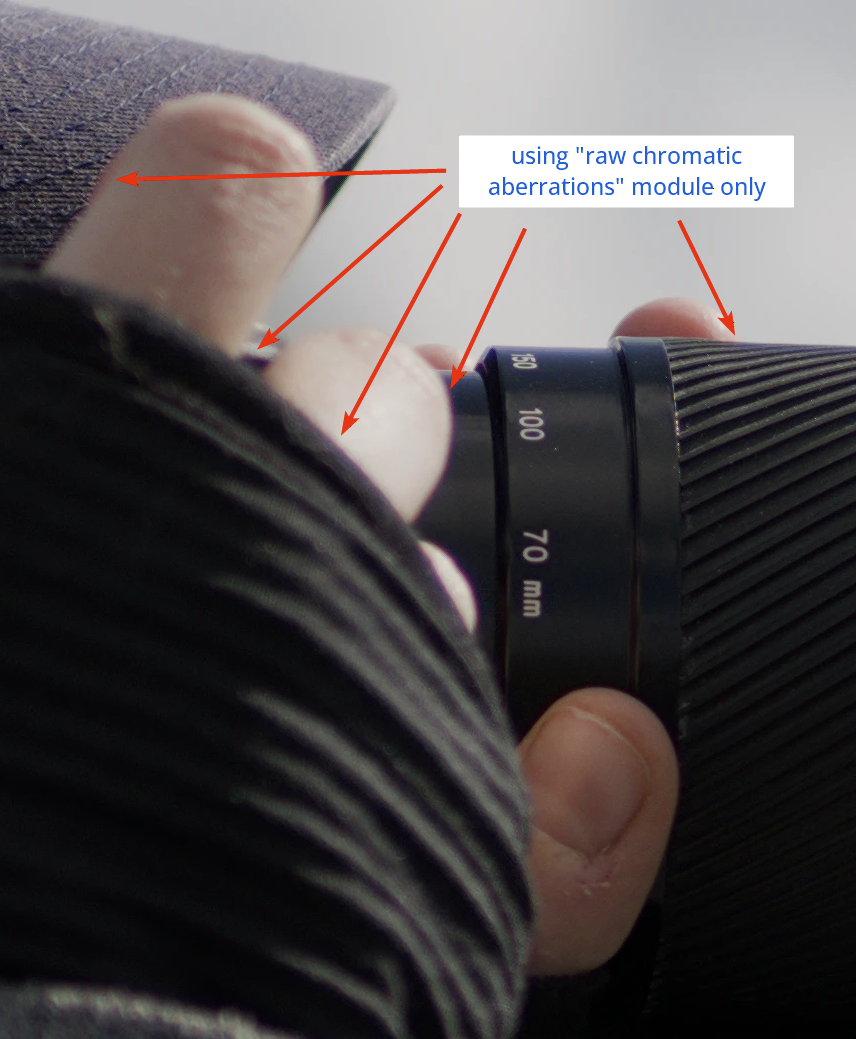
Met alleen de module “raw chromatische aberraties” toegepast ziet het er zo uit:
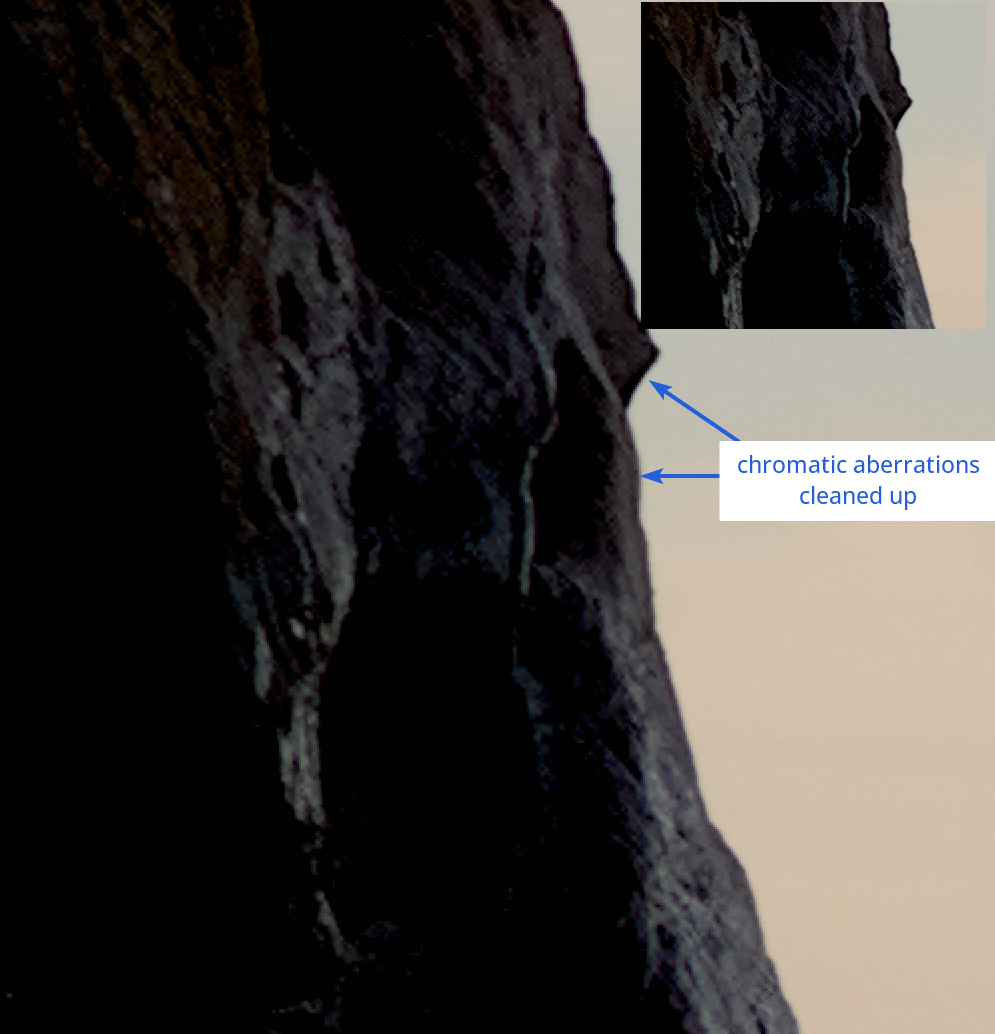
Met zowel de module “raw chromatische aberraties” als “chromatische aberraties” (zie hieronder) toegepast ziet het er zo uit:
Wanneer te gebruiken?
Idealiter activeer je het standaard voor elk RAW-beeld gemaakt met een Bayer-sensor. Het kost bijna geen rekenkracht en verbetert direct de technische beeldkwaliteit.
Pro-Tip: Automatisch toepassen op alle beelden
Omdat deze module technisch de beeldkwaliteit verbetert zonder de artistieke look te veranderen, is het zinvol om deze altijd geactiveerd te hebben. Je kunt darktable zo configureren dat deze module automatisch wordt ingeschakeld bij elke nieuwe import van beelden. Dit bespaart je duizenden klikken!
Zo maak je deze “Auto-Preset”:
- Activeer de module raw chromatische aberraties op een willekeurig beeld.
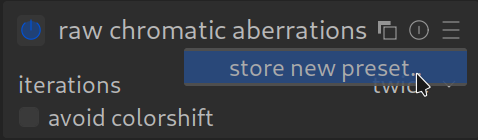
- Klik op het hamburger-menu (≡) in de koptekst van de module.
- Selecteer Nieuwe voorinstelling opslaan….
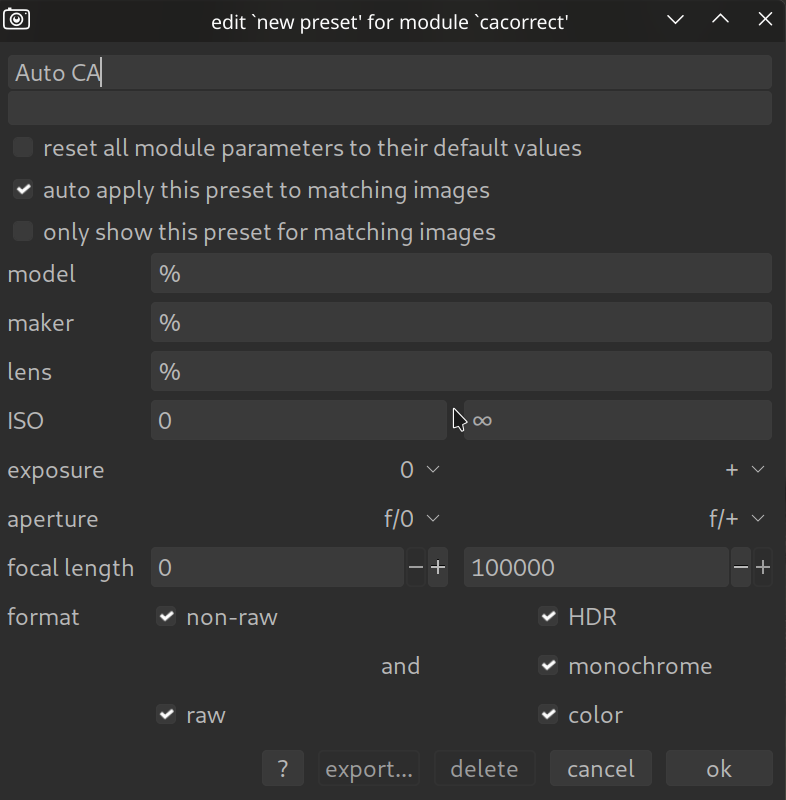
- Geef de voorinstelling een naam, bijv. “Auto CA”.
- Belangrijk: Vink onderaan het venster het vakje aan voor deze voorinstelling automatisch toepassen op overeenkomende beelden.
- Als je alleen camera’s met Bayer-sensoren bezit, laat de filtervelden (model, maker, lens, ISO etc.) op standaardwaarden (%) staan. Dit betekent: “Pas het toe op ELK geïmporteerd beeld” (of pas toe bij geschiedenis verwijderen of volledige reset van de geschiedenis).
- als een van de beelden die je importeert/reset niet gemaakt is met een Bayer-sensor, moet je het veld “model” instellen op de modelnaam van je camera
- Klik op OK.
Vanaf nu wordt deze module automatisch geactiveerd voor elke nieuwe foto die je in darktable opent of elke keer dat je de geschiedenis verwijdert of volledig reset.
Chromatische Aberraties
Wanneer te gebruiken
- Wanneer de sensor van je camera geen Bayer-sensor is.
- Als de module “Raw Chromatische Aberraties” niet sterk genoeg was (vooral bij oudere lenzen of extreme contrasten). Soms blijven hardnekkige paarse of groene randen achter, dus deze module is de tweede verdedigingslinie.
- Als je beeld hardnekkige chrominantieruis heeft (ruis met verschillend gekleurde pixels dicht bij elkaar) die andere ruisonderdrukkingsmethoden niet volledig corrigeren.
Verschil met de RAW module:
Terwijl de RAW-module probeert de kleurkanalen fysiek over elkaar te schuiven, werkt deze module meer als een intelligent filter: het zoekt specifiek naar typische kleuren van kleurranden (paars/groen) bij randen en vermindert daarvan de verzadiging of herkleurt deze.
Zo pas je het toe:
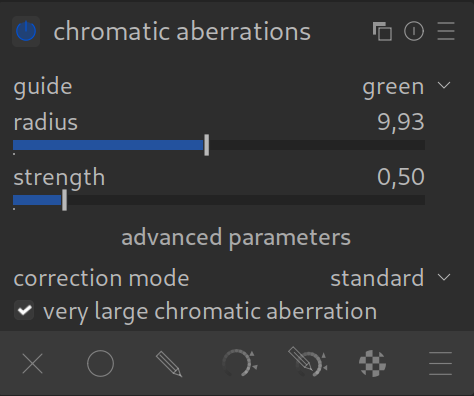
- Activeer de module.
- Vaak is simpelweg inschakelen voldoende.
- Zo niet, dan kun je de beschikbare parameters aanpassen om de module precies te vertellen wat als “kleurrand” herkend moet worden en hoe dit gecorrigeerd moet worden.
Met de module “Chromatische Aberraties” geactiveerd:
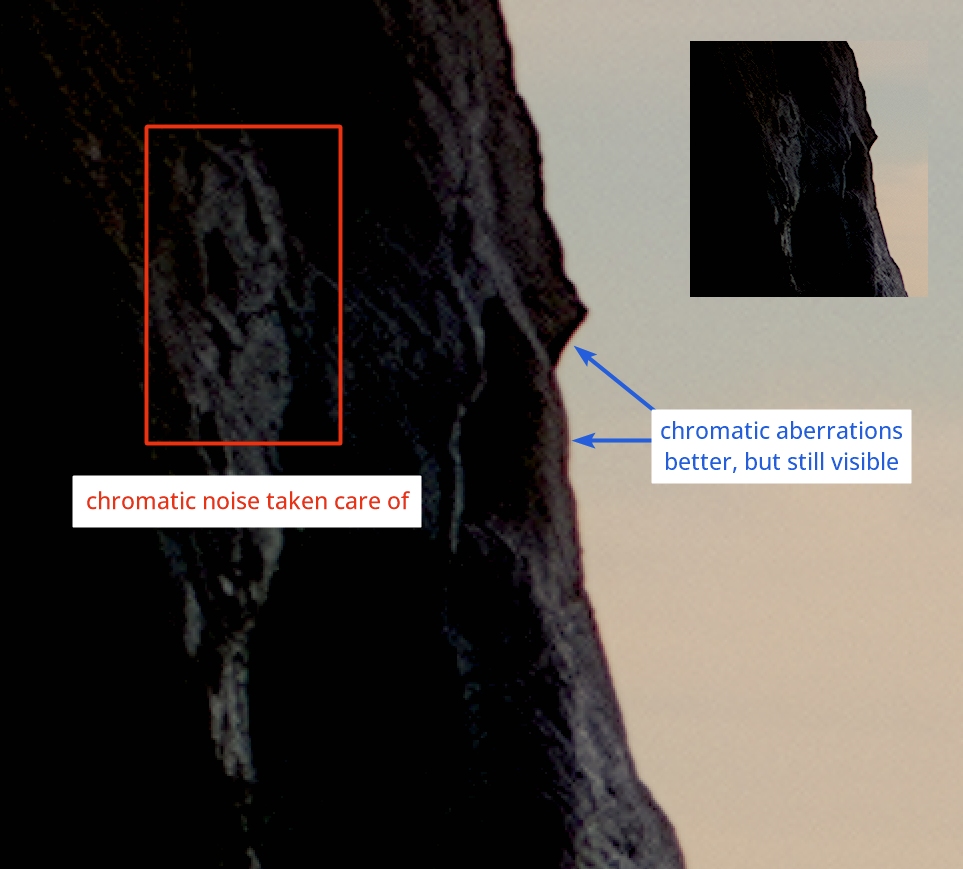
Wanneer naast ‘cromatic aberrations’ ook ‘lens correction’ geactiveerd wordt:
Voor meer informatie, bekijk de officiële handleidingpagina’s van darktable: “raw chromatic aberrations” of “chromatic aberrations”.
Vragen over dit onderwerp? Bespreek het met ons op het darktable.info forum!