



Stijlen in darkTable zijn wat in Lightroom “voorinstellingen” zijn – maar veel krachtiger. Je kunt het gebruiken om elke combinatie van modules op te slaan en deze met één klik toe te passen op andere afbeeldingen.
Waar worden stijlen voor gebruikt?
- basisontwikkeling: een startopstelling voor uw camera (bijv. “Sony A7R4 ISO 100”).
- creativiteit: een bepaalde uitstraling bereiken (bijv. huidtinten of levendige kleuren).
- probleemoplosser: een set modules voor specifieke situaties (bijv. “verwijder hoge ISO-ruis”).
- snel uitvoeren van routine handelingen: wanneer je merkt dat je vaak dezelfde modules met (bijna) dezelfde instellingen gebruikt, maak dan een stijl waarmee je die stappen in een keer toepast op veel foto’s tegelijk. Denk aan een batch foto’s uit een opname sessie of die creatieve touch, die je vaak aanbrengt.
Maak een stijl (stap voor stap)
- bewerk een afbeelding precies zoals je wilt.
- bedenk goed welke modules actief moeten zijn in de stijl en welke (nog) niet. Je kunt namelijk in een stijl ook inactieve modules met door jou bepaalde instellingen opnemen!
- je kunt modules in het ontwikkelen rechter paneel aan- of uitzetten voordat je de stijl maakt.
- deze uitgezette modules worden wel toegevoegd aan de stijl, maar blijven inactief totdat jij ze activeert.
- voordeel: je hoeft niet naar de module te zoeken, maar activeert deze met een klik wanneer nodig voor deze afbeelding.
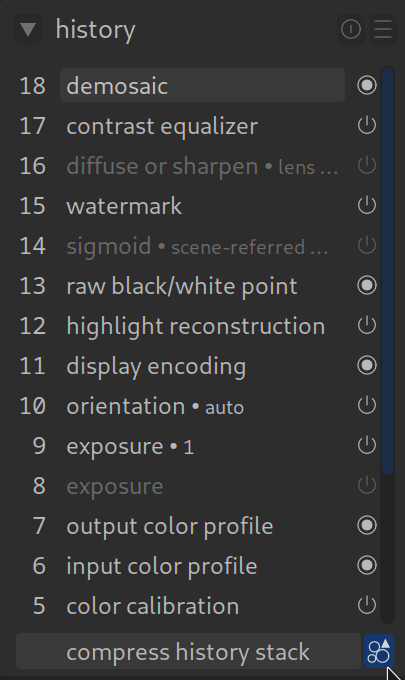
- ga in de ontwikkelen naar ‘historie’ (links) helemaal naar onder rechts en klik op het pictogram “creëer stijl van bewerkingsstappen” (Het kleine pictogram rechts van “comprimeer historie”)
- Het dialoogvenster wordt geopend (zie screenshot).
Begrijp het selectiemenu
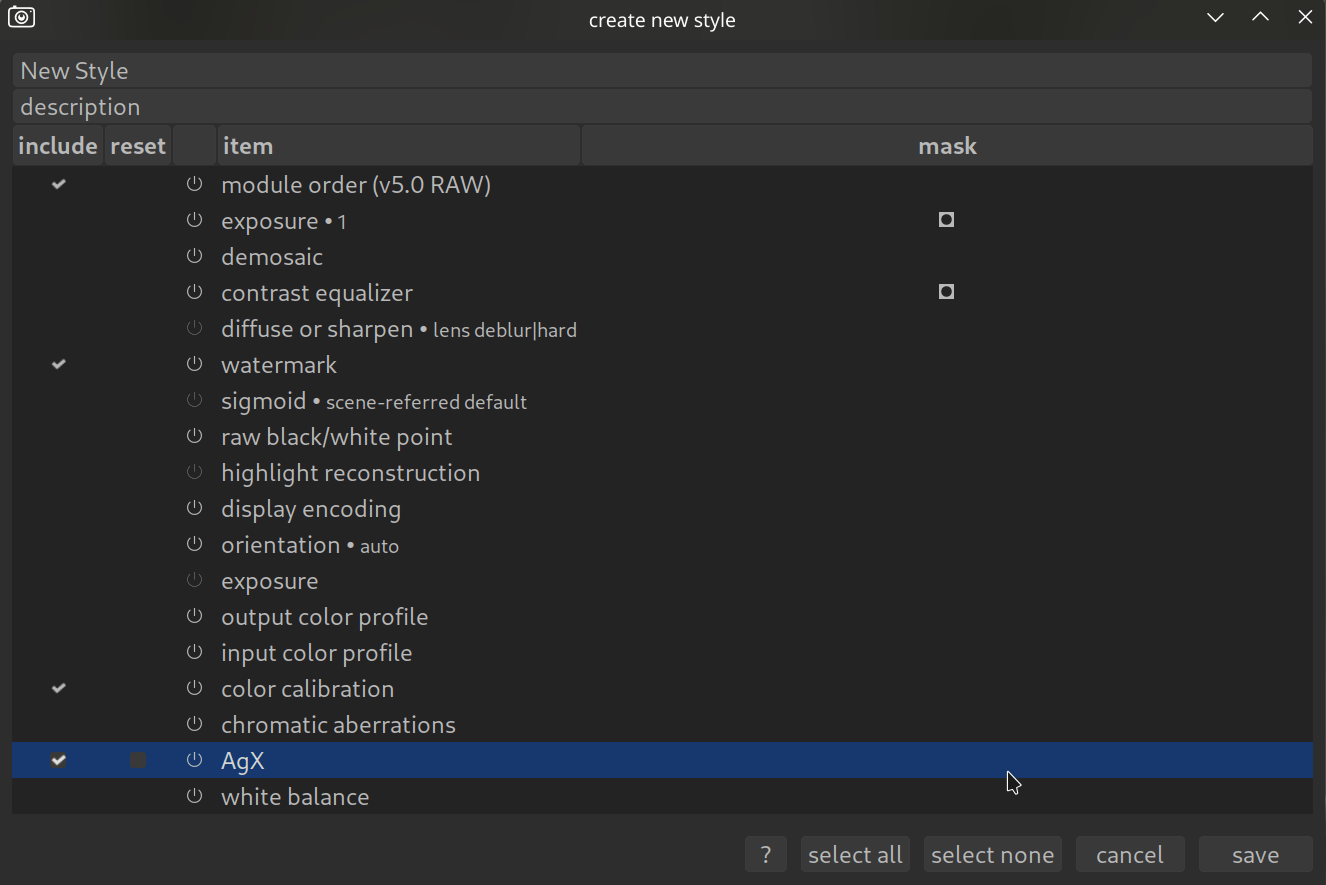
De meeste fouten ontstaan hier. Je moet beslissen wat er in jouw stijl wordt opgenomen:
- kolom ‘voeg toe’: vink aan > deze module wordt in stijl opgeslagen.
- geen vinkje: deze module wordt niet in deze stijl toegepast.
- kolom ‘reset’: indien aangevinkt wordt de module in de standaardinstellingen toegepast. De instellingen, die je koos, worden niet toegepast.
- aan het aan/uit icoontje bij de module kan je zien of die later in een actieve stand wordt toegepast (of niet).
⚠️ Belangrijke waarschuwing:
Wees voorzichtig met modules die afbeelding specifiek of hardware afhankelijk zijn!
- witbalans: wordt normaal niet in de stijl opgenomen, iedere foto heeft haar eigen witbalans.
- rotatie / perspectief / uitsnijden: deze modules alleen toevoegen aan een stijl als je echt elke foto op dezelfde manier wilt behandelen.
- RAW zwart/witpunt: alleen toepassen in stijlen voor een specifieke camera. Als je deze stijl toepast op een andere camera zien de foto’s er niet goed uit.
Pro-tip: bewaar maskers en vormen
Zoals je in het screenshot hierboven ziet (het kleine vierkante pictogram naast exposure), kan darktable getekende maskers opnemen in een stijl.
Dit is geweldig voor terugkerende taken, bijvoorbeeld:
- een verloopfilter dat de lucht donkerder maakt.
- een vignet dat precies op je lens past.
Stijlen toepassen: toevoegen versus overschrijven
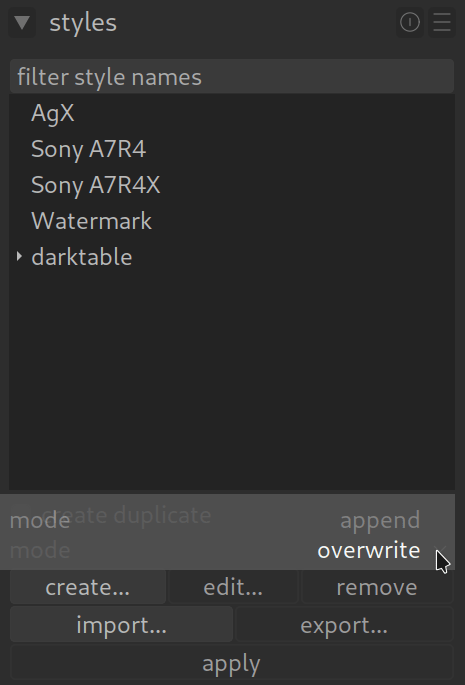
Wanneer je een stijl gaat toepassen, let dan voor het toepassen (in de ‘bibliotheek’) op de ‘modus’:
- toevoegen: de modules in de stijl worden toegevoegd aan wat je al hebt gedaan. Dit is de veilige standaard.
- overschrijven: de stijl verwijdert de voorgeschiedenis en vervangt deze volledig. Let op: je werk tot dan aan gedaan is daarna weg!
Stijl bewerken
Een stijl kan worden aangepast. Dat kan in de ‘bibliotheek’ (rechts) in de module ‘stijlen’. Selecteer een stijl en klik op ‘bewerken’. Je ziet een reeks kolommen.
1. Bewaren
- aan / uitvinken: modules van deze stijl kun je bewaren of niet.
2. Reset
- aan / uitvinken: voordat de stijl wordt toegepast, zet darktable deze module eerst terug naar standaard waarden.
- stel je voor dat je een foto flink bewerkt hebt met kleurbalans RGB. Je wilt echter een specifieke uitstraling hebben.
- zonder
reset: de stijl instellingen komen bovenop je aangebrachte veranderingen (meestal wordt dat chaos!). - met
reset: de stijl verwijdert eerst uw wijzigingen in de module en past vervolgens die toe.
- zonder
- stel je voor dat je een foto flink bewerkt hebt met kleurbalans RGB. Je wilt echter een specifieke uitstraling hebben.
3. Update
- aan / uitvinken: overschrijft de stijlinstellingen met de instellingen van de huidige foto.
- je merkt op: “mijn zomeruitstraling is toch veel te geel.”
- je past de stijl toe op een afbeelding.
- je corrigeert het geel op de foto.
- je opent het dialoogvenster Stijl bewerken.
- je klikt op kleurbalans RGB op
update. - nu heeft de stijl de nieuwe, gecorrigeerde waarden van je afbeelding geleerd.
4. Toevoegen
- Aan / uitvinken: deze module wordt onderdeel van de stijl. Als u de stijl later toepast, wordt deze module geactiveerd.
samenvatting
- bewaar: “hou deze module in de stijl.”
- reset: “verwijder eerdere instellingen in deze module voordat de stijl wordt toegepast.”
- update: “leer de nieuwe instellingen uit de huidige afbeelding.”
- toevoegen: “als de module actief is, voeg deze dan dan toe aan de stijl.”
29 januari 2026