



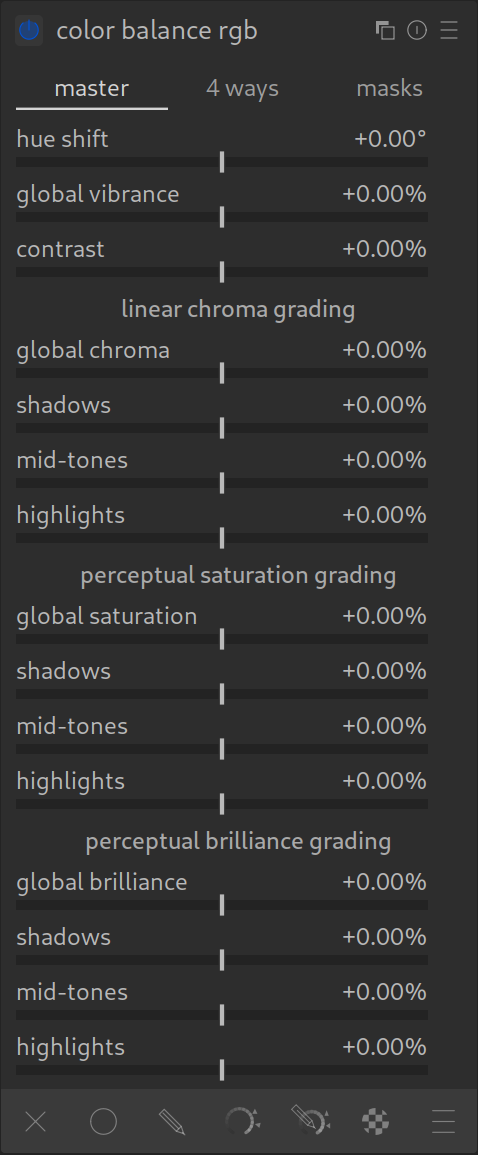
“KleurbalansRGB” is je belangrijkste hulpmiddel voor verzadiging, kleurcorrectie en contrast.
De module werkt in de scene-gerefereerde omgeving, wat betekent dat hij zich fysiek correct gedraagt en schone overgangen produceert.
Het bijzondere van deze module is dat schaduwen, midden tonen en hoge lichten apart van elkaar aangepast kunnen worden (split toning). De volledige foto kan met de globale schuifregelaars worden aangepast.
De belangrijkste tabbladen
1. Tabblad ‘algemeen’
Bovenaan vind je de drie belangrijkste regelaars:
- 1. tintverschuiving:
- deze regelaar draait de kleuren in het kleurenwiel. Rood wordt oranje, blauw wordt paars, enz. Schakel de vectorscope in om het effect te zien.
- laat deze regelaar meestal op 0 staan, tenzij je iets wilt corrigeren.
- 2. globale levendigheid:
- voor meer kleur! Vooral onverzadigde kleuren worden aangepast, maar huidtinten en felle kleuren worden beschermd.
- 3. contrast:
- verhoogt het contrast. Omdat dit na de toonmapping gebeurt, is het effect erg sterk. Gebruik het spaarzaam voor de laatste afwerking.
Verderop in het tabblad ‘algemeen’ de secties voor ‘lineaire chroma gradatie’ en ‘perceptuele verzadiging en helderheid’.
- dit zijn methoden om de verzadiging te verhogen. Begin wel met de ‘globale levendigheid’, die is vaak voldoende.
- de lineaire chroma gradatie zal de verzadiging verhogen zonder de tint en helderheid te beïnvloeden. Kan globaal dan wel voor schaduwen, midden tonen en hoge lichten apart.
- de perceptuele verzadiging zal de verzadiging verhogen zonder de tint te beïnvloeden, maar laat de kleuren donkerder worden. Alsof je zwarte verf toevoegt.
- de perceptuele helderheid zal de verzadiging ook verhogen weer zonder de tint te beïnvloeden, maar laat de helderheid toenemen. Sommigen gebruiken dit om pasteltinten te maken.
2. Tabblad “4 manieren” – voor kleurcorrectie / aanpassing

Hier kun je de hele foto, schaduwen, middentonen en hoge lichten afzonderlijk van elkaar inkleuren. De helderheid kan je ook nog aanpassen.
- schaduw: pas de kleur en helderheid van de donkere gebieden aan.
- hooglichten: pas de kleur en helderheid van de hoge lichten aan.
- midden tonen: pas de kleur en helderheid van de midden tonen aan.
Bediening:
- je ziet gekleurde streepje. Sleep die naar de kleur die je wilt hebben en verhoog daarna de chroma schuif.
- Pro-tip: door op Ctrl+klik op het pipetje naast een schuifregelaar te klikken, wordt een kleurzweem automatisch geneutraliseerd (de complementaire kleur wordt ingesteld).
3. Tabblad ‘maskering’
Hier definieer je het afscheiding tussen schaduwen, hoge lichten en midden tonen.
- de curven laten zien welk helderheidsbereik wordt beïnvloed. Links de donkere delen, rechts de lichte en in het midden de midden tonen.
- meestal zijn de standaardinstellingen prima. Je hebt dit tabblad vooral nodig als je het afscheiding tussen de drie gebieden wilt verscherpen (1ste en 3de schuifregelaar) of de locatie van van het middengrijs (2de schuifregelaar). Des te steiler de curven worden, des te scherper het onderscheid.
Samenvatting
- gebruik ‘globale levendigheid’ (2de schuifregelaar in het eerste tabblad) voor natuurlijke kleuren.
- gebruik het tabblad ‘4 manieren’ om de foto een bepaalde look te geven (kleurcorrectie).
- dit is meestal de laatste module in je bewerkingsketen.
Praktische tips voor kleurbalans RGB
- meerdere exemplaren gebruiken: aarzel niet om meerdere exemplaren van deze module te gebruiken! Een gangbare workflow is:
- een exemplaar voor fundamentele correcties (bijv. algemene verzadiging en contrast).
- een nieuw exemplaar (rechtsklikken op het pictogram voor meerdere exemplaren) speciaal voor kleurcorrectie (b.v. om schaduwen blauwachtig en lichten oranje in te kleuren), eventueel in combinatie met maskers.
Zo houd je technische correcties en creatieve looks netjes gescheiden.
- experimenteren is gewenst: deze module is uiterst robuust. Hij is perfect geschikt om op een speelse manier mee te experimenteren (“playing around”). Als een look je niet bevalt, reset je de module gewoon. Omdat hij in de scene gerefereerde workflow werkt, maak je niets “kapot” en verlies je geen beeldinformatie, zolang je binnen redelijke grenzen blijft.
29 januari 2026