



Hoe de “darktable Pro” voorinstelling voor uw modules te installeren
Met dit bestand (DarkTablePro.dtPreset) krijgt je precies de moduleselectie die je in darktable echt nodig hebt.
Stap 1: Bestand downloaden
Download het bestand en pak het uit. Onthoud waar je ze hebt opgeslagen (b.v. in ‘Downloads’).
Stap 2: Open Instellingen
Start darktable op en klik in de rechterbovenhoek op het tandwielpictogram (algemene voorkeuren).
Stap 3: Importeren

- selecteer ‘voorkeuren’.
- klik rechtsonder op de knop ‘importeren…’.
- vind je gedownloade bestand
DarkTablePro.dtPreseten klik op ‘openen’. - je kunt nu het venster sluiten.
Stap 4: Activeer voorinstelling
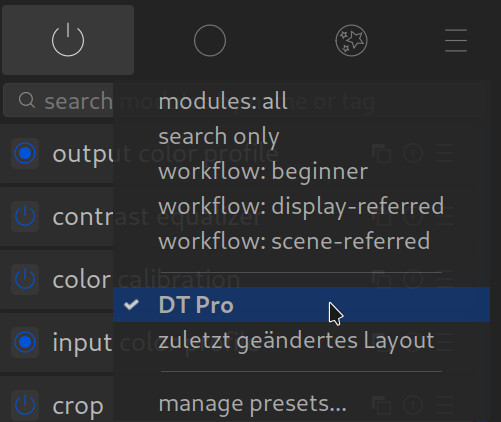
- overschakelen naar de ‘ontwikkelen’.
- kijk aan de rechterkant onder het histogram naar de kop ‘modulegroepen.
- klik op het hamburgermenu (drie horizontale lijnen).
- kies nu uit de lijst ‘DT Pro’.
Klaar!
Nu heb je precies de nette en professionele weergave met de twee tabbladen “Workflow” en “Extra”.
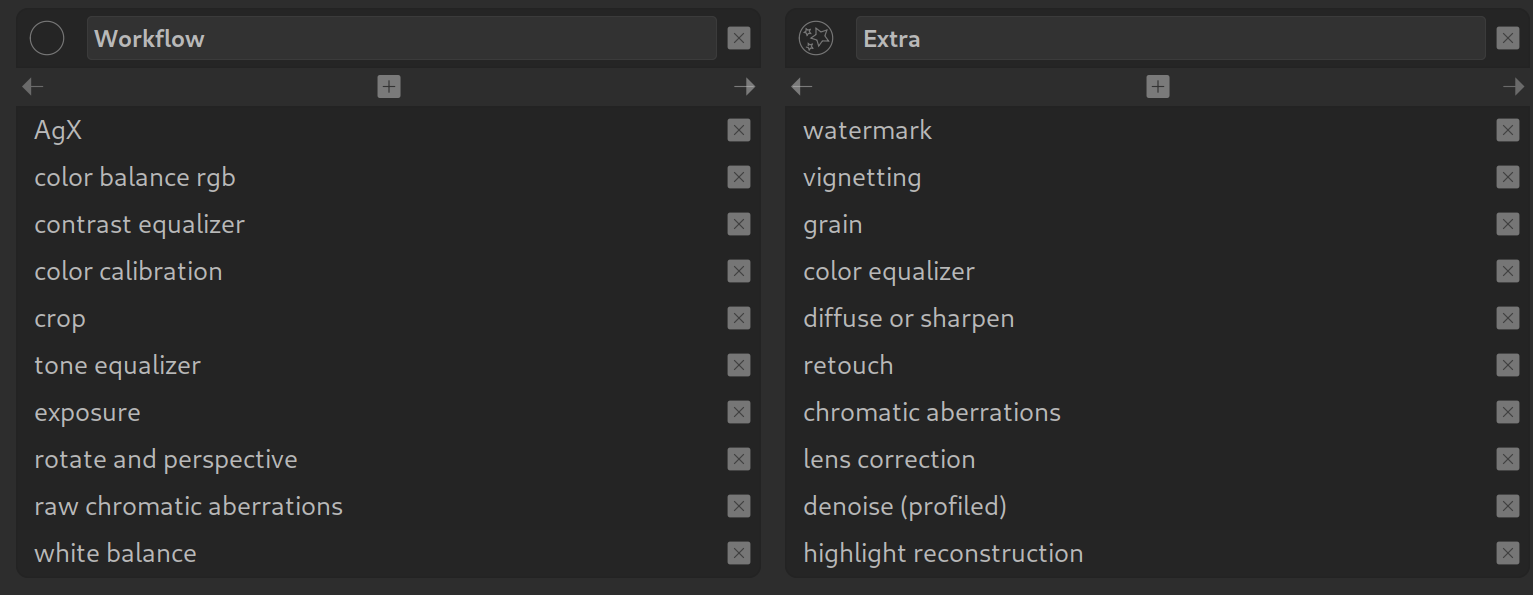
Deze compilatie richt zich met name op de moderne ‘scene-gerefereerde’ workflow, wat de huidige standaard is en de beste resultaten levert.
Hier is een korte lijst van waarom deze lijst als volgt wordt gekozen:
Groep 1: workflow
Deze modules vormen de basis van beeldverwerking. Ze regelen de helderheid, basiskleuren en de afbeeldingssectie.
- AgX: een moderne module voor de ’tone mapping’. Het zet het grote dynamische bereik van de camera om. Het staat bekend om kleuren natuurlijk weer te geven in de zeer heldere gebieden.
- kleurbalans RGB: het hart van kleur en contrast in de moderne workflow. Gebruik dit om verzadiging, levendigheid en het contrast afzonderlijk aan te passen voor schaduwen, middentonen en hoge lichten.
- contrast equalizer: gebruikt om de contrasten van de afbeelding te regelen. Het kan fijne details (scherpte) of ruwe structuren (helderheid) benadrukken.
- kleurkalibratie: werkt hand in hand met de witbalans. Biedt correcte kleuren en is het moderne hulpmiddel om kleurzweem te verwijderen of zwart-wit conversies te maken.
- uitsnijden: standaard tool om een betere uitsnede te maken of een andere beeldverhouding in te stellen (bijv. 3:2 of 16:9).
- toonequalizer: het beste hulpmiddel om schaduwen op te fleuren en lichten donkerder te maken zonder dat het beeld kunstmatig of ‘plat’ lijkt.
- belichting: de eerste stap van bijna elke bewerking. Hier stelt u de globale helderheid van het beeld in.
- roteren en perspectief: voor het rechtzetten van de horizon of het corrigeren van vallende lijnen (b.v. architectuur foto’s).
- Raw chromatische aberraties: een technische correctie om kleurranden te verwijderen.
- Witbalans: de technische basis voor de kleurtemperatuur. In de moderne workflow wordt dit vaak alleen ingesteld op “camerareferentie”, terwijl het eigenlijke creatieve werk in de module kleurkalibratie gebeurt.
Groep 2: Extra
Deze modules bieden technische correcties, gedetailleerd werk en creatieve afwerking.
- watermerk: voegt je logo of naam toe aan de afbeelding.
- vignettering: voegt een vignet toe om de blik op het midden van het beeld te richten.
- korrel: simuleert analoge filmkorrel om het beeld meer textuur en klassieke uitstraling te geven.
- kleurequalizer: hiermee kun je de kleurtint, verzadiging en helderheid van bepaalde kleuren veranderen (b.v het groen van de weide).
- diffusie of verscherpen: het kan afbeeldingen verscherpen, maar ook lokaal contrast toevoegen of een dromerig effect creëren.
- retoucheren: voor het verwijderen van storende elementen zoals sensorvlekken, huid onvolkomenheden of afval op de achtergrond.
- chromatische aberraties: nog een stap om paarse of groene franjes te verwijderen als de raw chromatische aberratie module niet alles weghaalde.
- lenscorrectie: corrigeert automatisch vervorming (bijv. fisheye-effect) en vignetten op basis van de gebruikte lens.
- ruisreductie (profiel): verwijdert ruis, afgestemd op het exacte cameramodel.
- hoge lichten herstellen: probeert gebieden, die zo helder zijn dat ze ‘uitgebeten’ zijn, te herstellen.
Conclusie:
Met deze weergave heb je alles wat je nodig hebt voor 99% van alle foto’s.
Als je je op deze modules concentreert, leer je makkelijker met darktable te werken.
29 januari 2026