



de hoogste discipline.
In darktable kun je modules toepassen op de hele afbeelding – of slechts op één onderdeel. Hiervoor gebruiken we maskers. Als je dit concept hebt begrepen, krijg je een enorme creatieve kracht tot je beschikking!
Opmerking: maskers zijn krachtig, maar vergeet niet dat ze slechts een deel van de toolbox zijn. Samen met de mogelijkheid om meerdere module exemplaren te gebruiken en de verschillende overvloei modi, wordt darktable fantastisch.
Hier is de gids, zodat je aan de slag kunt.
Stap 0: waar kan ik de maskers vinden?
Elke module heeft een ingebouwde maskerfunctie. Het maakt niet uit welke: je vindt de bedieningselementen altijd op dezelfde plaats en identiek.
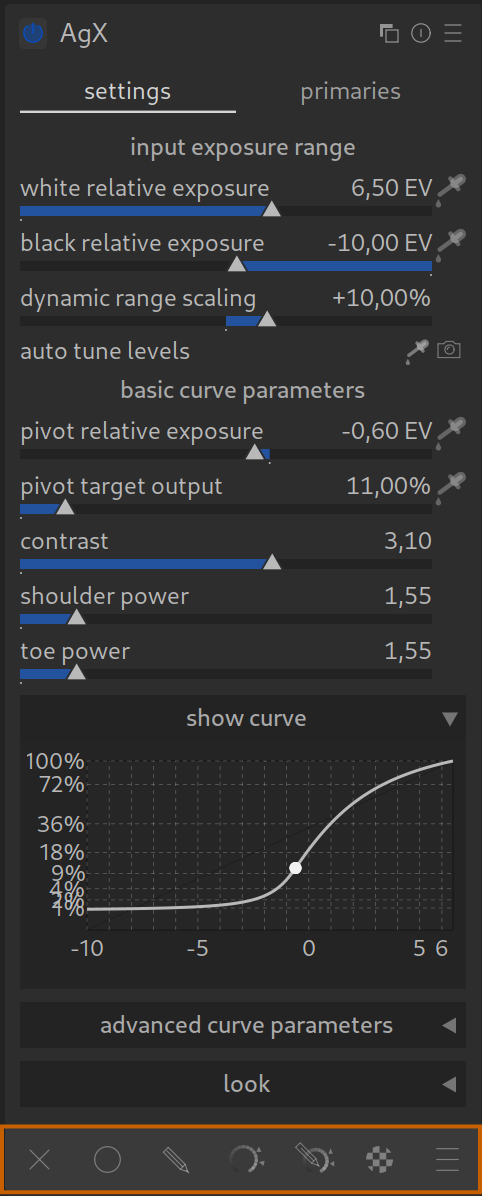
Onderaan elke module vind je altijd een balk met zes pictogrammen en een hamburgermenu (van links naar rechts):
- uit: de module werkt op het hele plaatje (standaard).
- geheel: werkt ook op het hele plaatje, maar met instelbare dekking (effecten afzwakken).
- vector masker: het potloodje. Om maskers te tekenen.
- parametrisch masker: maskers maken op basis van helderheid, kleur of verzadiging.
- vector & parametrisch: de combinatie van 3 en 4.
- raster maskers: hiermee kun je maskers uit andere modules hergebruiken.
- instellingen.
Zodra u op een van deze pictogrammen klikt, worden de bijbehorende tools direct geopend.
Tip: schakel de masker weergave in! Net onder de pictogrammen balk rechts en je ziet wat je doet! Alles wat geel is, wordt verwerkt. Alles wat grijs blijft, wordt niet aangeraakt. De toets M op het toetsenbord doet hetzelfde.
1. vector maskers
Dat is het makkelijke deel. Je tekent handmatig waar het effect moet komen. De mogelijkheden zie je op de balk ‘vector masker’
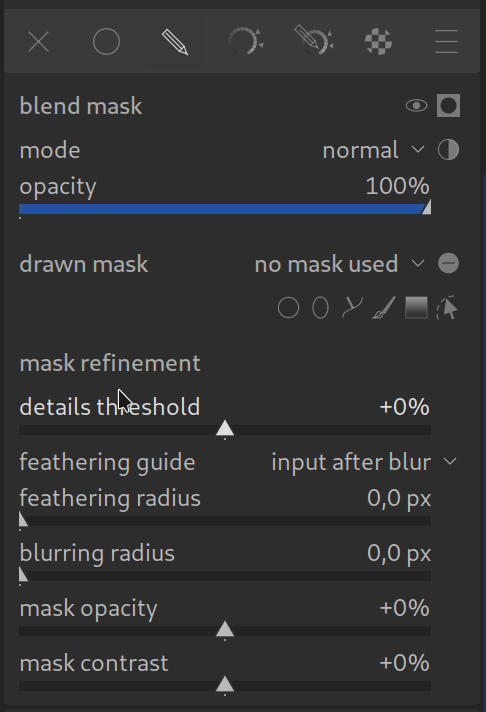
- cirkel/ellips: voor gezichten of vignetten.
- pad: om complexe objecten nauwkeurig te snijden.
- penseel: om te schilderen.
- verloop toevoegen: om de lucht te verduisteren.
Belangrijke snelkoppeling:
Als u een vorm (bijv. cirkel) heeft geplaatst, zweef dan met de muis er over om met ‘muiswiel + shift’ de rand te verzachten (verbergen). Dit voorkomt harde overgangen.
Andere snelkoppelingen:
- Ctrl + muiswiel: verandert de dekking.
Let op: als een masker niet lijkt te werken, komt dat vaak omdat de lage dekking te laag is! - Ctrl + klik: als je bij het penseel de dekking laag instelt, kunt u meerdere stroken schilderen terwijl je de Ctrl-toets ingedrukt houdt en zo het masker langzaam opbouwen.
Meer details over de vele mogelijkheden (bijv. vector maskers) vindt u in de darktable handleiding.
2. Parametrische maskers
Hier wordt het spannend! In plaats van te tekenen, zeg je tegen darktable: “Kies alles wat helder is” of “Kies alles wat rood is”.
De 4 driehoeken
Als u een parametrisch masker opent door b.v. op ‘g’ (voor grijswaarden) te klikken, zie je een balk met kleine driehoekjes aan de boven- en onderkant. Dit zijn geen normale schuifregelaars!
Klik eens op de onderste lege driehoek en verschuif die: de bovenste gevulde driehoek schuift mee! Schuif de onderste lege driehoek nu terug en bovenste driehoek blijft staan. Schuif nu de bovenste gevulde driehoek terug en die neemt dan de onderste weer mee. Verwarrend, niet?
- ga de linker driehoeken naar rechts schuiven en je selecteert de donkerste delen niet. De rechter driehoeken naar links en de helderste gebieden ook niet. Alles tussen de driehoeken wel.
- als de driehoeken boven elkaar staan, is de overgang hard (wel / niet).
- als je de onderste driehoek terug schuift, wordt de overgang zachter. Hoe verder je die onderste terug schuift, des te zachter de overgang.
- schuif je de bovenste driehoek ook weer terug, wordt de overgang weer harder.
Snelkoppelingen voor de controllers:
- dubbelklik op de balk: reset alles.
- toets ‘C’ terwijl de muis boven de balk zweeft: laat het mogelijke onderscheid zien. Is het een egaal beeld, hebt je weinig mogelijkheden om zinvolle maskers te maken.
- toets ‘M’: zet de maskerweergave aan/uit.
- omkeren: gebruik de kleine schakelaar (+/-) naast de balk om de selectie om te keren. Kan soms handig uitpakken: experimenteer!
tip: U kunt ook meerdere kanalen (b.v. Jz en Hz) combineren om zeer nauwkeurige selecties te maken. Dit werkt ook geweldig in combinatie met een getekend masker!
3. Gecombineerde maskers
Je kunt beide mixen!
- je wilt het rode T-shirt van een persoon veranderen.
- Stap 1: gebruik er een parametrisch masker (tint, Hz) om alles rood in de afbeelding te selecteren. Een rode auto op de achtergrond wordt ook gekozen.
- Stap 2: gebruik ook een getekend masker (cirkel) over de persoon.
- Resultaat: het effect werkt alleen waar in de cirkel ook nog ‘rood’ is geselecteerd.
4. De maskermanager (recycling)
Je vindt de ‘masker manager’ aan de linkerkant van het paneel. Hier worden de getekende maskers beheerd en opgeslagen.
- de truc: je kunt eenvoudig een masker, dat in de belichtingsmodule is getekend, in de kleurbalansmodule hergebruiken. Zie de handleiding voor details.
Pro-tip: maskers vervagen
Als je masker er ondanks de zachte randen nog steeds vlekkerig uitziet (gebeurt vaak met parametrische maskers in de lucht):
- ga naar de onderkant van het maskermenu ‘masker optimalisering’.
- radius doezelaar: vergroot deze straal om harde overgangen te voorkomen!
- vervagingsradius: deze regelaar beïnvloedt hoe sterk het masker aan fijne details hecht. Experimenteer hiermee om de selectie te perfectioneren.
27 januari 2026
sorry, maskeren reeds gevonden!