




De toon-equalizer is je hulpmiddel voor lokale helderheidsaanpassingen.
Donkere gebieden lichter maken en lichte gebieden donkerder, zonder dat het beeld er vlak uitziet of halo’s gaan ontstaan.
Het is de klassieke ‘dodge & burn’ methode uit de donkere kamer, maar nu digitaal.
De “magie”: de interactieve cursor
De meeste gebruikers raken in de war door de vele knoppen en regelaars. Maar je hoeft deze bijna niet aan te raken! De toonregelaar is zo ontworpen dat je hem direct in het beeld kunt bedienen.
Zo werkt de eenvoudige workflow:
- activeer de module.
- ga naar het tabblad ‘geavanceerd’.
- beweeg de muis naar de afbeelding:
- wijs naar een gebied dat te donker is (b.v. een schaduw in het gezicht).
- draai aan het muiswiel: omhoog om lichter te maken, omlaag om donkerder te maken.
- je ziet hoe de curve in de module zich automatisch aanpast!
- herhaal dit voor te lichte gebieden (b.v. wolken) door die te wijzen en aan het muiswiel te draaien.
De module herkent automatisch welke helderheidsbereik je onder de muis hebt en past alleen deze aan.
Het masker: wanneer de norm niet volstaat
Op de achtergrond maakt de toon-equalizer een masker om helderheden te scheiden (klik op masker icoon rechts onder). Meestal werkt dit perfect “out of the box”. Je hoeft je hier geen zorgen over te maken.
Pro-tip: bij extreme contrasten (tabblad ‘Geavanceerd’)
Soms heb je een foto met extreme verschillen in helderheid (bijvoorbeeld een interieur met uitzicht door een zonnig raam). Het kan gebeuren dat de tooncompensatie de zeer lichte of donkere gebieden niet kan ‘pakken’.
Kijk dan eens bij het tabblad ‘geavanceerd’:
- klik op de toverstafjes rechts en kijk naar het histogram
- belichtingscompensatie en contrast compensatie: verplaats deze twee schuifregelaars met trial and error totdat het histogram in het midden staat en mooi uitgestrekt wordt over het bereik. Dan kun je alle helderheidsgebieden bewerken.
Als het er toch vreemd uitziet (halo’s):
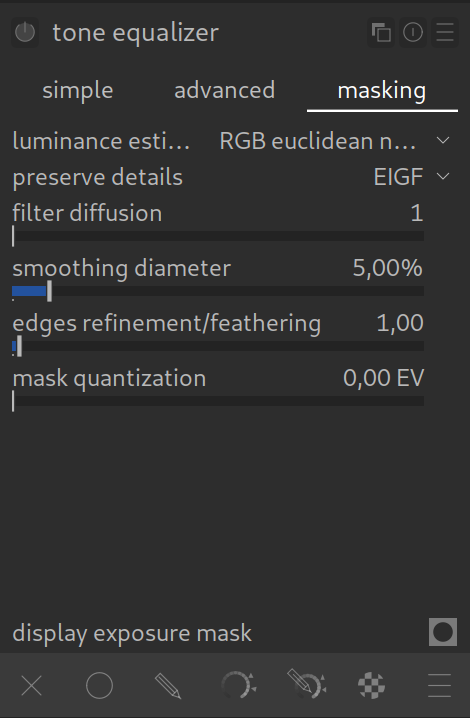
ga naar het tabblad ‘maskeren’.
- afvlakken: regelt hoe zacht het masker is.
- hogere waarde: zachtere overgangen, minder lokaal contrast, maar minder risico op artefacten.
- lagere waarde: zorgt voor meer lokaal contrast (“scherper”), maar het risico op halo’s neemt toe.
Samenvatting
- gebruik de toonequalizer om een voorgrond lichter te maken of de lucht donkerder.
- vergeet de schuifregelaars – gebruik de interactieve cursor en het muiswiel direct in het beeld.
- het is de perfecte partner voor AgX: deze zorgen voor het globale contrast, de toon-equalizer voor de lokale details.
27 januari 2026