



AgX – de nieuwe standaard voor kleuren en contrast
Met Darktable 5.4 kwam er een nieuwe, krachtige module in ‘ontwikkelen’: AgX. Deze is gebaseerd op de 3D-software Blender.
Wat maakt AgX anders?
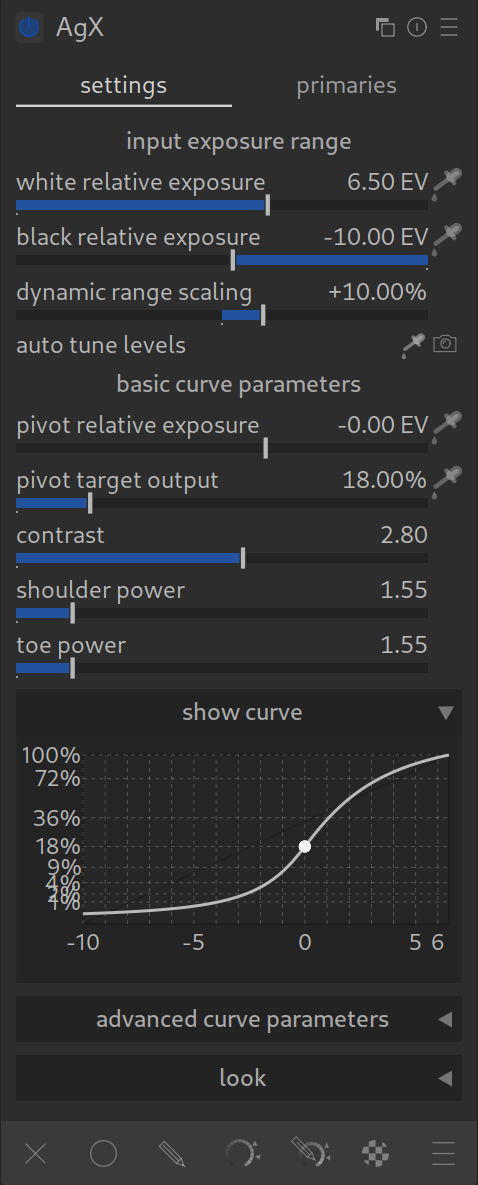
AgX is een toon mapper: het past de grotere contrastomvang van een camera aan aan die van de monitor. Dat gaat niet altijd even makkelijk. Wanneer kleuren extreem helder zijn (b.v een zonsondergang), zien ze er digitaal vaak kunstmatig uit. Ze verbranden te snel tot wit of de kleur verandert (een rijke oranje kleur verandert in een flets geel).
De oplossing met AgX: het wast de helderste kleuren zachtjes uit. Het is precies wat ons oog als ‘natuurlijk’ ervaart.
Je foto’s zien er realistischer uit in de lichte delen en hebben rijkere kleuren, zonder dat je ingewikkelde instellingen hoeft te doen.
De twee gezichten van AgX: instellingen & basiskleuren
Voordat we beginnen, eerst een korte blik op de structuur. De module is onderverdeeld in twee tabbladen:
- instellingen: hier breng je 95% van je tijd door. Hier regel je het contrast, de helderheid en het algemene uiterlijk.
- basiskleuren: hier wordt bepaald hoe AgX kleuren interpreteert en transformeert. Voorlopig kun je dit tabblad negeren.
De belangrijkste regels voor AgX
- gebruik AgX nooit samen met andere toon mappers als filmic RGB, sigmoid of de basiscurve.
- volgorde in de pixel pijp: alle bewerkingen vóór AgX zijn scene-gerefereerd, alles daarna is “scherm-gerefereerd” (aangepast voor de monitor).
- belichting eerst: stel in de module belichting eerst je middentonen (het hoofdmotief) correct in. AgX zorgt er vervolgens voor dat lichten en schaduwen “gaan passen”.
De bediening: stap voor stap
1. De start (voorinstellingen )
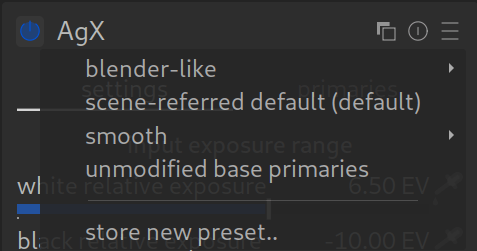
AgX wordt geleverd met verschillende voorinstellingen, die het opstarten vergemakkelijken. Afhankelijk van de versie kunnen de namen enigszins variëren, maar de logica blijft hetzelfde:
- blender-achting: de klassieke look, bekend van de 3D-software Blender. Je kunt kiezen tussen ‘basis’ en ‘contrastrijk.
- scene-gerefereerd: het standaarduitgangspunt voor een neutrale workflow.
- glad: een zachtere look, die lijkt op het gedrag van de sigmoid-module. Ook hier zijn twee varianten ‘basis’ en ‘uitgesproken’.
- ongewijzigde basiskleuren: een technisch startpunt zonder speciale kleuraanpassingen.
2. Invoer belichting

Hier vertel je AgX waar zwart en witpunten in je afbeelding liggen.
- gebruik b.v. het camera-icoontje. Dat levert meestal een zeer goede startwaarde op. AgX leest de metadata en de belichtingsmodule.
- als het resultaat niet bevalt (bijvoorbeeld een te donker beeld), gebruik dan de pipetten naast de schuifregelaars om het zwart- en witpunt handmatig in het beeld te meten.
Belangrijk: het histogram!
Houd het altijd in de gaten wanneer je schuifregelaars verplaatst.
- het histogram moest de beschikbare ruimte goed benutten.
- let erop of je lichten of schaduwen afsnijdt (clipping). Dat is toegestaan als je dat artistiek wilt (bijvoorbeeld diepzwarte schaduwen), maar je moet het bewust doen.
- bekijk de S-curve in de module.
3. De basis curve parameters
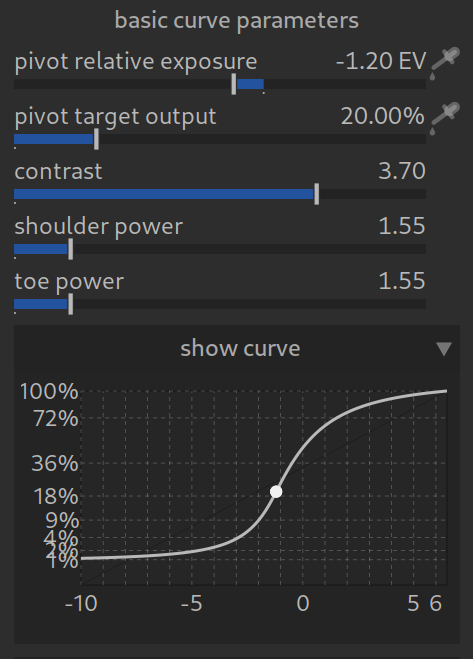
AgX laat een S-curve zien. De vorm van die curve is belangrijk en ga je aanpassen. De curve buigt soepel naar zwart en wit: de overgangen zijn zacht. De steilheid van de curve beïnvloedt het contrast.
- relatieve belichting draaipunt: de schuifregelaar laat de curve naar links of rechts bewegen. De foto wordt donkerder of lichter. Het onderste / bovenste deel van de curve wordt steiler of juist niet: het contrast verandert.
- doelbelichting draaipunt: laat de curve naar boven of beneden bewegen. De foto wordt weer donkerder of lichter. Het onderste / bovenste deel van de curve wordt steiler of juist niet: het contrast verandert.
- contrast: de curve wordt steiler of niet. Je beïnvloedt het contrast dus weer.
- schouder bolling / voet niveau. Hiermee bepaal je de steilheid van alleen het bovenste / onderste deel van de curve: het contrast van in lichte en donkere delen apart.
- Tip: houd één oog op de afbeelding en het andere op het histogram en de grafiek! Bepaal wat je aantrekkelijk vindt en experimenteer.
4. geavanceerde curve parameters
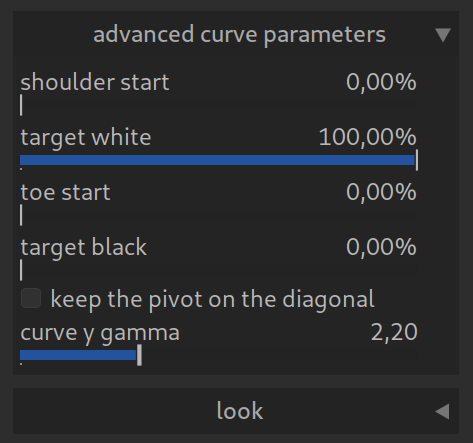
Hier kun je precies bepalen hoe de curve verloopt en hoe de afbeelding wordt weergegeven. Om te beginnen kun je de standaardwaarden meestal zo laten, maar hier ligt veel potentieel voor speciale looks:
- schouder / voet start:
deze regelaars bepalen vanaf wanneer de curve in de lichten (schouder) of schaduwen (teen) recht gaat lopen. Je bepaalt hiermee het detail en contrast in de extreem lichte of donkere gebieden, voordat ze overgaan in puur wit of zwart. Let weer op de steilheid van de curve. - mikpunt zwart / wit:
hier stel je het wit- en zwartpunt in.
Creatieve tip: als je mikpunt zwart iets verhoogt (b.v. tot 1-2%), krijg je die moderne ‘matte look’ met licht vervaagde, niet helemaal diepzwarte schaduwen. - houd het draaipunt op de diagonaal: zorgt ervoor dat het door jou gekozen midden grijze draaipunt (18% grijs) stabiel blijft, ook als je het contrast wijzigt.
- gamma: dit is de gammacorrectie voor de uitvoer. 2,20 is de standaardwaarde voor sRGB en de meeste monitoren. Deze waarde moet je normaal gesproken niet wijzigen, tenzij je daar een speciale reden voor hebt.
5. het uiterlijk

Helemaal onderaan in de module vind je regelaars voor de laatste afwerking. Sommigen gebruiken deze regelaars als enige om contrast etc. aan te passen.
- helling: je kan (weer) het witpunt beïnvloeden. Wanneer worden de lichte delen helemaal wit.
- stijging: je kan (weer) het zwartpunt beïnvloeden. Wanneer worden de donkere delen helemaal zwart: de matte look.
- helderheid: beïnvloedt de helderheid van het midden grijs.
- verzadiging: oogt bekend, toch?
- tint behouden: als AgX de kleuren teveel naar je zin verandert, kun je hier de oorspronkelijke tint gedeeltelijk terugkrijgen. Hogere waarden brengen de originele kleuren meer terug (ten koste van de natuurlijkheid in extreem lichte gebieden).
Voor professionals: de basiskleuren
AgX past de kleuren aan tijdens de tone mapping (logisch). Soms worden kleuren onnatuurlijk en AgX probeert dat te voorkomen door de kleuren iets aan te passen. Dat doet AgX al voordat je de tone mapping toepast: het onderdeel ‘voor toonmapping’. Mocht je daar niet tevreden mee zijn, kan je dat aanpassen door de effecten ‘voor toonmapping’ te veranderen. Of de correcties af te zwakken als de toonmapping al is uitgevoerd.
- versterking: hoe sterk moeten rood/groen/blauw worden aangepast?
- rotatie: draait de kleur in het kleurenwiel iets ter correctie.
- RGB versterking: beïnvloedt de sterkte van de RGB-regelaars daar onder.
Conclusie
AgX is complexer. Het is de beste keuze voor foto’s met extreme lichtomstandigheden (concerten, zonsondergangen, kunstlicht), omdat het kleuren stabiel houdt waar andere modules falen.
Wil je meer van de achtergrond en de mogelijkheden weten, ga dan naar een van de drie verdiepingspagina’s voor AgX.
Pro-tips om mee te experimenteren:
- speelruimte: deze module nodigt uit tot experimenteren – met helderheid / contrast en met kleuren. Je kunt niets kapotmaken!
9 februari 2026