



Na het opstarten van darktable oogt het beeld een beetje somber. Veel gebruikers vragen zich af: “Klopt dat? Alles is zo grijs.”
Maak je geen zorgen, dit is normaal en kunnen het veranderen! Zodat darktable er niet alleen beter uitziet, maar ook sneller wordt met betere resultaten.
1. maak het jezelf gemakkelijk: het juiste thema
Standaard start darktable op in neutraal grijs. Als je je ook nog afvraagt waarom het lettertype zo klein is of de knoppen moeilijk te zien zijn: het is het standaard thema. Bij het beoordelen en bewerken van foto’s wil je geen storende invloeden. Grijs met kleine lettertjes is daar erg geschikt voor.
Darktable kan volledig worden aangepast. U kunt contrasten verhogen, kleuren veranderen of de lettergrootte aanpassen om het werk leuk te maken.
- ga naar de instellingen (tandwielpictogram) in de bibliotheek.
- kies het tabblad “algemeen”.
- onder “thema” kun je verschillende ontwerpen uitproberen (b.v, darktable-elegant-darker voor een moderne uitstraling).
- je kan ook de lettergrootte aanpassen.
We hebben een overzicht gemaakt van een reeks thema’s en hoe je die kunt installeren:
Darktable thema’s
2. de juiste start: scene gerefereerde workflow
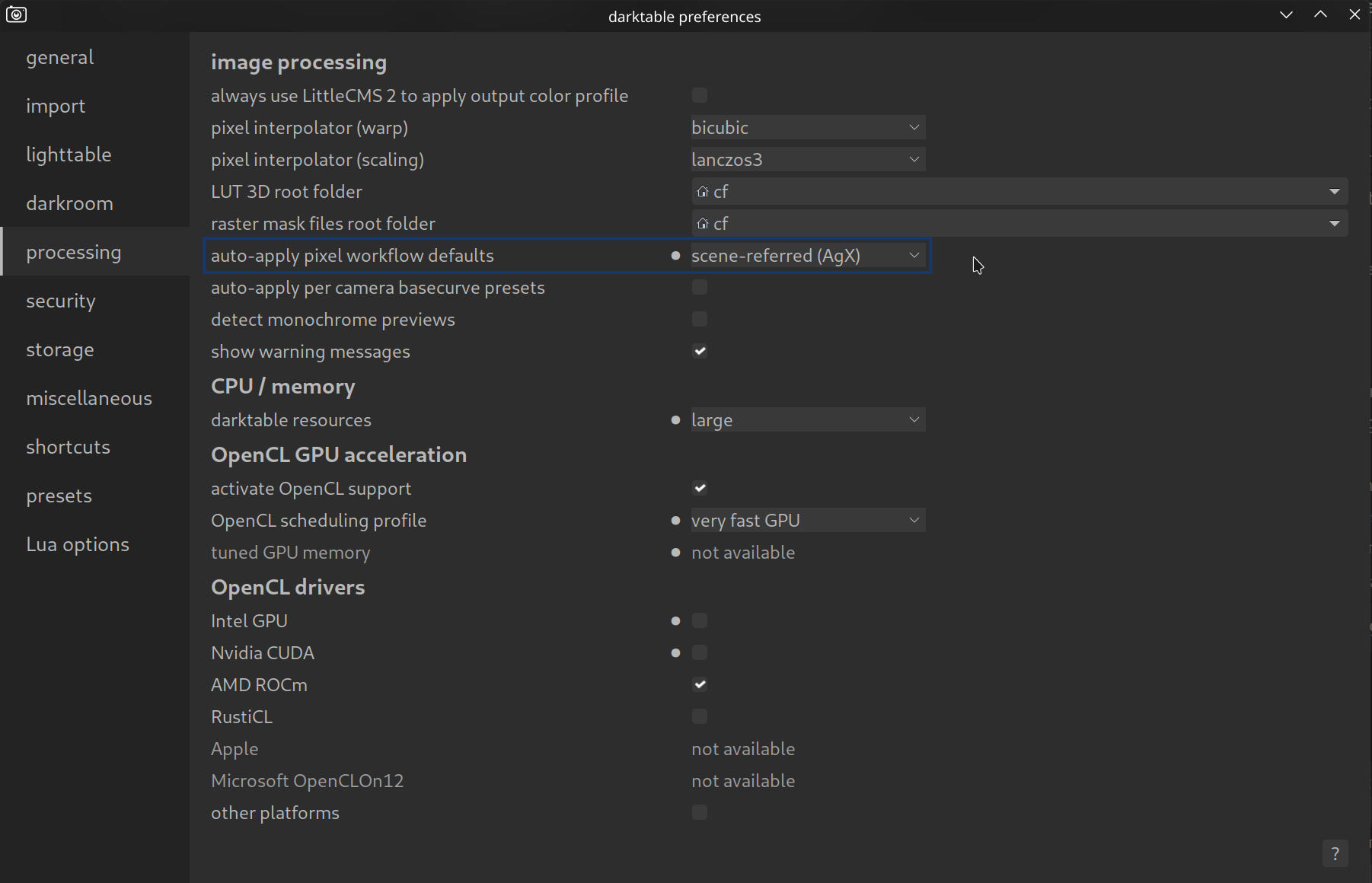
Darktable biedt meerdere workflows. Voor de beste kwaliteit en modernste bewerking moet je ervoor zorgen dat je met de ‘scene-gerefereerde workflow (AgX)’ werkt.
Dit selecteer je in de voorkeuren onder “verwerking > standaardwaarden voor pixel workflow aut. toepassen“. Kies ‘scene-gerefereerd (AgX)’.
Je kunt hier zien waarom dit belangrijk is en hoe het werkt:
Kortom, het is gewoon belangrijk dat het wordt geactiveerd, zodat u zich geen zorgen hoeft te maken.
3. orde in modulechaos
Darktable heeft een groot aantal modules. Vele bestaan al langer of geschikt voor speciale gevallen: die zal je niet gebruiken en het is lastig het overzicht niet te verliezen.
We hebben daarom een voorinstelling gemaakt (“DT Pro”) die de modules laat zien die je nodig hebt voor 99% van je afbeeldingen – gesorteerd op workflow en extra’s.
modulevoorinstelling (DT Pro)
4. sneller werken met sneltoetsen
Niets versnelt beeldverwerking zo als het gebruik van sneltoetsen. In plaats van door menu’s te klikken, kun je modules beoordelen, zoomen of openen met eenvoudige toetsaanslagen.
Darktable toetsenbordindeling – Pro
5. gebruik stijlen
Als je een specifieke look steeds opnieuw wilt gebruiken (bijv. zwart-wit of een specifiek kleurenschema), kun je die als een “stijl” opslaan en met één klik op andere afbeeldingen toepassen. Dit is de turbo voor je bewerkingen.
Stijlen – de turbo voor de workflow
6. performance boost: activeer OpenCL
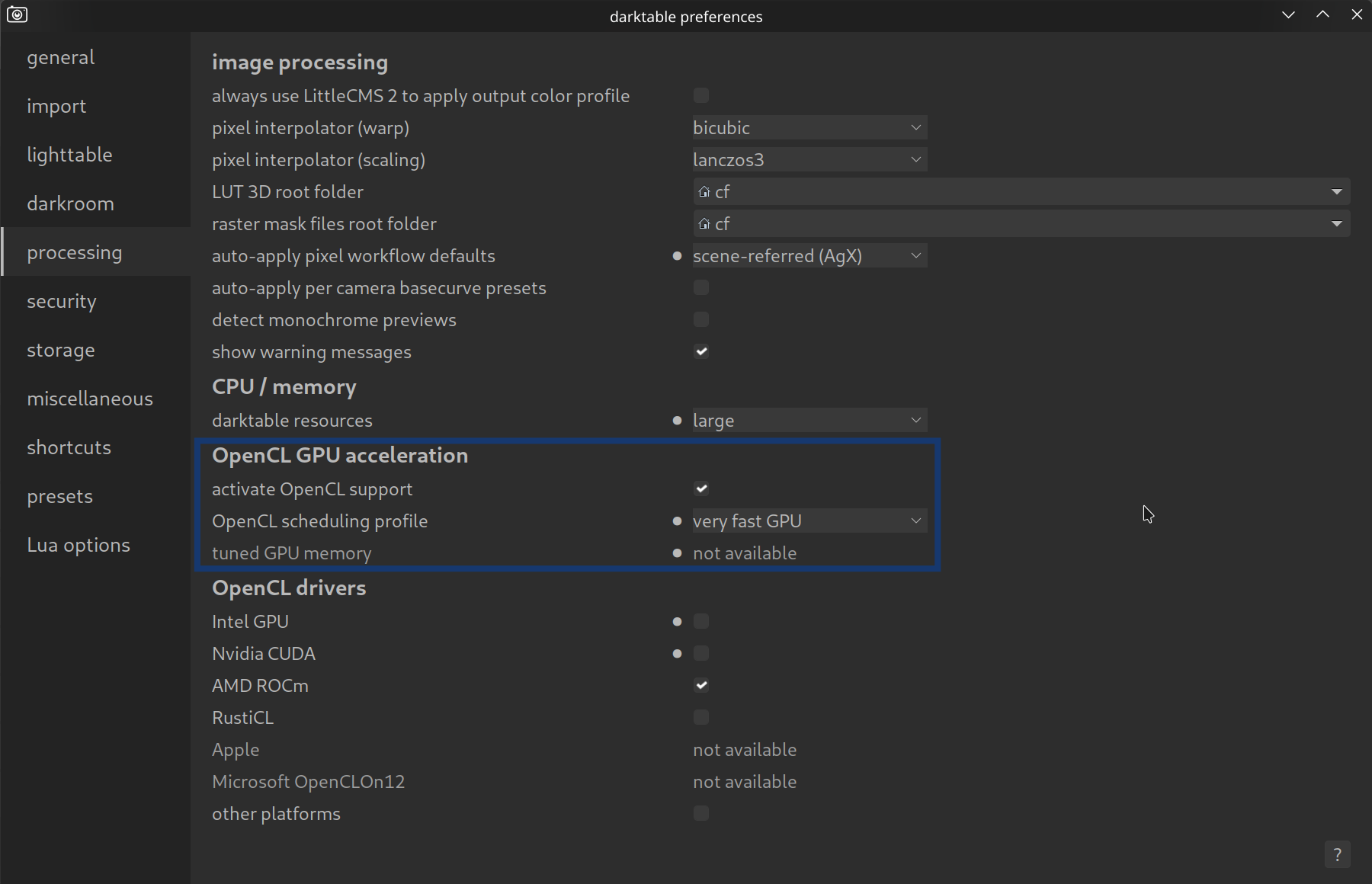
Darktable kan veel vergen van de computer. Als de computer stottert tijdens het zoomen of het exporteren duurt een eeuwigheid, komt dat vaak omdat alleen de processor (CPU) ingeschakeld is en de grafische kaart (GPU) niet.
De oplossing heet openCL. Hiermee kan darktable de grafische kaart gebruiken bij de berekeningen. Dit kan de export met een factor 10 versnellen!
Om te controleren of openCL actief is:
- ga naar Instellingen (tandwielpictogram).
- kies het tabblad “verwerken”.
- vink ‘activeer openCL-ondersteuning’ aan
tip: Als de optie grijs is, mist u waarschijnlijk de juiste stuurprogramma’s voor uw grafische kaart. Werk de stuurprogramma’s van uw grafische kaart (NVIDIA/AMD) bij en start darktable opnieuw. Bij het opstarten controleert darktable automatisch of de grafische kaart kan worden gebruikt.
29 januari 2026