



De laatste darktable versie vindt u hier: (https://github.com/darktable-org/darktable/releases).
Bibliotheek – de start
Darktable is uitgebreid. Een groot voordeel, maar in het begin kan het overweldigend zijn. Voor een snelle en eenvoudige start is het belangrijk om je op de essentie te concentreren.
Belangrijke informatie hierover vind je onder voorkeuren.
Bij de eerste start ziet darktable er uit als hiernaast. Hier gebruiken we voor het vervolg een eigen thema (wel eerst installeren).
Bibliotheek – de eerste import
De eerste weergave in darktable is de bibliotheek: deze dient voor het beheren en beoordelen van je foto’s.
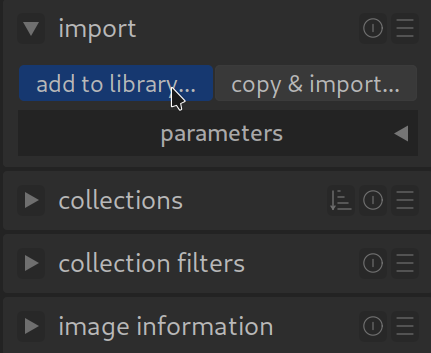
Om je foto’s toe te voegen vind je linksboven het menu “Importeren”.
Er zijn twee opties:
- toevoegen aan bibliotheek
- kopiëren & importeren
Toevoegen aan bibliotheek wordt gebruikt om een reeks foto’s te importeren vanaf b.v. je harde schijf. Darktable laat de foto’s op de gekozen locatie staan: de interne database herbergt een verwijzing naar de locatie en de bestandsnaam van de foto. In de filmrol zie je de bestandslocatie staan.
Kopiëren & importeren wordt gebruikt om foto’s van een locatie of een camera te kopiëren en te importeren. Ze worden opgeslagen in een directory, die je kan opgeven bij de import voorkeuren. Je kan de bestandsnaam al dan niet ongewijzigd laten en de foto’s verschijnen in een z.g. filmrol met jaar/maand/dag aanduiding.
Darktable vult de interne database met gegevens over de opslaglocatie en slaat verdere informatie zoals de Exif-gegevens op.
Tegelijkertijd maakt darktable (bij ongewijzigde standaard-instelling) z.g. sidecar XMP-bestanden aan. Deze bevatten (straks) je bewerkingen en dienen als “back-up”. Mocht de database, waarin de bewerkingen ook worden opgeslagen, beschadigd raken, dan kan met de XMP-bestanden die hersteld worden.
Belangrijk: je foto’s worden door darktable nooit gewijzigd! Je gaat later de foto’s met je toegepaste bewerkingen exporteren.
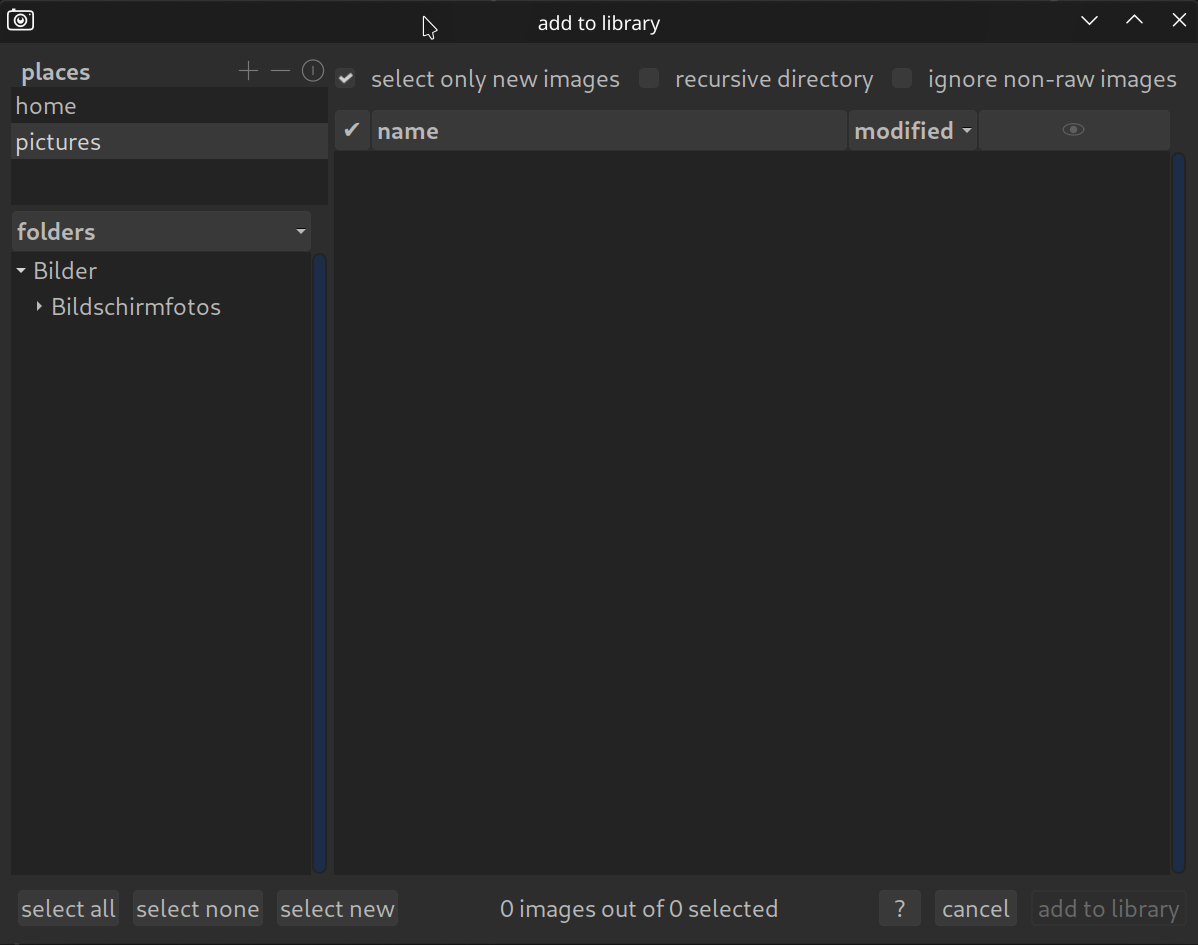
Mocht de opslaglocatie van je foto’s niet in de lijst staan, klik dan op de “+”. Het scherm hiernaast opent zich.
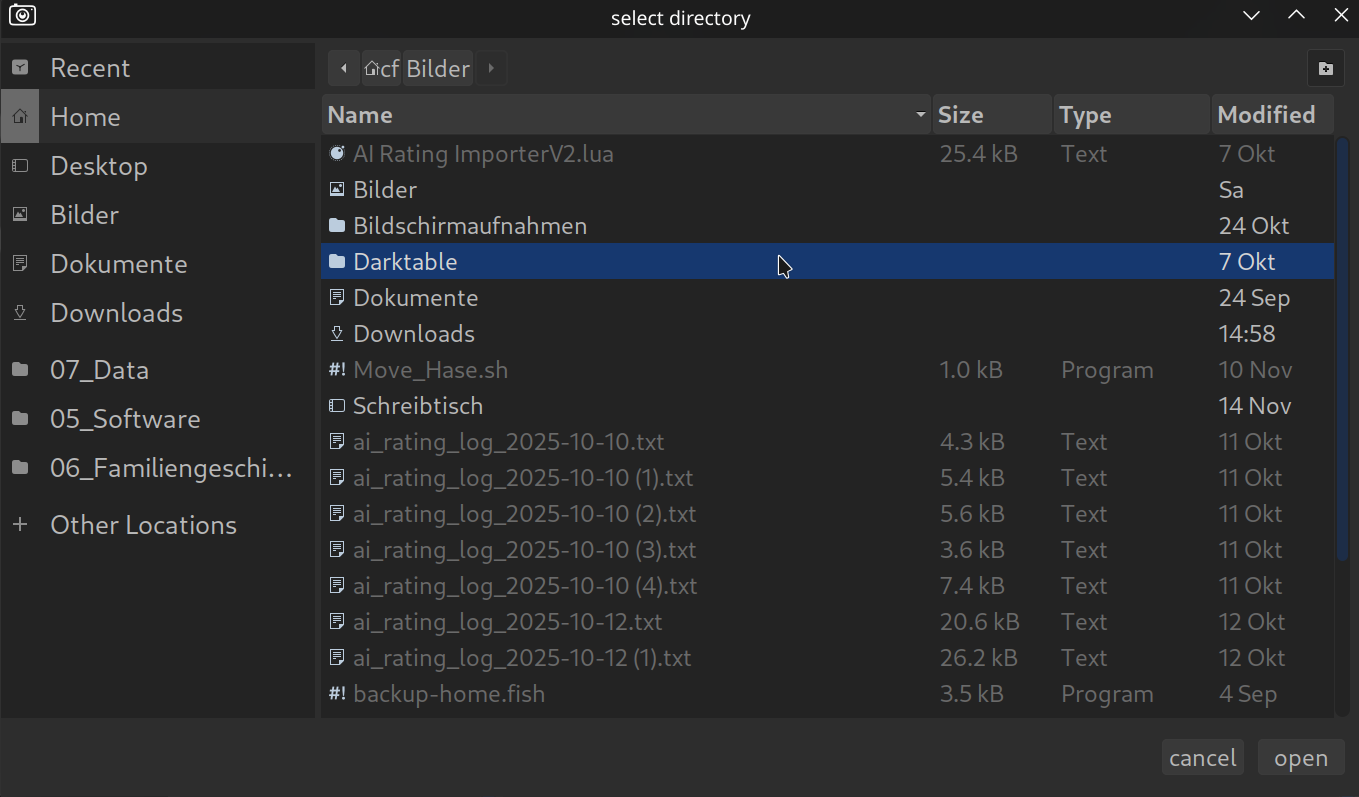
Bevestig de map die je foto’s bevat met “open”.
Daarmee wordt de map met je foto’s aan de locaties toegevoegd.
Mochten er in submappen aanwezig zijn, activeer dan “onderliggende mappen”. Wil je je JPEG-foto’s niet beheren of bewerken, activeer “negeer niet RAW-afbeeldingen”.
Start de import met “voeg toe aan bibliotheek” (of “kopieer & importeer“).
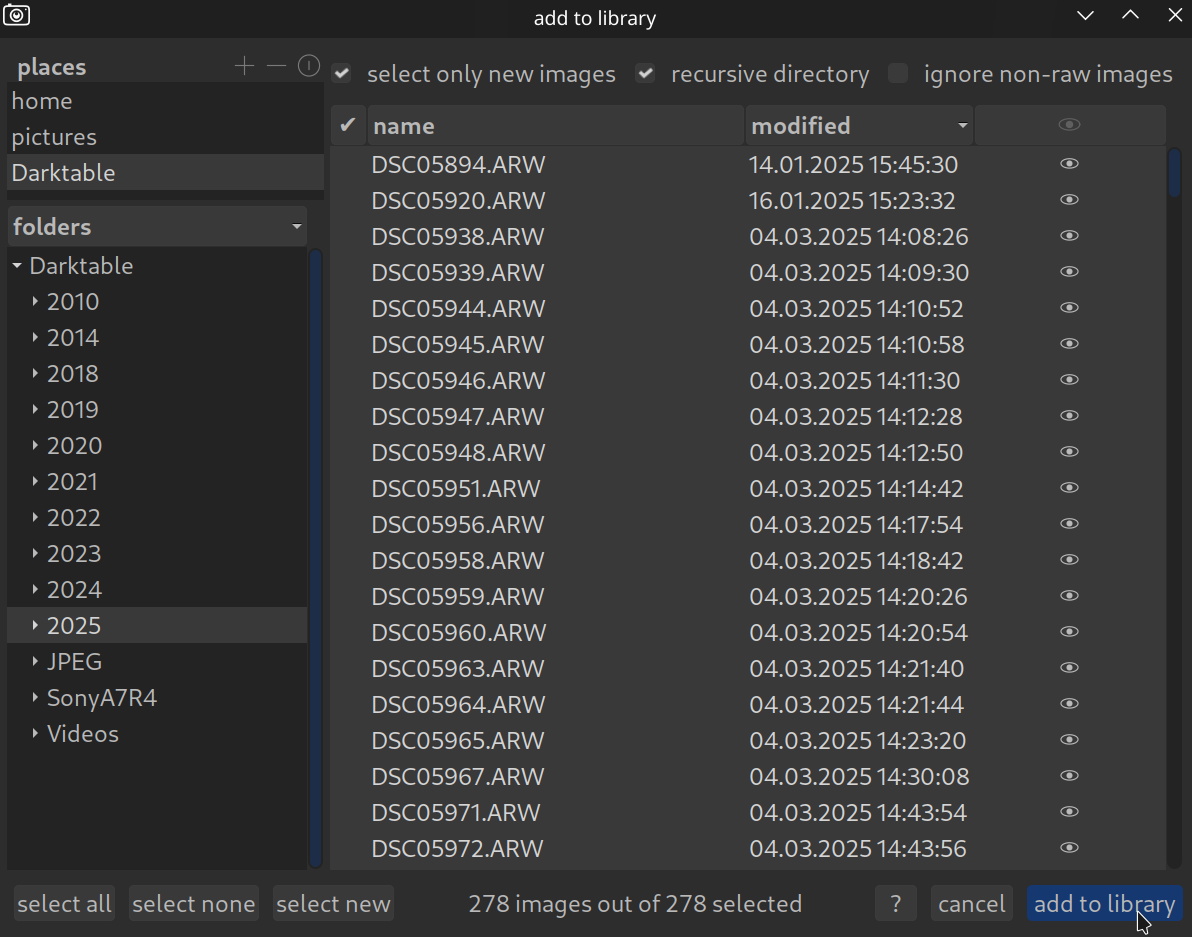
Darktable toont nu je foto’s in de bibliotheek.

Open linksboven het menu collecties.
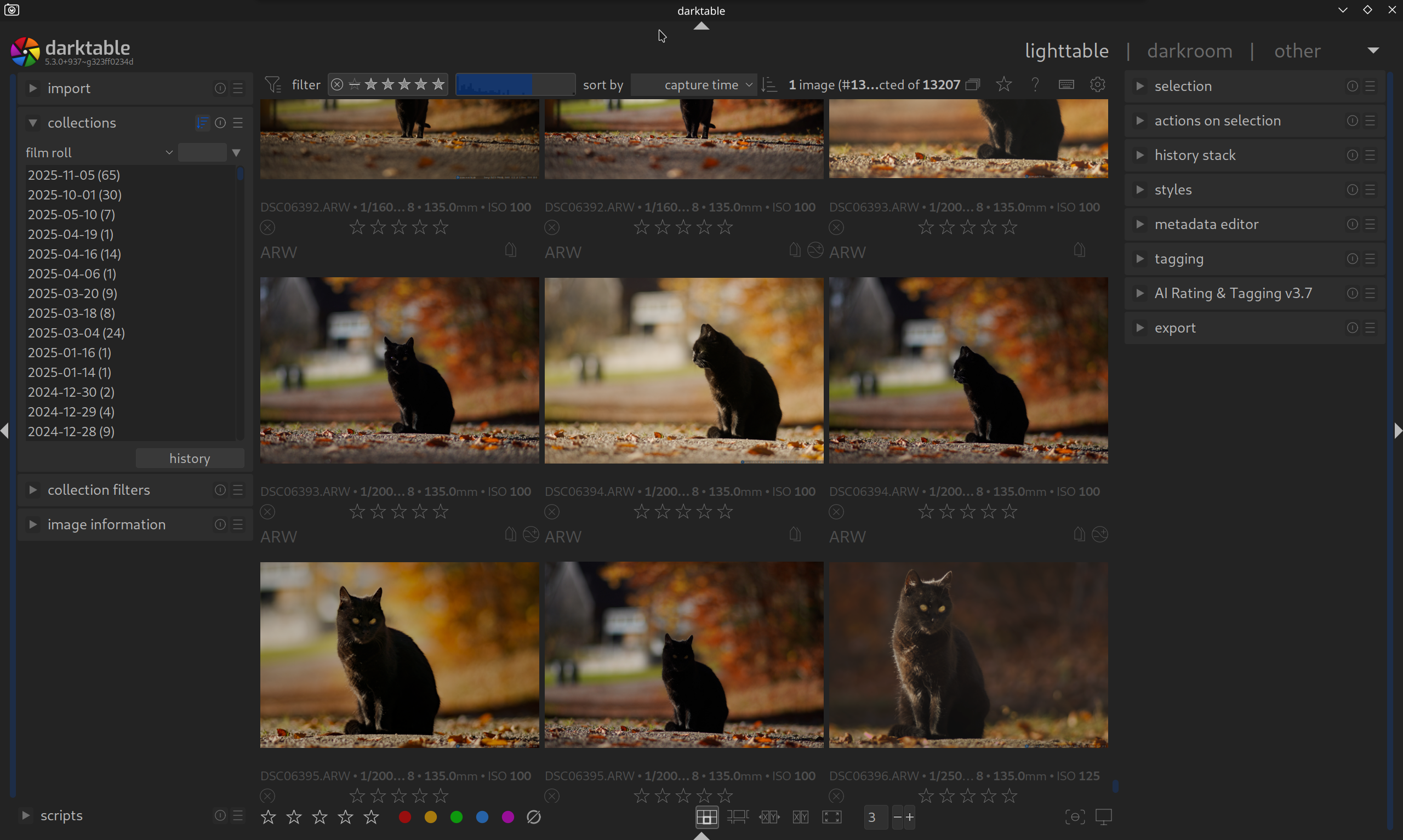
De standaardweergave in darktable is “filmrol”.
Klik op “filmrol” om de weergave-opties te openen.
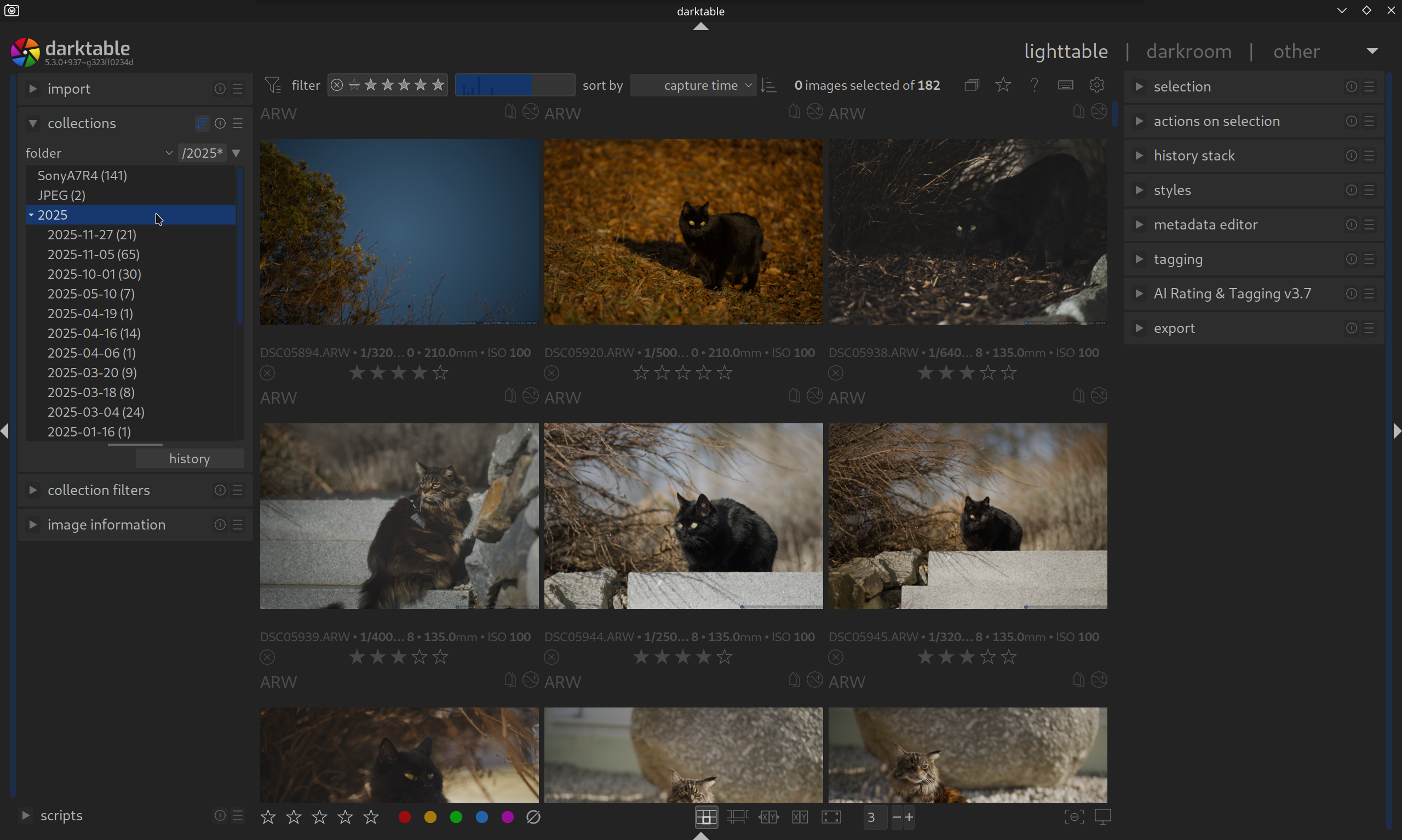
Vooral bij grote collecties is de weergave “map” handig.
Hier vind je ook de optie om de sortering te wijzigen.


Met een dubbelklik (linkermuisknop) open je een map; hierbij worden alle foto’s in de map incl. submappen getoond.
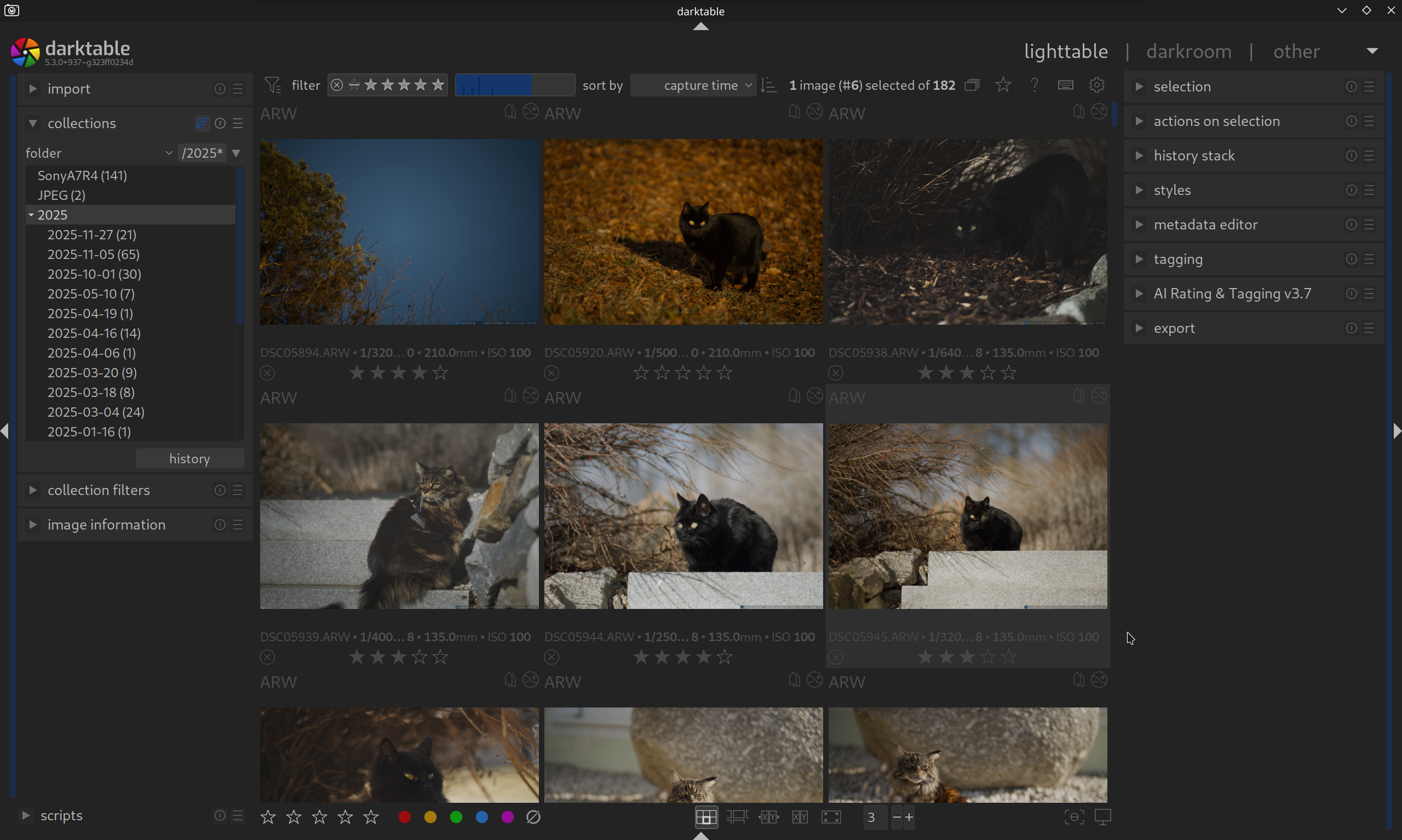
Met een klik van de linkermuisknop op een afbeelding selecteer je eerst een foto en kan je naar “ontwikkelen” gaan.
Ontwikkelen
Om ontwikkelen te openen zijn er verschillende mogelijkheden:
- rechtsboven op ‘ontwikkelen’ klikken
- dubbelklik op een foto
- sneltoets ‘d’
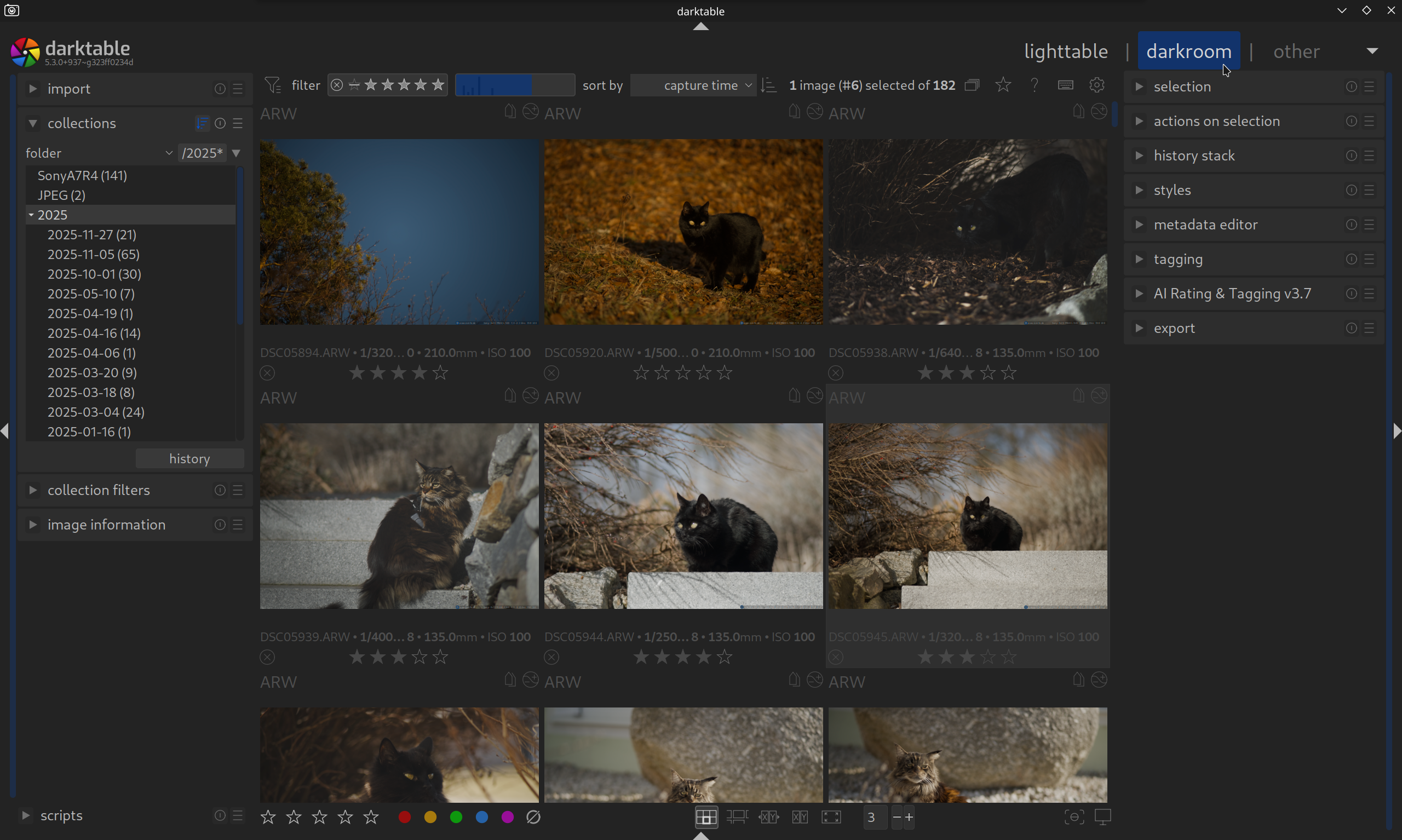
De ontwikkelen lay-out ziet er zo uit.
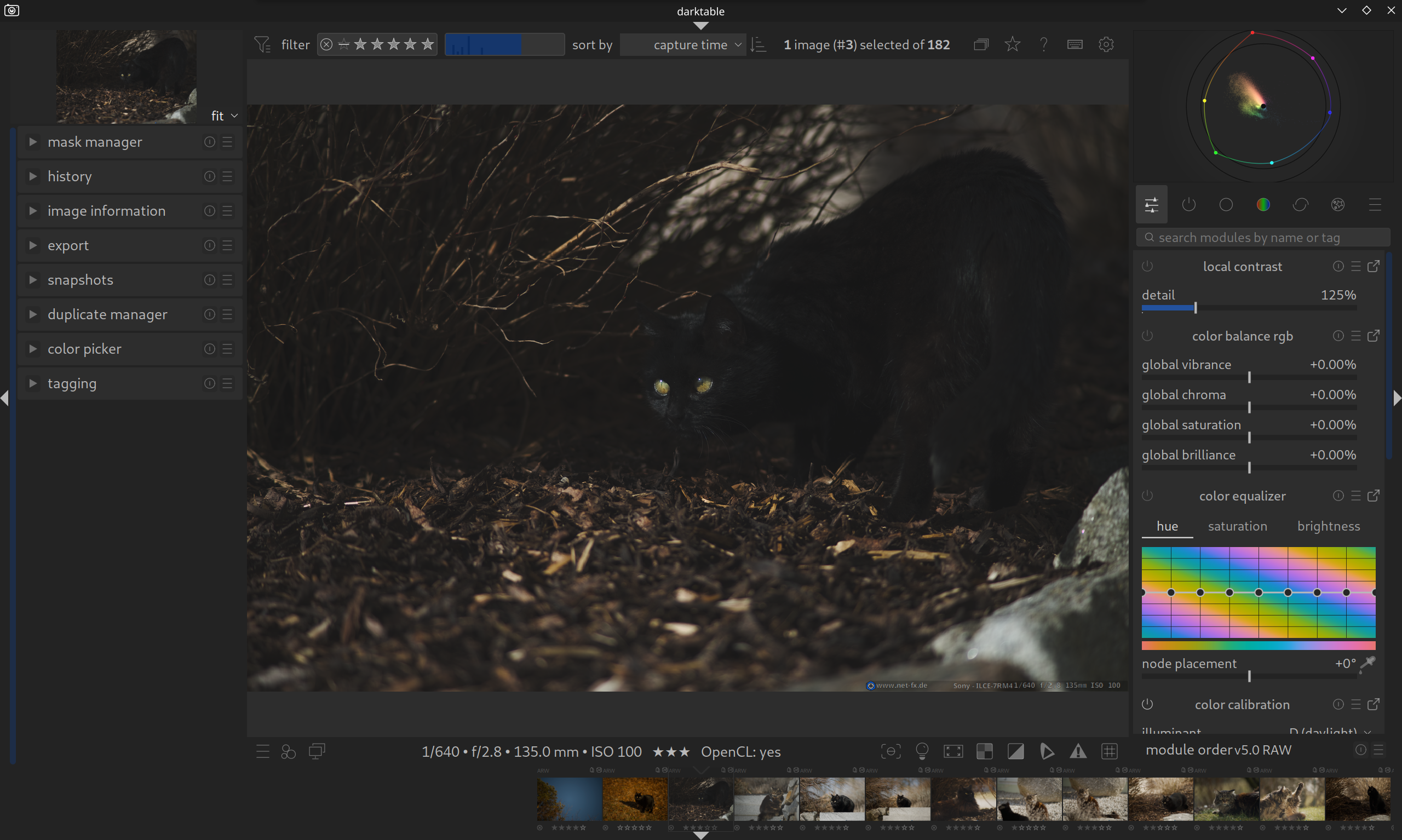
Voorlopig vergeten we de linkerkant en verbergen deze met het kleine pijltje aan de linkerrand. Als we toch bezig zijn, maken we meer “ruimte” en kunnen we meteen de pijltjes boven en onder aan de rand uitproberen.
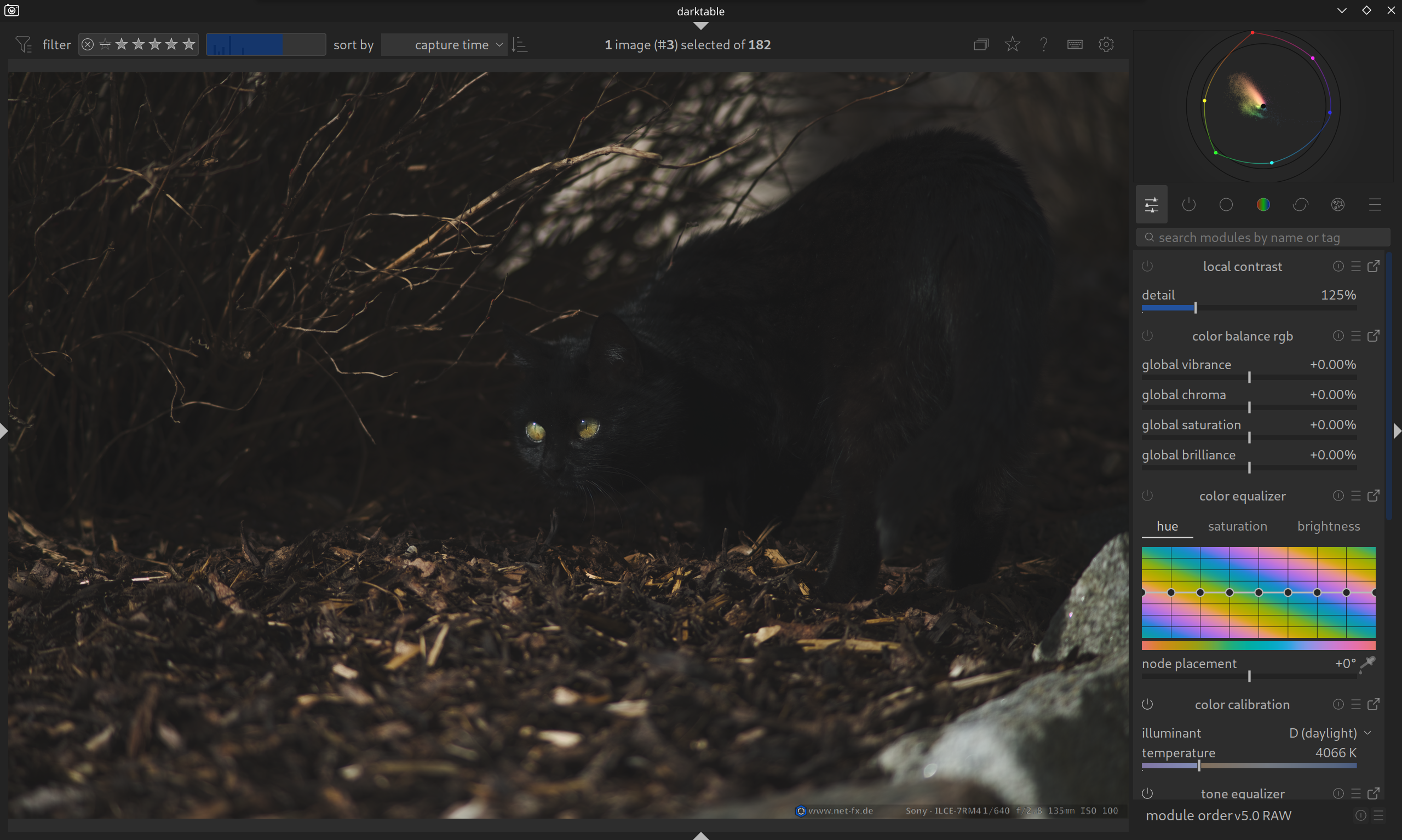
Nu zou het beeld er ongeveer zo uit moeten zien: deze vereenvoudigde weergave bevat voor dit moment alles wat nodig is voor het bewerken van de foto.
Rechtsboven, onder het histogram, vind je het menu voor de modulefilters.
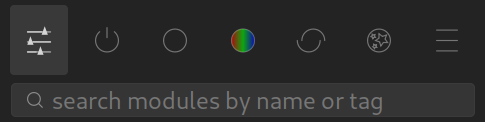
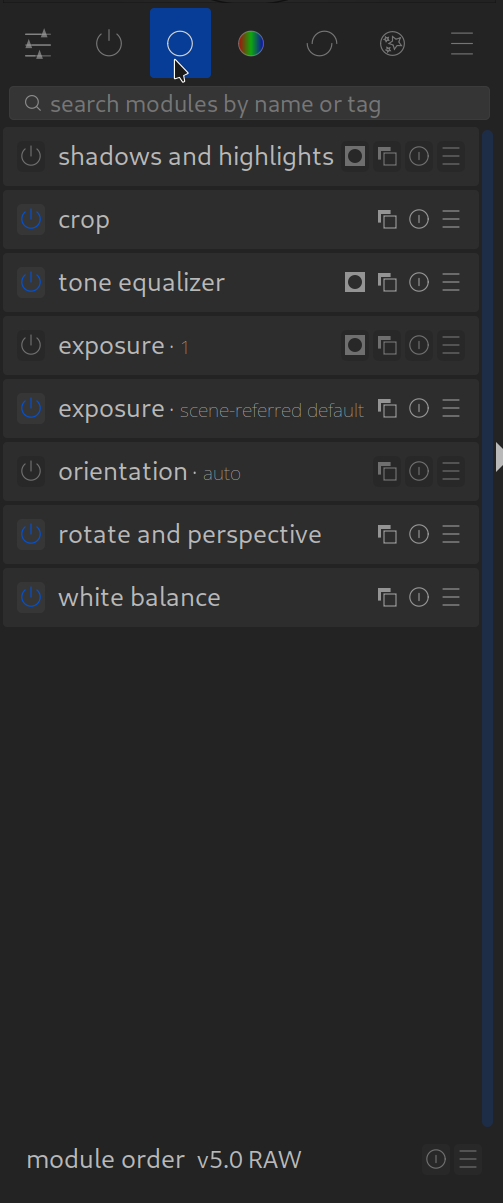
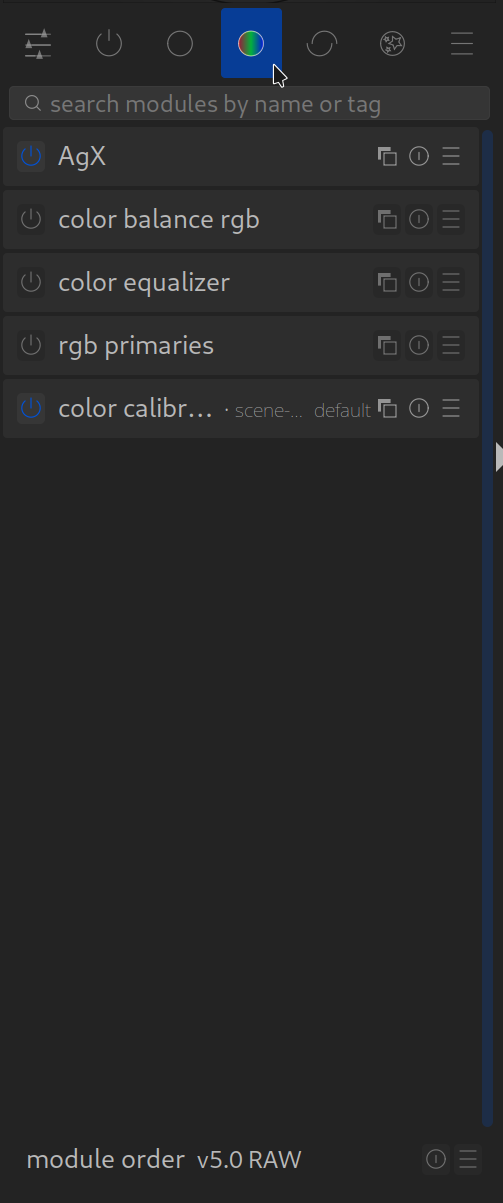
Zoals al vermeld, biedt darktable een (zeer) groot aantal modules. Een groot deel is voor speciale toepassingen. In de modulegroepen worden de modules op functie gesorteerd / gefilterd of naar uw wensen aangeboden. In het ‘hamburger menu’ een aantal voorinstellingen. De inhoud van de groepen kan je ook aanpassen: hieronder zie je de instellingen volgens DT.pro. Het kan er bij jou er anders uitzien.
Snelle toegangsgroep
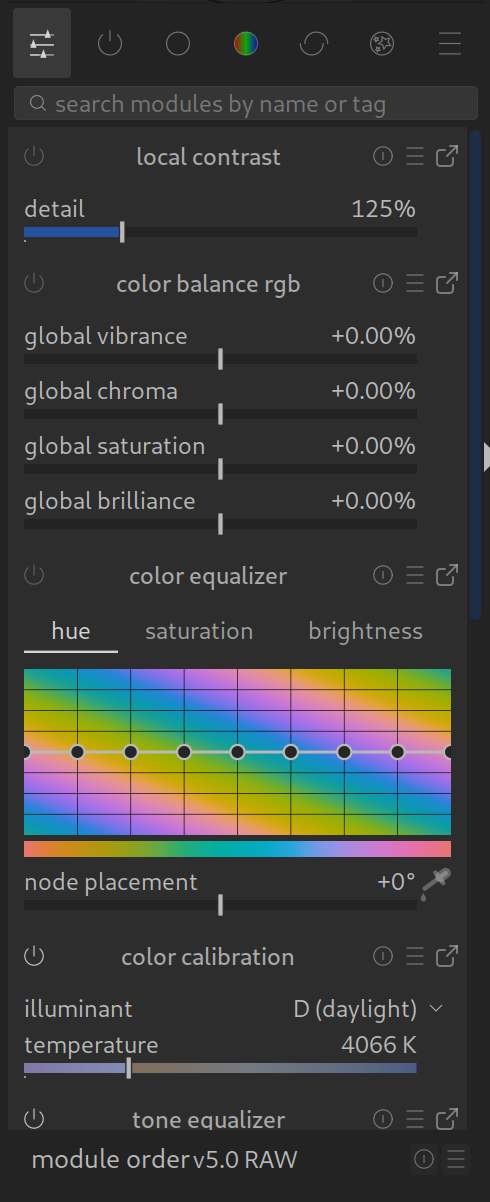
Actieve modules
Basisbewerking
Kleur
Correcties
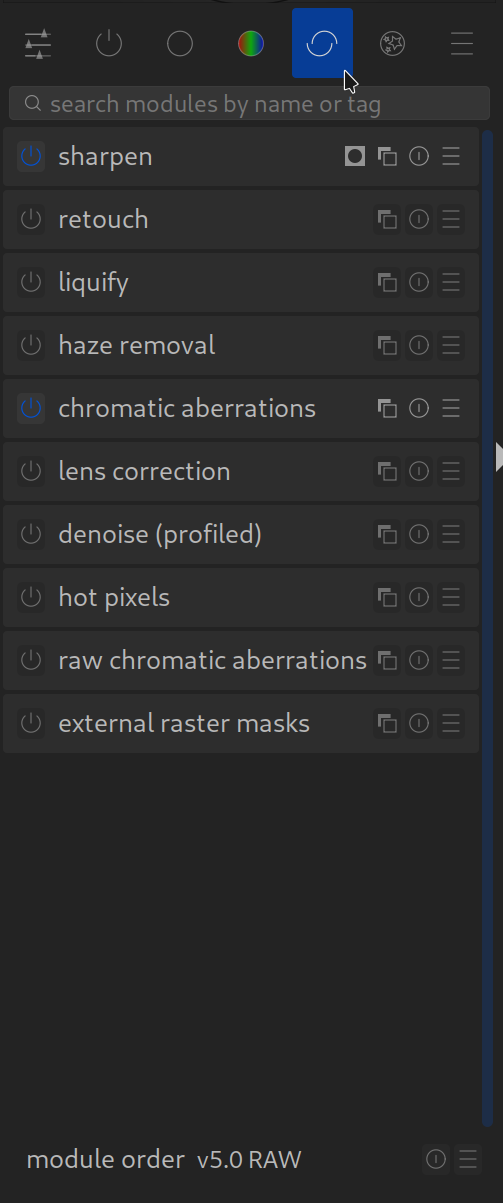
Effecten
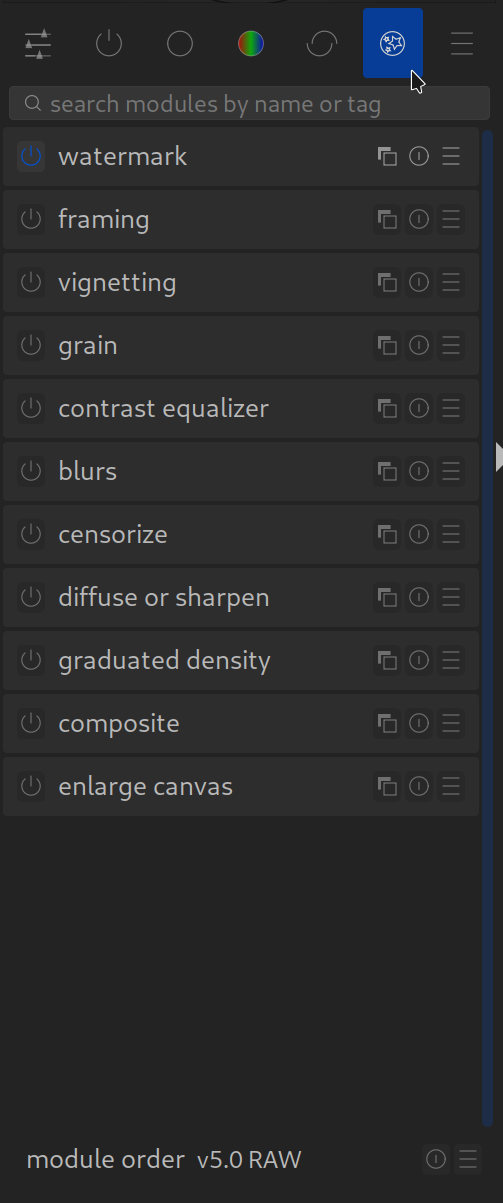
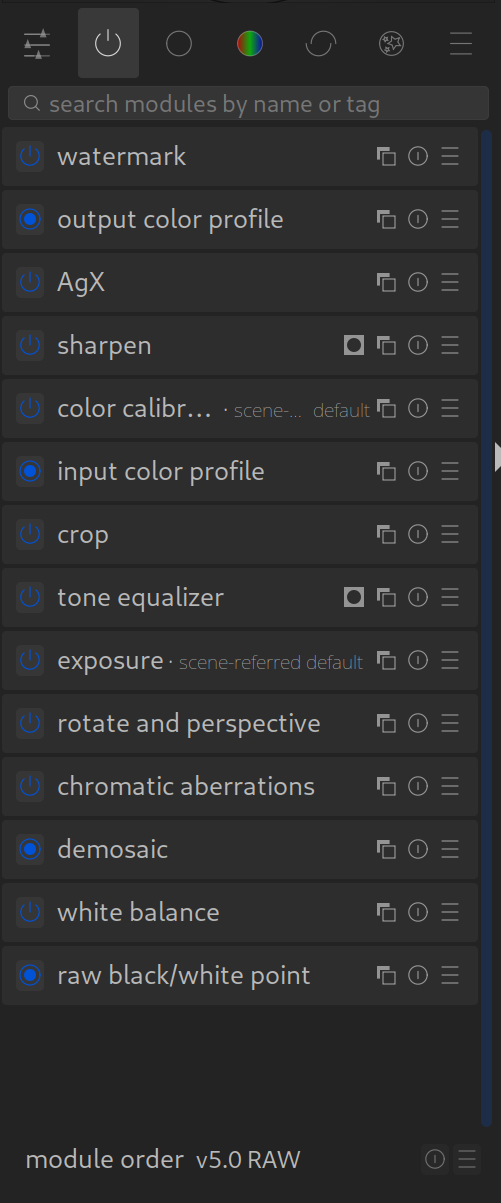
Eerst kijken we naar de “actieve modules”. De volgende punten zijn ALLEMAAL belangrijk om later ontspannen met darktable te kunnen werken.
Het zal je opgevallen dat er al enkele actieve modules staan: dat is geen toeval.
Een wit of blauw symbool duidt een actieve module.
Er zijn “optionele” modules. Optioneel betekent dat je zelf er voor gekozen hebt die module te gebruiken. Zie hieronder.

Verder zijn er “verplichte” modules, die darktable automatisch uitvoert. Deze hebben een cirkel met een rand.

In de onderstaande afbeelding zie je een bijzonderheid:
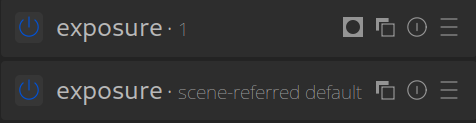
De module belichting komt twee keer voor. Darktable heeft n.l. de optie om meerdere keren een module te gebruiken. Je kan zo een deel van je foto een net andere belichting meegeven.

Dit symbool opent het menu voor het beheer van de modules.
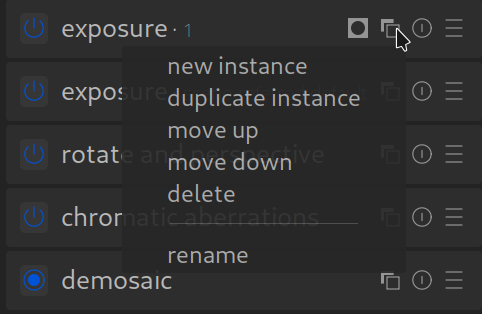

Je zier ook het symbool voor maskers (vierkant met cirkel); dit geeft aan dat er in de module belichting 1 een masker is toegepast. Met een masker kan je een deel van je foto bewerken, b.v. alleen de lucht.
In de actieve modules groep staan de modules in een vaste volgorde, die is bepaald door ontwikkelaars van darktable. Gaat nu wat ver, maar gedetailleerde informatie hierover vind je in de darktable manual, the pixelpipe & module order

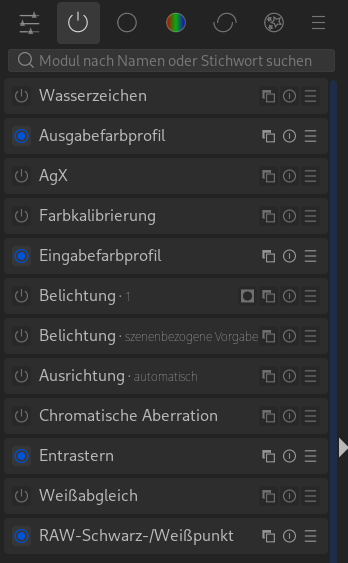
Maskers in darktable
We openen de derde “modulegroep” basis en activeren met een klik van de linkermuisknop op ‘belichting’ en de module klapt open.

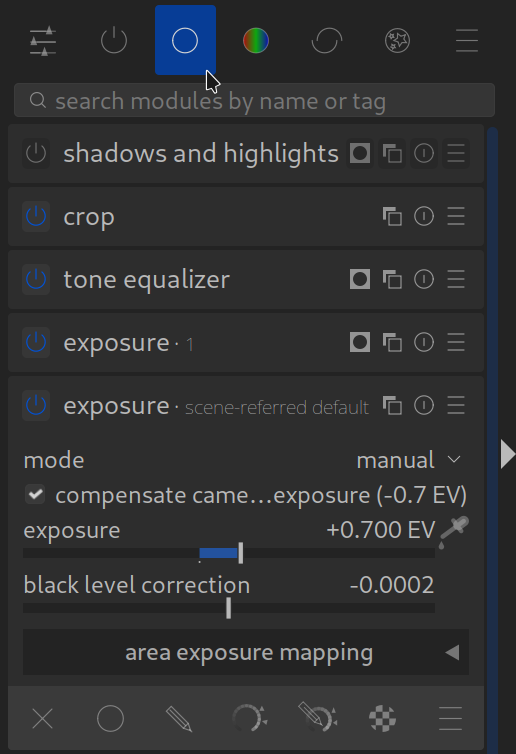
Het belangrijkste voor nu is het maskermenu. Open met een klik van de linkermuisknop het submenu voor getekende of vector maskers (symbool met potlood).
Maskers zijn in darktable de manier om alleen bepaalde delen van je foto te bewerken. Het masker selecteert een deel van je foto. Kan je zichtbaar maken door op het masker symbool te klikken.
De delen van je foto buiten het masker worden niet aangepast.
Er zijn vele manieren om een masker te maken.


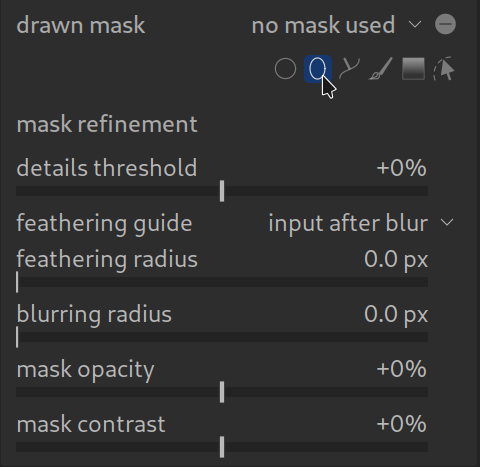
Op de afbeelding rechts zie je het complete huidige menu voor belichting -> getekende maskers.
Om een getekend masker toe te voegen zijn er de volgende mogelijkheden.
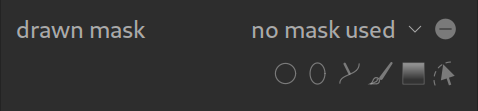
Het menu toont “geen masker”, omdat we nog geen masker getekend hebben. Later kunnen getekende maskers hergebruikt worden.

Er staat een “-” symbool, dat met een klik in een “+” verandert. Hiermee wordt het masker geïnverteerd.
Het volgende menu toont de mogelijkheden aan getekende maskers.

- cirkel
- ellips
- pad
- penseel
- verloop
Het symbool helemaal rechts (pad met muispijl) is voor het weergeven van reeds getekende maskers.
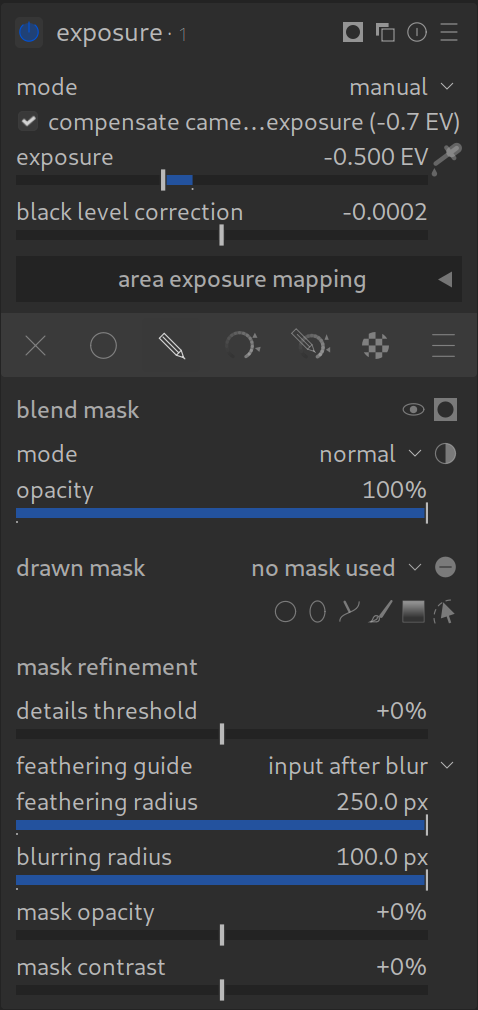
Het eerste masker
Klik op het symbool voor “Ellips”.
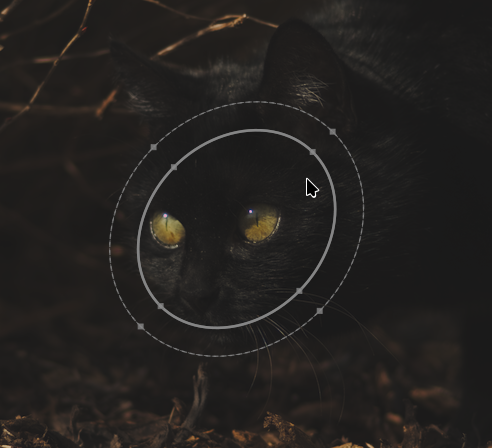
Beweeg nu de muis over het gewenste “doel” in uw foto en bevestig met een klik van de linkermuisknop. Hiermee plaats je de ellips.
De binnenste ellips met de doorgetrokken lijn is het kerngebied van het masker, de gestippelde ellips is het gebied waarin het masker “uitloopt”. Om hiermee om te gaan zijn sneltoetsen in darktable echt handig.
- rechtsklik met de muis verwijdert het masker
- scrollen (met de muis) vergroot/verkleint het masker (de muisaanwijzer moet zich in het masker bevinden)
- shift + scrollen verandert de afstand tussen het kerngebied en de gestippelde ellips (doezelaar)
- Ctrl + scrollen verandert de dekking van het masker
- Ctrl + Shift + scrollen roteert het masker
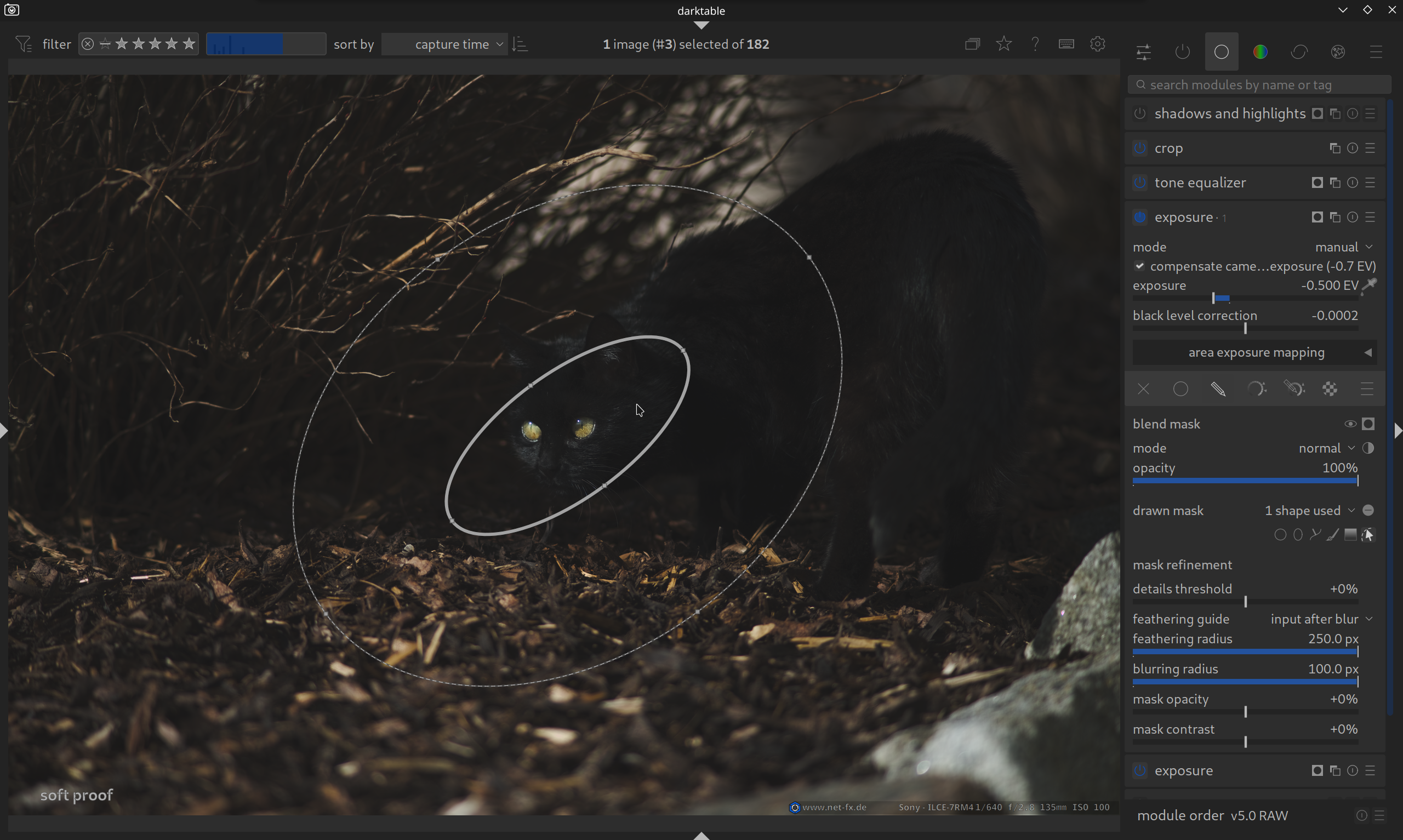
Met de schuifregelaar “belichting” in de module kun je nu de helderheid naar wens wijzigen. Daarbij beperkt de aanpassing zich tot je getekende masker.
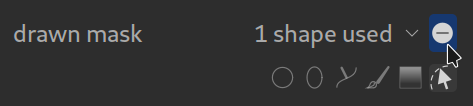
Het masker kan met een klik op “-” resp. “+” geïnverteerd worden.
Is de overgang tussen masker en de rest van de foto te “hard”, gebruik dan de schuifregelaar voor ‘radius doezelaar’. Kijk hier voor meer informatie over maskers.
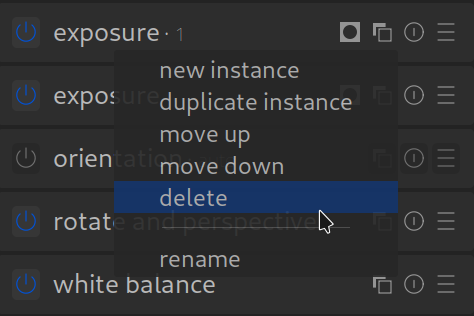
Wil je een tweede exemplaar van een module verwijderen, dan gebruik je de optie zoals op de afbeelding rechts.
Twee symbolen hebben we nog niet besproken. Eén is de cirkel met de streep in het midden: daarmee reset je alle instellingen voor de module.
De drie streepjes (hamburger-symbool) tonen je verdere opties voor de module.
Daarmee is de basis gelegd!
Je hebt nu alle basisprincipes onder de knie en bent klaar om de modules en instellingen te verkennen.
Om echter niet te verdwalen in de enorme hoeveelheid mogelijkheden, raden we je de volgende weg aan. Mocht je het nog niet gedaan hebben, controleer dan eerst de voorkeuren.
Wat nu?
🚀 De aanbevolen weg
Leer onze Standaard-Workflow kennen. We laten je zien hoe je 90% van je foto’s met slechts 5 modules ontwikkelt.
🔍 Voor ontdekkingsreizigers
Wil je precies weten wat elk gereedschap doet? Snuffel rond in ons module-overzicht.
29 januari 2026