



Le workflow standard expliqué à l’aide d’un exemple pratique
Souvent, la mesure automatique de l’exposition de l’appareil photo s’oriente vers les zones lumineuses de l’image, ce qui fait que le sujet principal est capturé de manière trop sombre. Cela se produit particulièrement souvent avec des sujets sombres (comme le chat noir ici) ou dans des situations de contre-jour.
Situation initiale
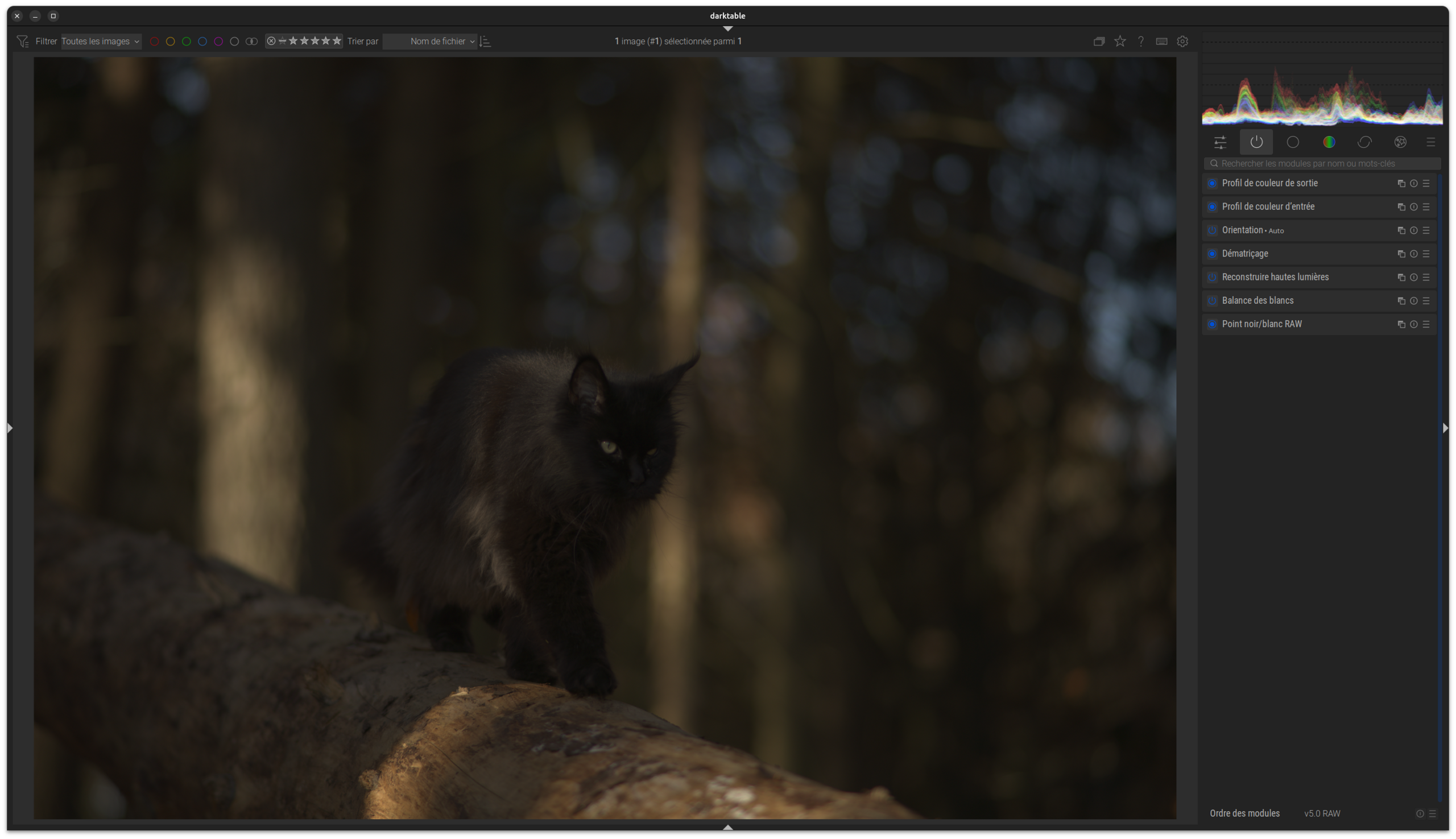
L’image RAW est sous-exposée. Seuls les taches lumineuses sur le tronc de l’arbre et à l’arrière-plan sont correctement exposées, tandis que le sujet principal présente peu de détails. Cependant, comme il s’agit d’un fichier RAW, ces informations sont présentes et peuvent être reconstruites.
Étape 1 : Exposition
Dans un premier temps, la luminosité globale de l’image est corrigée.
Réglage global : tout d’abord, l’exposition est augmentée suffisamment pour que les tons moyens de l’image apparaissent corrects.
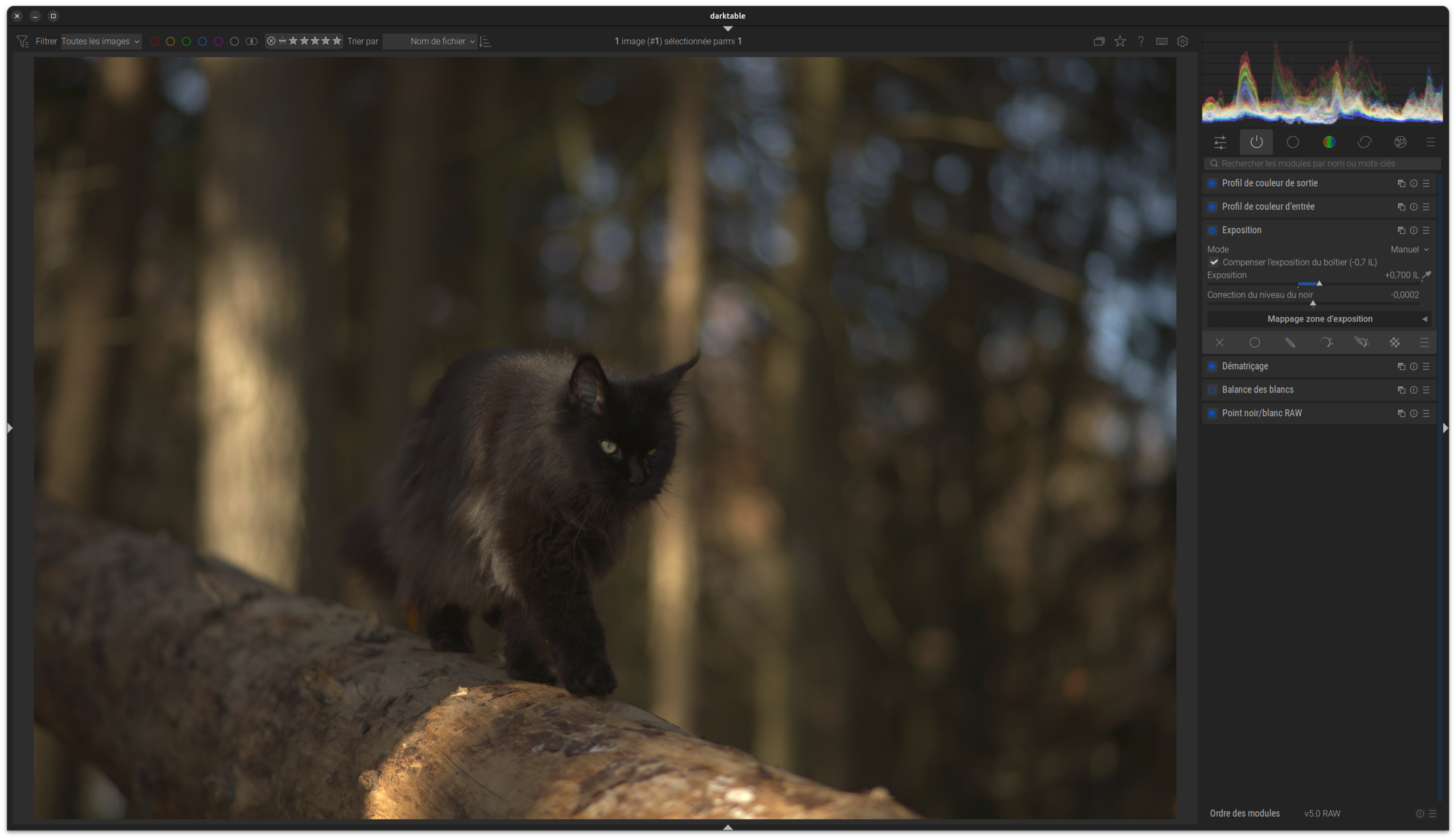
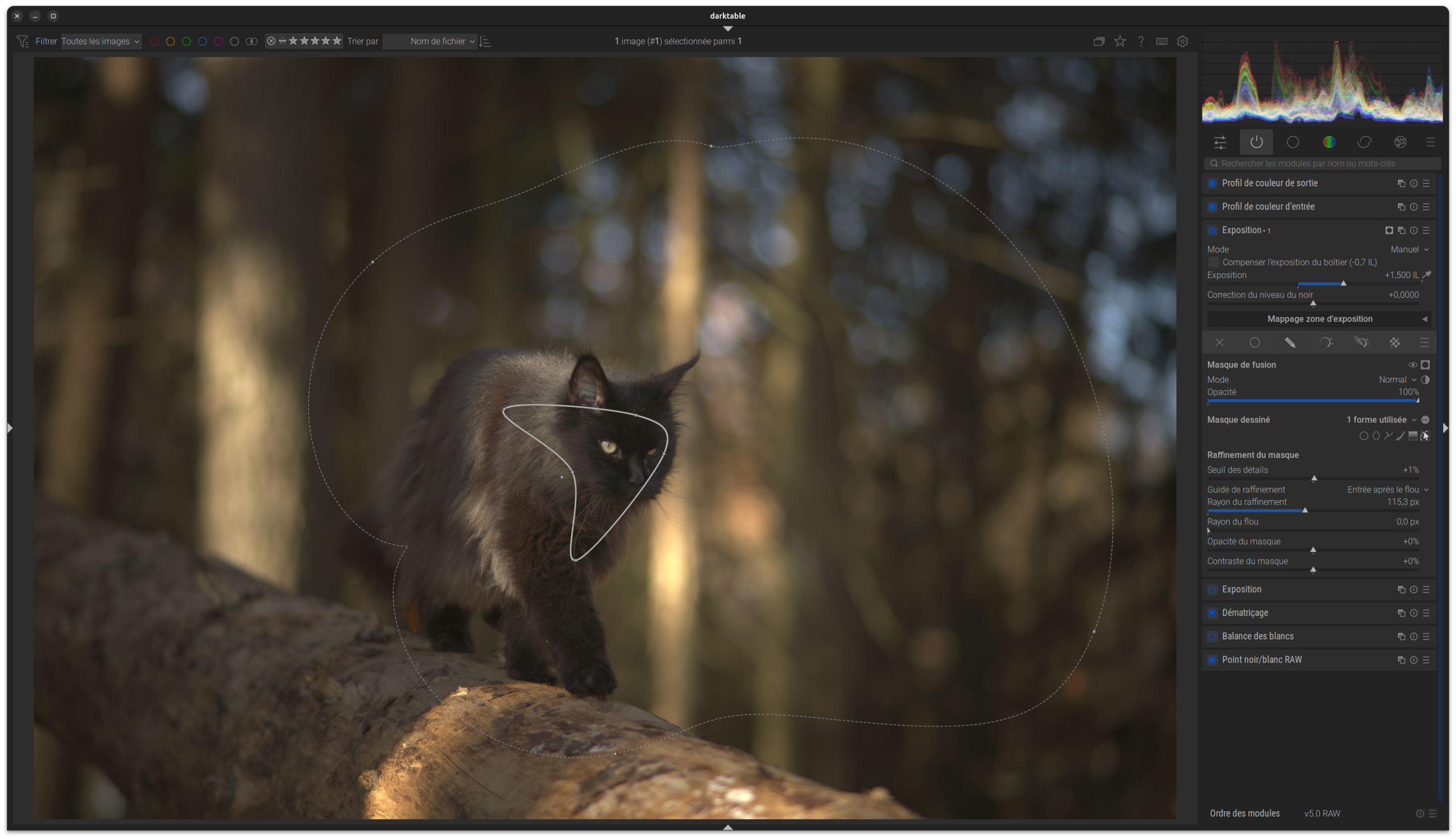
Ajustement local (masque) : comme un éclaircissement global risquerait de surexposer l’arrière-plan lumineux, nous utilisons une deuxième instance du module Exposition. À l’aide d’un masque dessiné ajusté (raffiné), seule la zone du chat et du tronc d’arbre est éclaircie de manière sélective. Cela permet d’attirer immédiatement l’attention sur le sujet principal.
Étape 2 : Calibration des Couleurs
Ce module sert principalement à régler correctement la balance des blancs dans le cadre d’un flux de travail moderne.
Application : dans cet exemple, l’appareil photo a déjà choisi la balance des blancs de manière satisfaisante. L’ambiance lumineuse semble naturelle, c’est pourquoi aucune correction supplémentaire n’est nécessaire ici. Le module conserve les paramètres par défaut (ou adopte les valeurs telles que prises par le boîtier).
Étape 3 : AgX
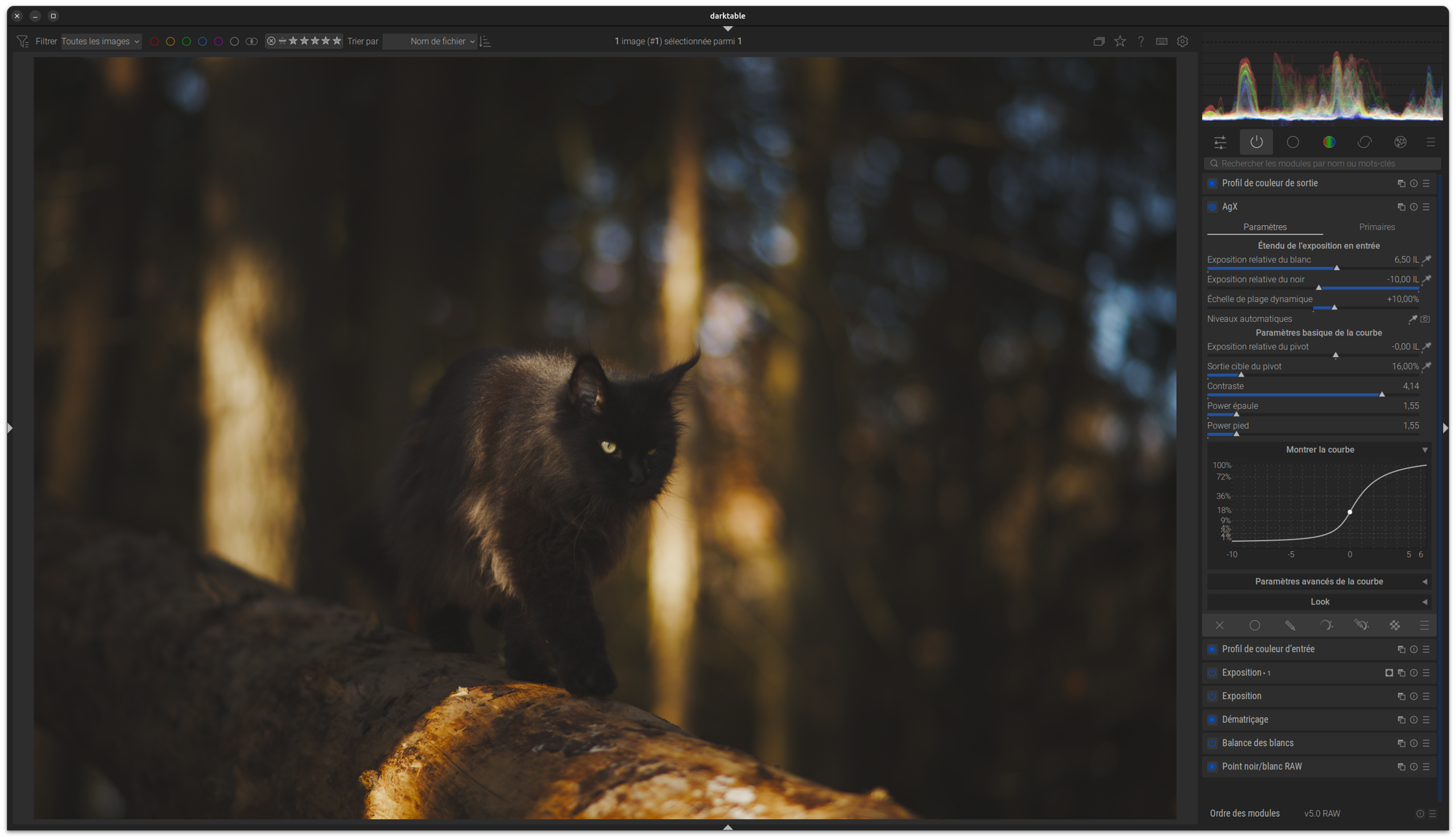
C’est ici qu’intervient le mappage de tons (compression de la plage dynamique du RAW pour la plage affichable par le moniteur).
Application : le module assure que les lumières très vives (hautes lumières) créées par la correction d’exposition soient atténuées naturellement et ne soient pas écrêtées (blanchies). Dans le même temps, le contraste dans les zones d’ombre est contrôlé afin d’éviter une image plate.
Étape 4 : Égaliseur de Tons
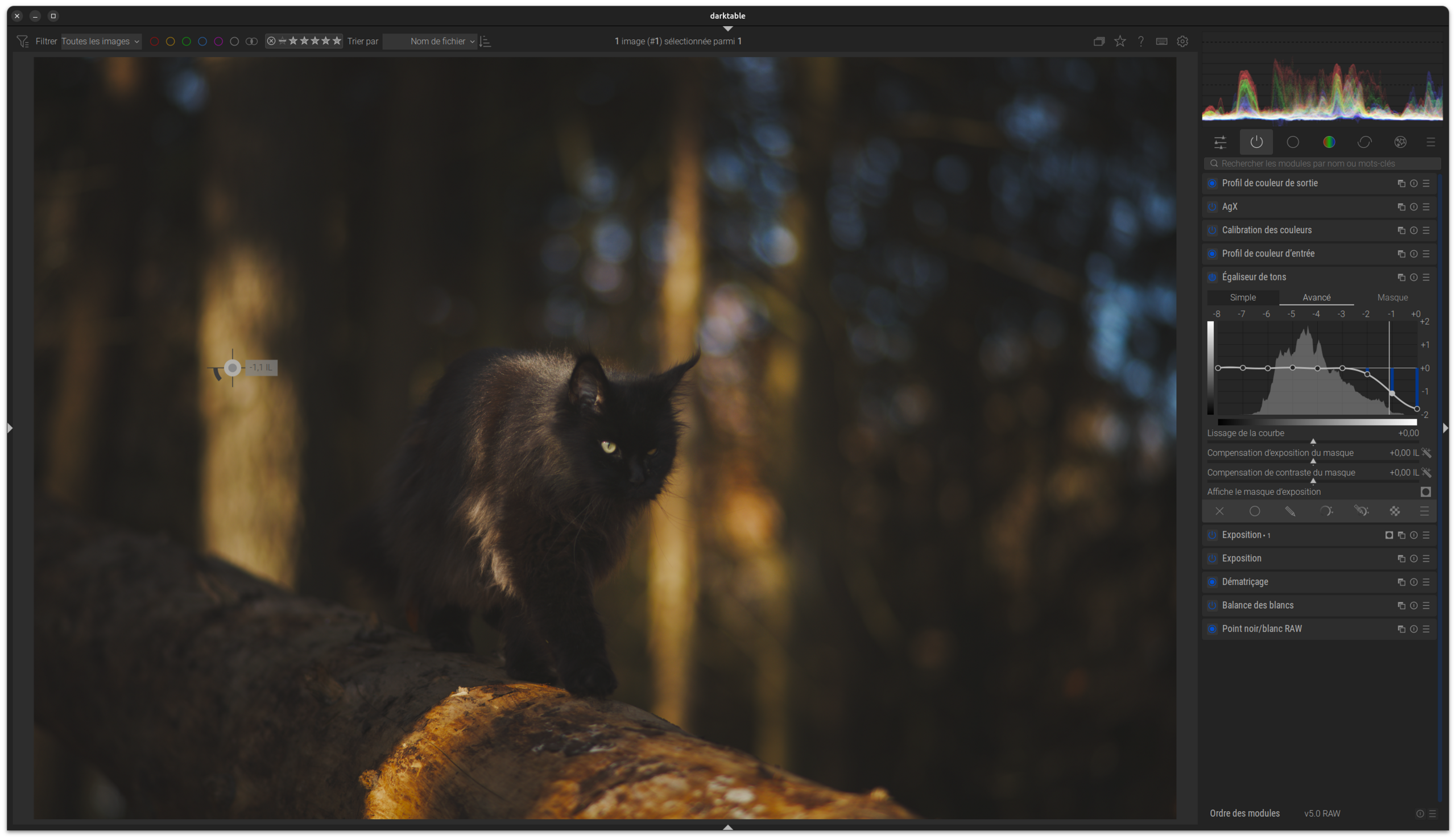
L’Égaliseur de Tons est un outil puissant qui permet d’ajuster localement la luminosité (un peu comme la technique dodge & burn, mais sur des zones présentant des valeurs d’exposition similaires, à l’instar du système de zones d’Ansel Adams sans avoir à dessiner de masques.
Problème : il y a des zones lumineuses à l’arrière-plan et au premier plan qui détournent l’attention du sujet principal.
Solution : grâce à l’Égaliseur de Tons, les zones les plus lumineuses de l’image (les hautes lumières) sont assombries de manière sélective. Ainsi, l’arrière-plan s’estompe visuellement et l’attention du spectateur reste focalisée sur le chat.
Étape 5 : Balance de Couleurs RVB
Ce module ajuste la saturation et la colorimétrie créative.
Application : comme nous recherchons un rendu naturel et que les couleurs de la forêt sont déjà cohérentes, aucune manipulation importante n’est nécessaire dans cet exemple. L’image tire parti de ses couleurs naturelles, c’est pourquoi nous sautons cette étape ou n’apportons que des ajustements minimes à la saturation globale.
Facultatif : Netteté et détails
Une fois l’exposition et la couleur correctes, il est temps de passer aux détails.
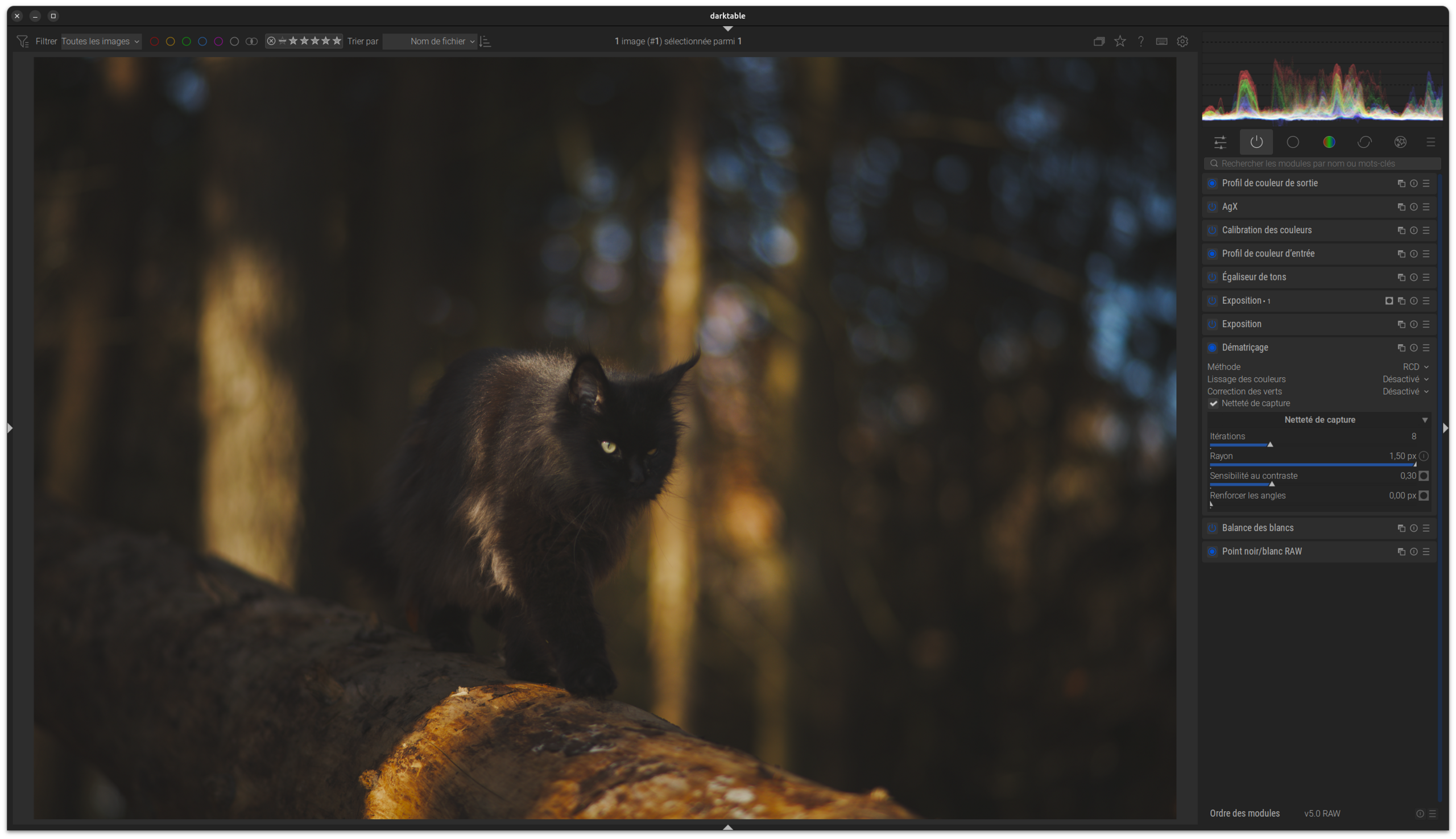
La base : Netteté de Capture (nouveauté de darktable 5.4)
Cela permet de corriger le léger flou du capteur de l’appareil photo directement à la source. C’est le moyen le plus simple et le plus rapide d’obtenir une netteté optimale. Faites-en la norme !
Égaliseur de Contraste
Dans les portraits d’animaux, l’idéal est de faire la mise au point sur les yeux. Sur cette photo, le point de mise au point n’est pas parfaitement réglé.
Solution : grâce à l’égaliseur de contraste, nous augmentons les contrastes locaux. Cela renforce la structure du pelage et rend les yeux plus clairs et plus nets, ce qui donne plus de profondeur à l’image.
Recadrage
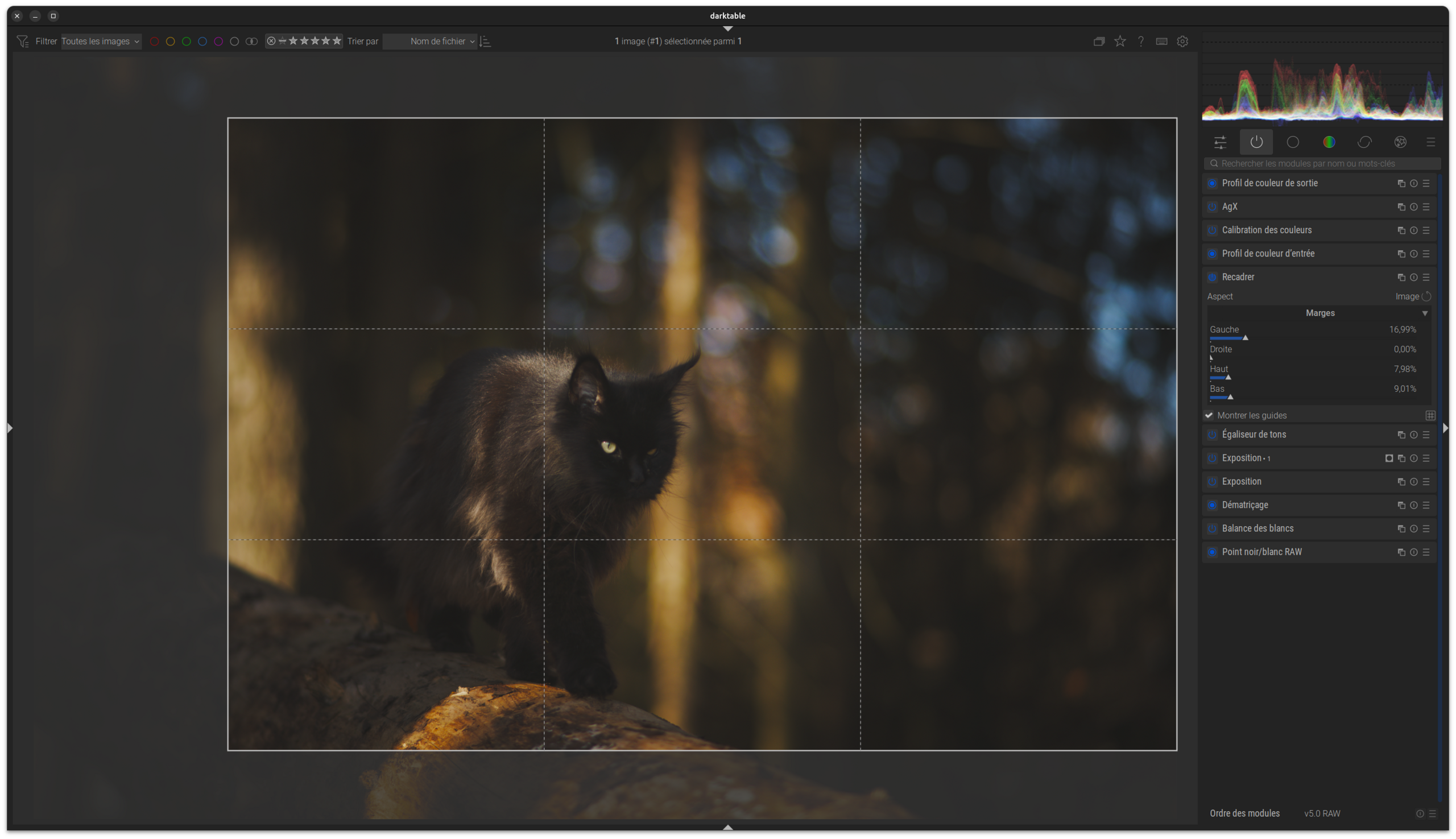
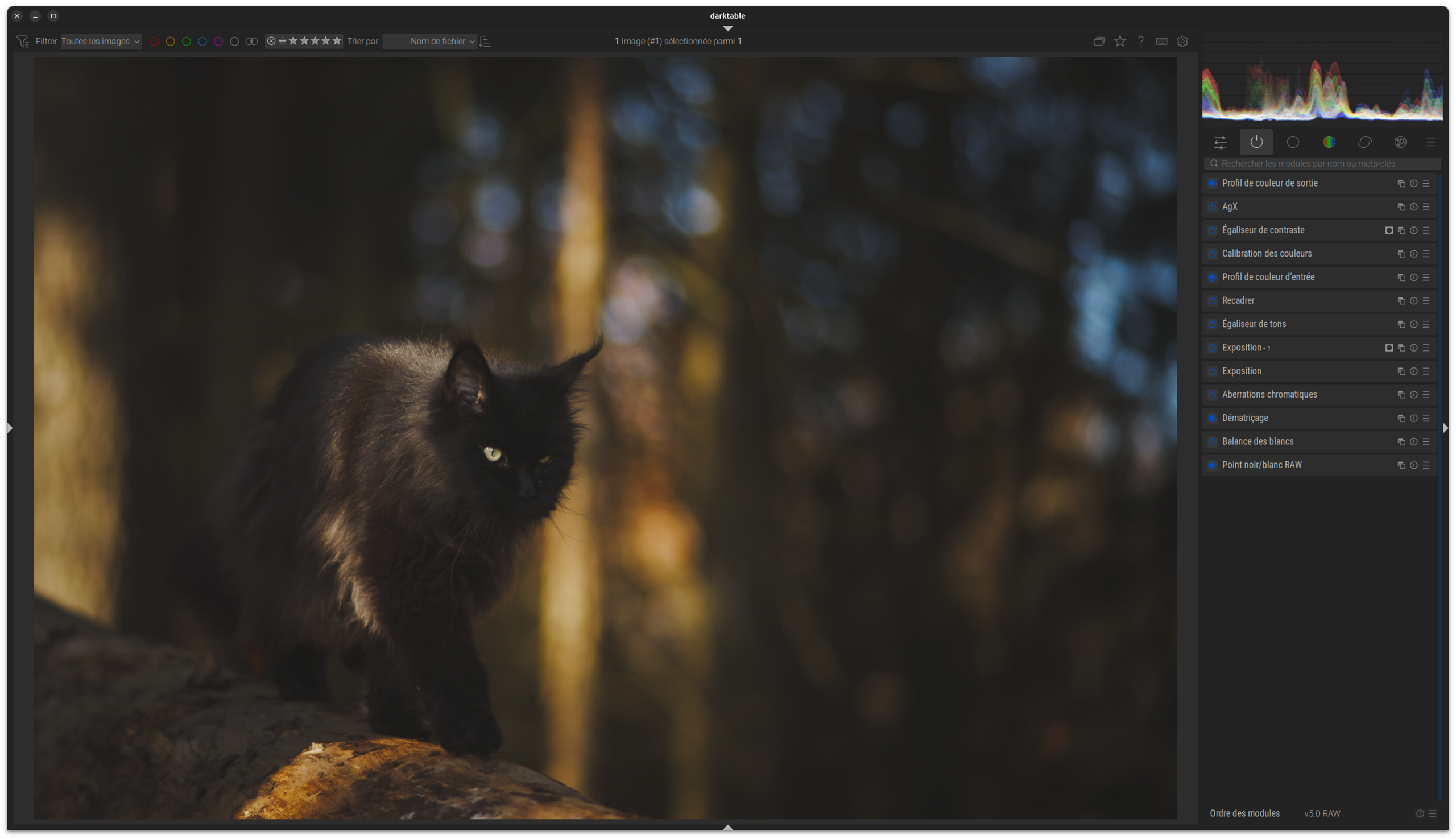
Le recadrage final détermine l’impact de l’image.
Application : le format original contient de nombreuses zones périphériques non pertinentes. En recadrant l’image de manière plus serrée, nous mettons davantage le chat en valeur (ex. selon la règle des tiers). Les éléments perturbateurs situés à la périphérie de l’image sont supprimés, ce qui rend la composition plus sereine et plus ciblée.
Vous avez des questions à ce sujet ? Venez en discuter avec nous sur le forum [EN] !
17 février 2026