



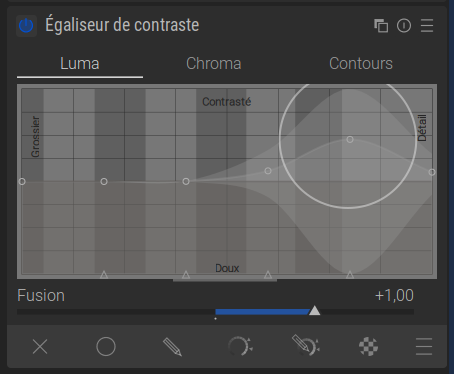
L’Égaliseur de contraste est le spécialiste des détails. C’est votre outil pour obtenir netteté, clarté et réduction du bruit.
Contrairement à un simple curseur, ce module vous permet de contrôler le contraste séparément à différents niveaux de détails. Vous pouvez ainsi accentuer les pores fins sans accentuer les ombres grossières, ou vice versa.
Comprendre la courbe
Tout est dans la courbe. L’axe X (en bas) ordonne les détails en fonction de leur taille :
- Tout à gauche (grossier) : Grandes structures, nuages, formes de visages.
- Effet : Si vous augmentez la courbe à cet endroit, vous augmentez le contraste local (similaire à la clarté dans d’autres programmes). L’image semble plus tridimensionnelle.
- Au milieu : Détails moyens.
- À droite (fin) : Structures fines, cils, nervures des feuilles.
- Effet : Augmenter ici apporte de la netteté.
- Tout à droite (micro) : Bruit de pixel.
- Attention : Si vous augmentez ici, vous ne faites qu’amplifier le bruit de l’image !
Application : accentuer correctement
Pour rendre une image piquée sans la détruire :
- Allez dans l’onglet Luma (Luminosité). C’est l’onglet le plus important.
- Tirez la courbe vers le haut dans la zone droite (Fin).
- Laissez la courbe tout à droite (Noise) vers le bas ou tirez-la même légèrement en dessous de la ligne zéro.
- Résultat : Vous accentuez les détails tout en lissant le bruit.
Application : adoucissement (retouche de la peau)
Vous pouvez également tirer la courbe vers le bas.
- Tirez légèrement la courbe vers le bas dans la zone fine pour adoucir les imperfections de la peau sans rendre l’ensemble de l’image floue.
Les autres onglets
- Chroma (couleur) : Fonctionne comme Luma, mais pour la saturation des couleurs.
- Astuce : Tirez la courbe vers la droite (bruit) vers le bas. C’est un excellent débruiteur pour le bruit de chrominance !
- Contours : Un mode spécial qui tente de détecter les contours. Pour commencer, vous pouvez généralement ignorer cette option, Luma suffit presque toujours.
Résumé
- Utilisez l’onglet Luma.
- Courbe vers le haut (à droite) : Accentue les détails.
- Courbe vers le bas (tout à droite) : Supprime le bruit.
- Courbe vers le haut (à gauche) : Donne plus de « punch » et de clarté à l’image.
Conseil de pro : accentuer la netteté sans bruit (seuil de débruitage)
Problème courant lié à l’accentuation de la netteté : Vous amplifiez non seulement les détails, mais aussi le bruit de l’image. L’égaliseur de contraste offre une solution brillante à ce problème.
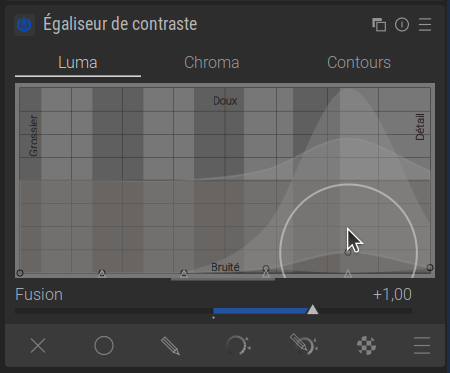
Comment ça marche :
Lorsque vous tirez la courbe de Luminance ou de Contours vers le haut pour accentuer la netteté, vous voyez une deuxième ligne plate en bas du graphique (souvent à peine visible).
- Netteté : Tirez la courbe supérieure dans la zone fine (à droite) vers le haut. L’image devient plus nette, mais peut-être avec aussi plus de grain.
- Protéger le bruit : tirez maintenant légèrement vers le haut les points situés sur le bord inférieur du graphique (voir capture d’écran).
- Vous définissez ainsi un seuil.
- Tout ce qui se trouve en dessous de cette courbe (c’est-à-dire le bruit très fin et discret) n’est pas accentué.
- Tout ce qui se trouve au-dessus (les contours et les structures réels) est accentué.
Résultat : vous obtenez des détails précis sans que l’arrière-plan plat ne commence soudainement à présenter du bruit.
Pour plus d’informations, consultez la page du manuel officiel de darktable : Égaliseur de contraste [EN].
Vous avez des questions à ce sujet ? Discutez-en avec nous sur le forum [EN] !
17 février 2026