



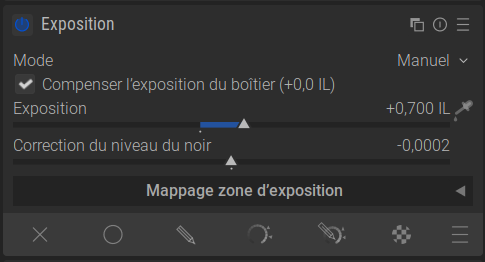
Le module Exposition est la première et la plus importante étape de votre processus d’édition. C’est ici que vous posez les bases de tout le reste.
Dans le flux de travail moderne de darktable (relatif à la scène), ce module a une tâche très spécifique : il définit la luminosité de vos tons moyens (votre sujet principal).
Il ne sert pas à sauver les hautes lumières surexposées ou éclaircir les ombres noires profondes – des modules ultérieurs tels que AgX, Égaliseur de Tons ou Balance de Couleur RVB s’en chargent.
Les curseurs les plus importants
1. Exposition
Il s’agit du curseur principal. Il fonctionne en valeurs d’exposition (EV).
- +1 EV signifie : l’image devient deux fois plus lumineuse (comme un diaphragme supplémentaire sur l’appareil photo).
- -1 EV signifie : l’image devient deux fois moins lumineuse.
Comment l’utiliser correctement :
Regardez votre sujet principal (par exemple, le visage d’une personne). Déplacez le curseur de manière à ce que ce sujet soit correctement exposé. Ne vous souciez pas du fait que le ciel en arrière-plan puisse devenir trop lumineux ou surexposé, ou que les noirs soient bouchés. Vous vous en occuperez plus tard dans le mappage des tons (AgX).
2. Correction du niveau de noir
Ce curseur définit à partir de quand un pixel est considéré comme « noir profond ».
- Recommandation : ne touchez à rien ! Darktable lit automatiquement cette valeur à partir des données RAW de votre appareil photo. Les modifications manuelles entraînent souvent des couleurs délavées ou des dominantes de couleur dans les ombres. Ne modifiez ce paramètre que si vous savez avec certitude que la détection automatique a échoué (ce qui est très rare). REMARQUE : le mappeur de tons (tel que AgX) ou Balance de Couleur RVB sont généralement plus adaptés pour effectuer des corrections du niveau de noir.
Les outils automatiques
Le module offre des fonctions automatiques très puissantes auxquelles vous pouvez accéder via les icônes en forme de pipette situées à droite du curseur.
- La pipette (tons moyens) : cliquez dessus, puis tirez un rectangle sur une zone de l’image qui devrait avoir une luminosité moyenne (par exemple, l’asphalte gris ou les tons de peau). Darktable ajuste automatiquement l’exposition afin que cette zone se trouve parfaitement au milieu de l’histogramme.
- Seuil d’exclusion : cette valeur sous Mode : Automatique détermine le pourcentage de pixels ignorés lors du réglage automatique (pour éviter de prendre les hautes lumières extrêmes comme référence). La valeur par défaut est généralement bonne.
Éviter les erreurs courantes
- La peur de l’histogramme :
Dans cette étape, l’histogramme peut toucher les côtés (côté droit – hautes lumières surexposées, côté gauche – noirs bouchés). Ce n’est pas grave ! Comme nous travaillons dans un environnement à virgule flottante 32 bits, ces données ne sont pas perdues. Le module AgX récupérera ces détails ultérieurement. - Correction de l’exposition de l’appareil photo :
Il arrive parfois que le curseur ne soit pas à 0,0, mais par exemple à +0,5. Cela se produit lorsque darktable tient automatiquement compte de la sensibilité ISO ou de la compensation d’exposition de votre appareil photo. C’est normal.
Résumé
- Utilisez ce module comme étape 1.
- Concentrez-vous uniquement sur les tons moyens / le sujet principal.
- Ne vous préoccupez pas de la surexposition ou de la sous-exposition.
Conseils
- Vous pouvez utiliser plusieurs instances de ce module, associées à des masques, pour ajuster l’exposition dans certaines zones. Par exemple, pour créer un vignettage ou pour atténuer un arrière-plan trop lumineux dérangeant.
- Il est parfois utile de faire glisser brièvement le curseur d’exposition vers le bas pour voir combien il reste de structure dans le ciel.
Pour plus d’informations, consultez la page du manuel officiel de darktable : Exposition [EN].
Vous avez des questions sur ce sujet ? Discutez-en avec nous sur le forum [EN] !
17 février 2026