



AgX – La nouvelle norme en matière de couleurs et de contraste
Avec darktable 5.4, un nouveau module puissant fait son entrée dans la chambre noire : AgX. Il est basé sur le mappeur de tonalités du même nom issue du logiciel 3D Blender et pourrait remplacer Filmique RVB et Sigmoïde comme norme de traitement. L’excellente implémentation d’AgX pour darktable a été réalisée par kofa (István Kovács).
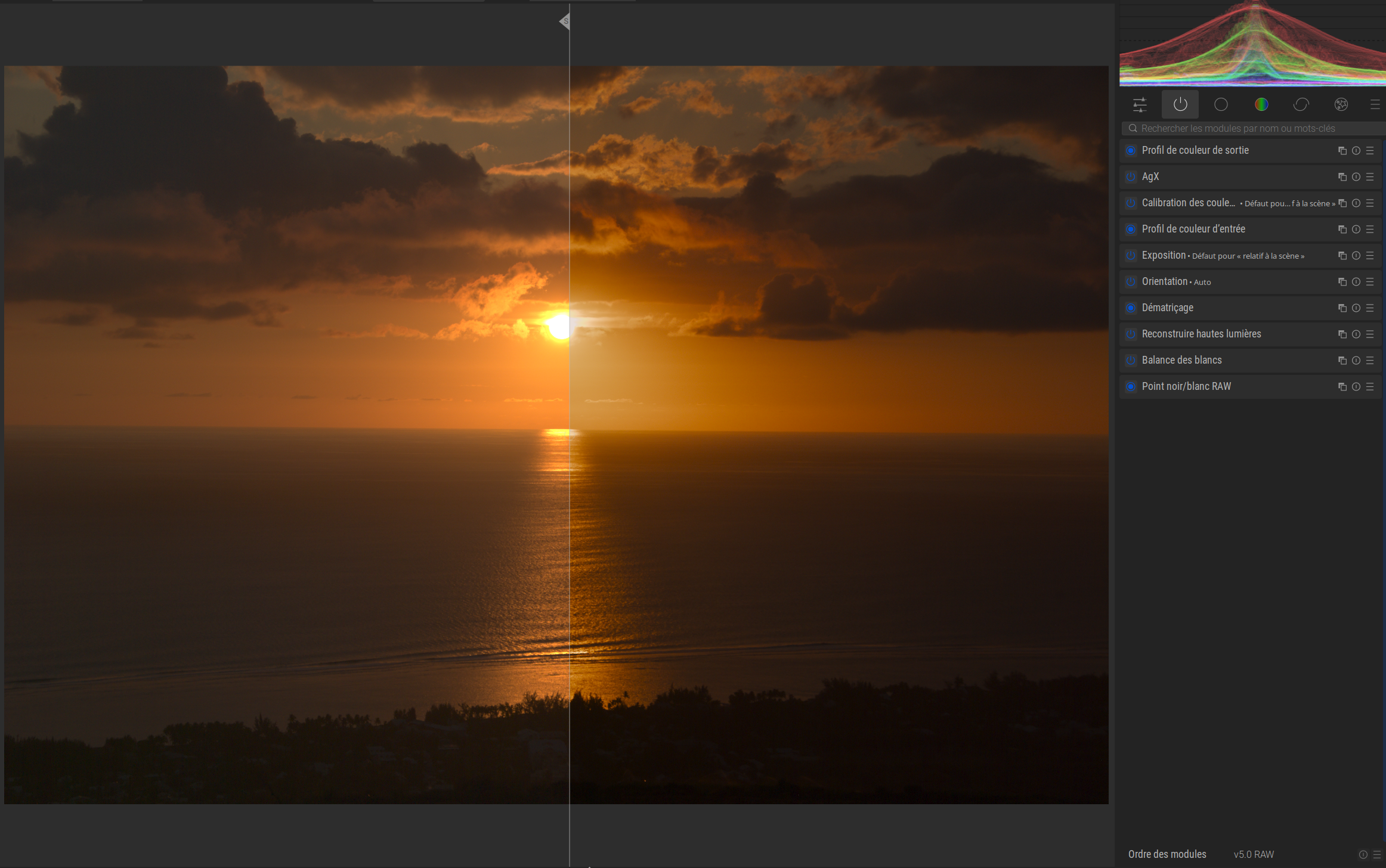
Qu’est-ce qui rend AgX différent ?
Le problème jusqu’alors :
Lorsque les couleurs deviennent extrêmement vives (par exemple, un coucher de soleil ou des projecteurs colorés lors de concerts), elles semblent souvent artificielles lors du traitement numérique. Elles brûlent trop rapidement en blanc ou changent de couleur de manière étrange (le fameux problème où un orange riche se transforme soudainement en un jaune terne).
La solution avec AgX :
Le module AgX est un mappeur de tons (il compresse la plage dynamique du fichier RAW original à celle affichable sur le moniteur) qui imite la façon dont un film analogique classique réagit à la lumière.
L’astuce : au lieu de couper brutalement les couleurs vives, AgX estompe doucement les couleurs dans les zones les plus lumineuses. Cela peut sembler être un inconvénient, mais c’est exactement ce que nos yeux perçoivent comme naturel.
Le résultat : vos images sont plus réalistes dans les zones lumineuses et ont des couleurs plus riches (dans le reste de la photo) sans que vous ayez à effectuer des réglages compliqués.
Les deux facettes d’AgX : paramètres et primaires
Avant de commencer, jetons un coup d’œil à la structure. Le module est divisé en deux onglets :
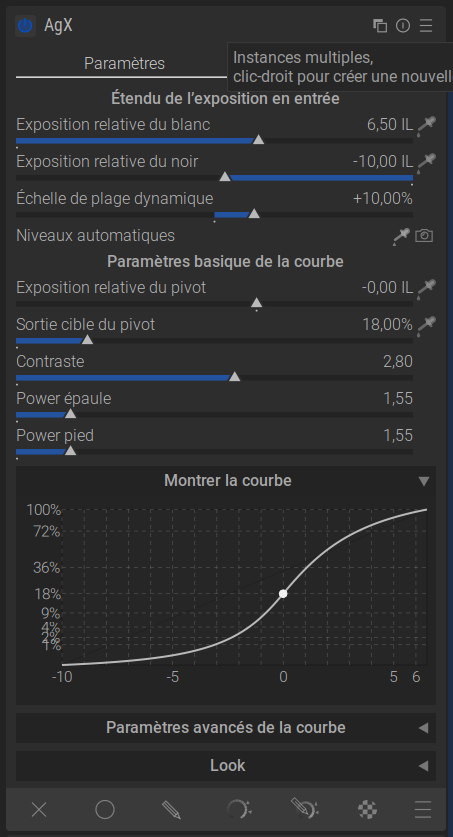
- Paramètres : vous passerez 95 % de votre temps ici. Vous pouvez y contrôler le contraste, la luminosité et l’apparence générale.
- Primaires : c’est la salle des machines. C’est ici qu’est définie la manière dont AgX interprète et transforme fondamentalement les couleurs. Pour commencer, vous pouvez ignorer cet onglet sans risque.
Les règles les plus importantes pour AgX
- Il ne peut y en avoir qu’un seul : n’utilisez jamais AgX avec Filmique RVB, Sigmoïde ou Courbe de Base. Il ne peut y avoir qu’un seul mappeur de tons !
- Ordre : tout ce qui précède AgX dans l’ordre des modules est relatif à la scène (lumière physiquement correcte), tout ce qui suit est relatif à l’affichage (adapté au moniteur).
- L’exposition d’abord : réglez d’abord correctement vos tons moyens (le sujet principal) dans le module Exposition. AgX veille ensuite à ce que les hautes lumières et les ombres s’intègrent.
Mise en œuvre : étape par étape
1. Le démarrage (préréglages)
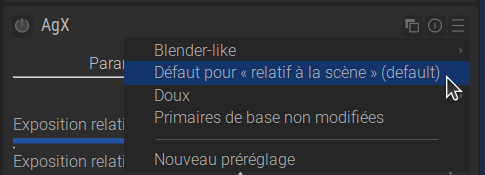
AgX est livré avec des préréglages qui facilitent le démarrage. Selon la version, les noms peuvent varier légèrement, mais la logique reste la même :
- Blender-like : le rendu classique, connu du logiciel 3D Blender. Il offre souvent le choix entre Base (standard) et Intense (plus de contraste).
- Défaut pour « Relatif à la scène » : le point de départ standard pour un flux de travail neutre.
- Doux : un rendu plus doux qui ressemble au comportement du module Sigmoïde. Ici aussi, il existe souvent des variantes Base et Intense.
- Primaires de base non modifiées : un point de départ technique sans réglage spécial des couleurs.
2. Étendue de l’exposition en entrée
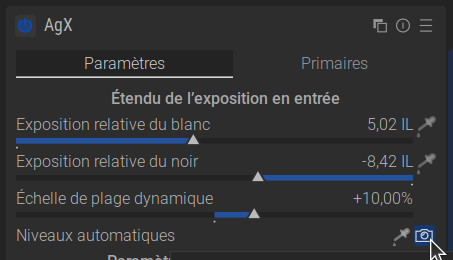
Ici, vous indiquez à AgX où se trouvent le noir et le blanc dans votre image.
- Il est préférable d’utiliser d’abord l’icône de l’appareil photo (Récupérer l’exposition depuis les métadonnées et le module Exposition). Cela fournit généralement une très bonne valeur de départ.
- Si le résultat ne convient pas (ex. image trop sombre), utilisez les pipettes situés à côté des curseurs pour mesurer manuellement les points noirs et blancs de l’image.
Important : l’histogramme !
L’histogramme est votre meilleur ami. Gardez toujours un œil dessus lorsque vous déplacez les curseurs dans cette partie.
- L’objectif : la courbe doit utiliser au mieux l’espace disponible.
- Faites attention si vous écrasez les hautes lumières ou les ombres. Cela est possible si vous souhaitez obtenir un effet artistique (ex. des ombres noires profondes), mais vous devez le faire consciemment.
- Observez également la courbe dans le module lui-même : elle vous montre visuellement l’évolution de son tracé.
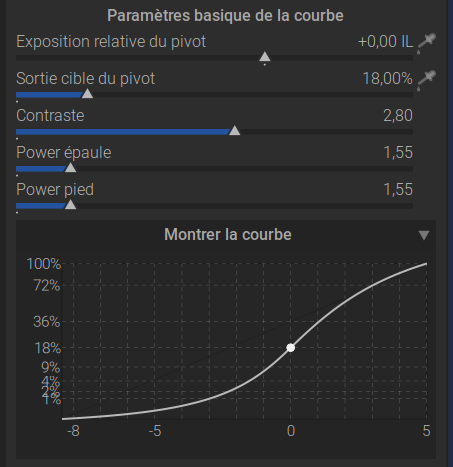
3. Les paramètres basiques de la courbe
AgX propose une courbe qui se comporte de manière similaire à Filmique RVB, mais avec plus de robustesse.
- Sortie cible du pivot : sélectionnez votre sujet principal (ex. un visage) à l’aide de la pipette. AgX veille à ce que le contraste y soit le plus élevé possible.
- Contraste : contrôle la pente de la courbe.
- Paramètres avancés de la courbe : vous trouverez ici des réglages tels que Power épaule et Power pied. Ceux-ci vous permettent de déterminer la douceur avec laquelle les hautes lumières et les ombres s’estompent.
- Conseil : ici aussi, gardez un œil sur l’image et l’autre sur l’histogramme et la courbe !
4. Paramètres avancés de la courbe
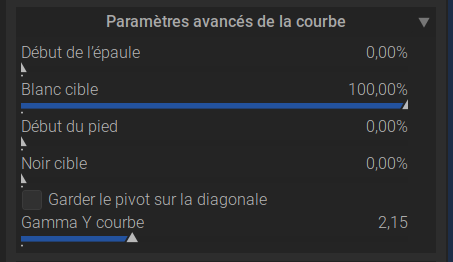
Ici, vous pouvez contrôler précisément le tracé de la courbe et le rendu de l’image. Pour commencer, vous pouvez généralement conserver les valeurs par défaut, mais il y a un grand potentiel pour créer des rendus spéciaux :
- Début de l’épaule / Début du pied :
Ces curseurs déterminent l’endroit où la courbe commence à s’aplatir dans les hautes lumières (épaule) ou les ombres (pied).
En d’autres termes : vous contrôlez la quantité de détails et de contraste qui reste dans les zones extrêmement claires ou sombres avant qu’elles ne passent au blanc ou au noir pur. - Blanc cible / Noir cible :
Vous définissez ici les points blanc et noir absolus de la sortie.
Astuce créative : si vous augmentez légèrement le noir cible (par exemple, à 1-2 %), vous obtenez un « aspect mat » moderne avec des ombres légèrement estompées, pas tout à fait noires. - Garder le pivot sur la diagonale : garantit que le point gris moyen sélectionné (pivot) reste stable, même si vous modifiez le contraste.
- Gamma Y courbe : il s’agit de la correction gamma pour la sortie. La valeur standard pour sRGB et la plupart des moniteurs est 2.20. Généralement, vous ne devriez pas modifier cette valeur, sauf si vous avez une raison particulière de le faire.
5. Le Look (post-traitement)
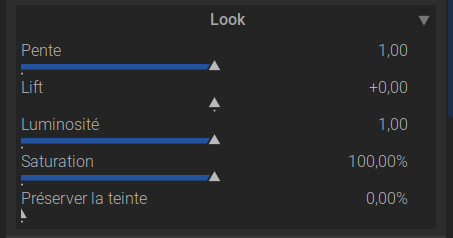
Tout en bas du module, vous trouverez des curseurs pour la touche finale :
- Saturation : intensité globale des couleurs.
- Luminosité et lift : pour éclaircir les ombres ou créer un aspect « délavé » (valeurs noires ternes).
- Préserver la teinte : un curseur important ! Étant donné qu’AgX manipule fortement les couleurs dans les zones claires, vous pouvez ici récupérer partiellement la teinte d’origine. 0 % correspond au « look AgX » pur, des valeurs plus élevées rétablissent les couleurs d’origine (au détriment du naturel dans les zones extrêmement claires).
Pour les pros : les Primaires
Dans l’onglet « Primaires » (ou dans le menu avancé), vous pouvez contrôler précisément la manière dont AgX modifie les couleurs.
- Atténuation : dans quelle mesure le rouge/vert/bleu doit-il être dé-saturé lorsqu’il devient plus lumineux ?
- Rotation : fait pivoter la teinte (par exemple, le rouge devient-il plus jaune ou magenta dans les zones claires ?).
- Boost de la pureté maître : tente de redonner de la pureté aux couleurs après la courbe.
Conclusion
AgX est légèrement plus complexe que Sigmoïde, mais plus puissant que Filmique RVB. C’est le meilleur choix pour les images présentant des conditions d’éclairage extrêmes (concerts, couchers de soleil, lumière artificielle), car il maintient les couleurs stables là où d’autres modules échouent.
Conseils de pro pour expérimenter :
- Terrain de jeu : ce module vous invite à expérimenter, tant avec la luminosité/le contraste qu’avec les couleurs. Vous ne pouvez rien casser !
Démarrage rapide d’AgX : Les 4 curseurs les plus importants
Vous n’avez pas besoin de comprendre chaque curseur. Pour presque toutes les images, il suffit d’ajuster ces cinq valeurs :
1. Pivot – Entrée et sortie
Il s’agit de votre point d’ancrage pour la luminosité.
- Que faire ? Cliquez sur la pipette à côté de Exposition relative du pivot et sélectionnez une zone de votre image qui doit être moyennement lumineuse (ex. la peau du visage ou une pierre grise).
- Effet : AgX garantit que cette zone reste correctement exposée, quelle que soit l’intensité du contraste que vous modifiez.
2. Contraste
Contrôle l’intensité de l’image.
- faire ? Faites glisser le curseur vers la droite pour plus d’intensité, vers la gauche pour un rendu plus doux.
- Astuce : AgX tolère souvent un peu plus de contraste que les autres modules.
3. Noir Cible
Détermine la profondeur des ombres les plus foncées.
- Que faire ?
- 0 % : noir techniquement parfait.
- 1-2 % : aspect mat moderne (ombres légèrement estompées), très populaire pour les portraits et les photos lifestyle.
4. Exposition relative du blanc
Détermine le point le plus lumineux de l’image.
- Que faire ? Ajustez cette valeur si vos hautes lumières semblent trop agressives ou si vous souhaitez assombrir légèrement l’image dans son ensemble sans perdre les ombres.
Conseil de pro : ignorez complètement l’onglet Primaires au début. Concentrez-vous uniquement sur ces curseurs dans l’onglet Paramètres.
Pour plus d’informations, consultez la page du manuel officiel de darktable : AgX [EN].
Vous avez des questions sur ce sujet ? Discutez-en avec nous sur le forum [EN]!
17 février 2026