
4 januari 2026
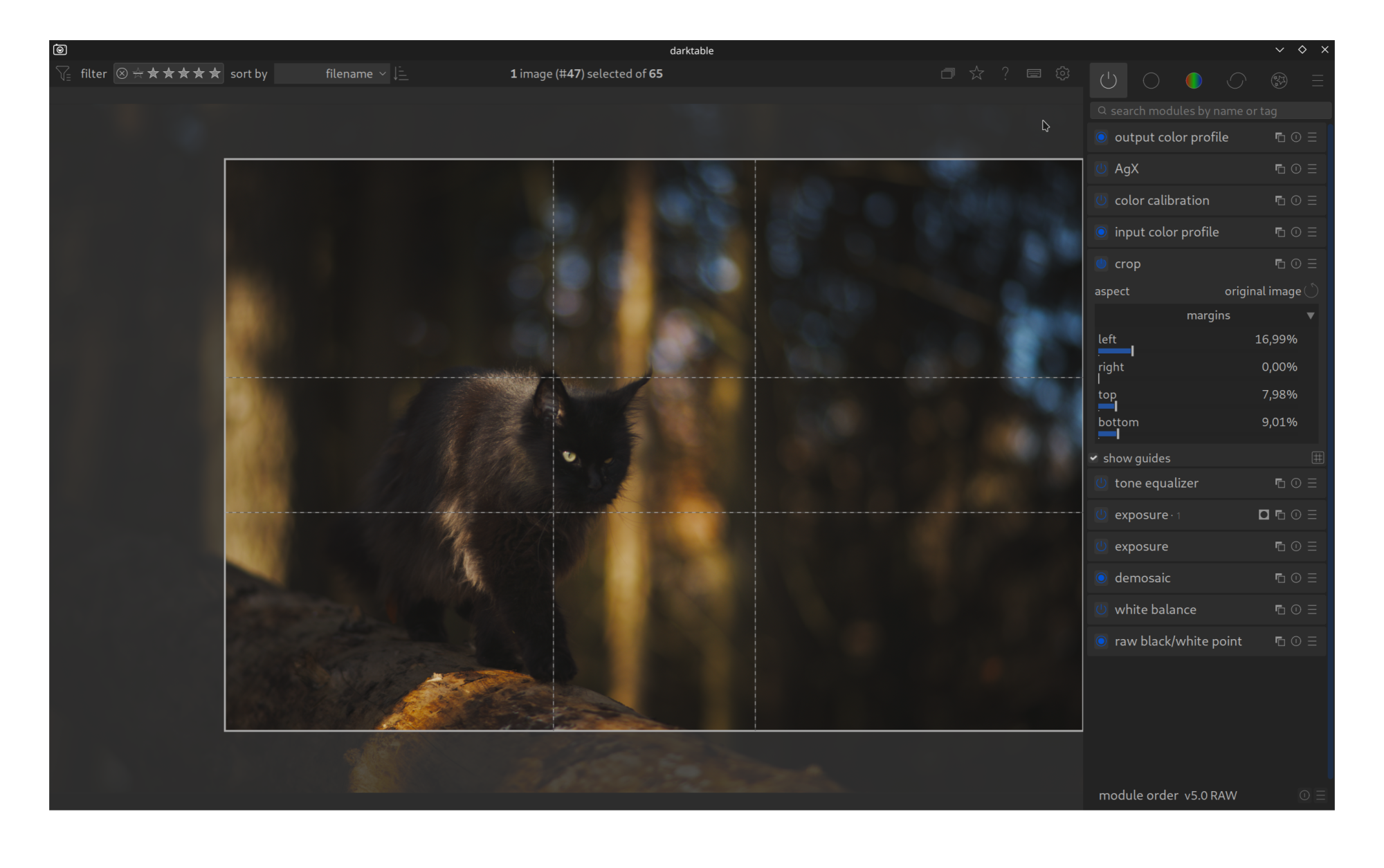
Een goede foto ontstaat vaak pas door wat je weglaat. De module Uitsnijden (Crop) is een van de krachtigste gereedschappen voor beeldcompositie. Het helpt je om storende elementen aan de rand te verwijderen, het hoofdonderwerp in focus te zetten of het formaat aan te passen voor specifieke media (bijv. Instagram of drukwerk).
Waarom uitsnijden?
Zelfs bij een zorgvuldige opname is de kadrering zelden perfect.
- Afleidingen verwijderen: Een halve tak of een prullenbak aan de rand van het beeld leidt de blik af.
- Compositie versterken: Door het onderwerp uit het midden te verplaatsen (bijv. naar de Gulden Snede) wordt het beeld spannender.
- Formaat wijzigen: Een liggende foto werkt als vierkant of in 16:9-bioscoopformaat vaak totaal anders.
De belangrijkste instellingen
Je vindt de module meestal in de groep Basis of via de zoekfunctie (“crop”).
1. verhouding (aspect)
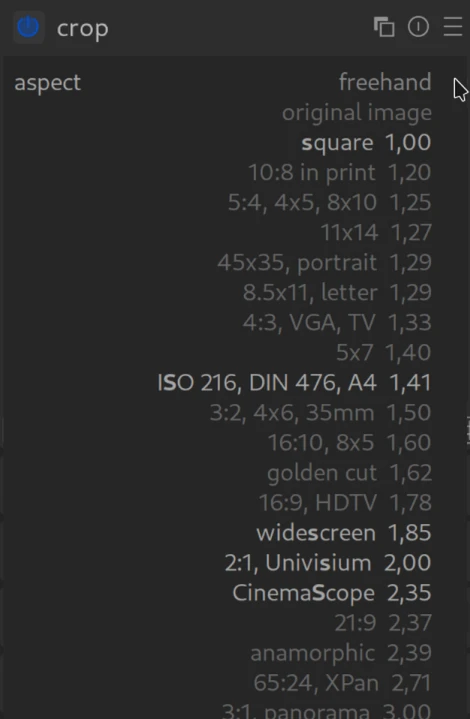
Hier bepaal je welke vorm je afbeelding moet hebben.
- Origineel: Behoudt de verhouding van je camera (meestal 3:2 of 4:3). Dit is veilig als je niets wilt vervormen.
- Vrije selectie: Je kunt de randen volledig vrij slepen. Pas op: Dit leidt tot “kromme” formaten die bij het afdrukken problemen kunnen geven.
- Vierkant (1:1): Klassiek voor sociale media of artistieke portretten.
- 16:9: Ideaal voor weergave op televisies of monitoren.
- Gulden snede: Een harmonieuze verhouding die vaak in de kunst wordt gebruikt.
- Er zijn nog veel meer aangeboden verhoudingen die nuttig kunnen zijn.
2. toon hulplijnen (Guides)
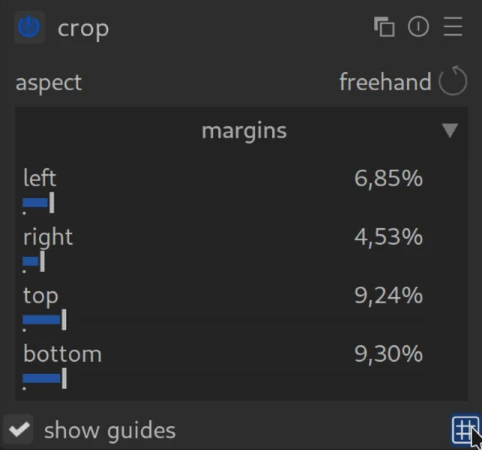
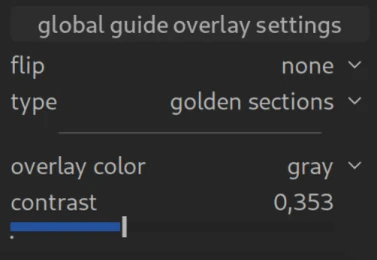
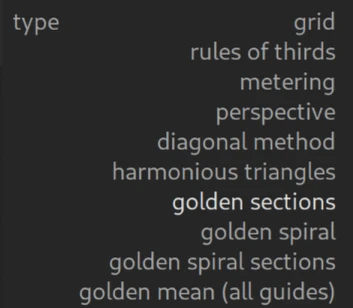
Dit is misschien wel de nuttigste functie voor beginners. Darktable legt lijnen over het beeld waaraan je je kunt oriënteren. Zet het vinkje achter ’toon hulplijnen’ en druk op het icoontje achteraan de regel om de juiste instellingen te kiezen. Let met name even op ’type’ en de mogelijkheden die dat biedt. Deze instelling heeft sneltoets ‘g’.
- Regel van derden (Rule of thirds): Het beeld wordt in negen vlakken verdeeld. Plaats je hoofdonderwerp (bijv. het oog van een persoon of de horizon) op een van deze lijnen of hun snijpunten. Dit oogt bijna altijd harmonieus.
- Gulden snede (Golden mean): Vergelijkbaar met de regel van derden, maar iets meer gecentreerd en vaak als nog natuurlijker ervaren.
- Harmonische driehoeken: Goed voor dynamische beelden met diagonale lijnen.
Bediening in het beeld
Zodra de module actief is, zie je een kader om je afbeelding.
- Grootte wijzigen: Sleep aan de hoeken van het kader om de uitsnede kleiner of groter te maken.
- Verplaatsen: Klik in het midden van het kader en houd de muisknop ingedrukt om de uitsnede te verschuiven.
- Bevestigen: Om het resultaat zonder kader te zien, klap je de module gewoon dicht (klik op de module-header) of wissel je naar een andere module.
Belangrijk om te weten: Niets gaat verloren
Darktable werkt non-destructief. Dat betekent: Als je iets afsnijdt, zijn de pixels niet verwijderd. Ze worden alleen verborgen. Je kunt de module op elk later moment weer openen en de uitsnede corrigeren of het origineel herstellen.
Tip: Gecentreerd uitsnijden
Als je de handgrepen direct in het beeld met de muis beweegt en daarbij de Shift-toets ingedrukt houdt, blijft de uitsnede gecentreerd. Dit is vooral handig als je het onderwerp al in het midden hebt en alleen het kader strakker wilt trekken zonder de positie te verschuiven.