
9 januari 2026
Een routine workflow in darktable
Darktable is uiterst flexibel en ondersteunt bijna elke workflow. Een standaard workflow bestaat echter vaak uit de volgende onderdelen:
- Foto’s importeren
- Foto’s selecteren: zie hieronder.
- Een selectie bewerken
- Foto’s exporteren
- Foto’s afdrukken
Selecteer / sorteer met DarkTable
Als je foto’s in de bibliotheek staan, denk je soms (vaak) “die foto wil ik bewerken en die niet”. Je wil dus foto’s in je bibliotheek (verder) selecteren.
Er zijn bijna net zoveel manieren om foto’s te selecteren als er fotografen zijn. Dit gedeelte heeft niet de pretentie de enige juiste weg te tonen. In plaats daarvan voldoende achtergrond om die te vinden.
Na het importeren hebben afbeeldingen geen of een al vastgesteld aantal sterren, afhankelijk van de instellingen in de “Import-parameters”. Op dit moment hebben je foto’s waarschijnlijk nog geen kleurmarkeringen.
De selectie wordt aangestuurd door kenmerken, b.v.v ster beoordelingen en we gaan er even vanuit dat afbeeldingen zijn geïmporteerd zonder die beoordeling.
Filter instellen
Het is natuurlijk aan jou of je extra voorwaarden wilt stellen voor het schiften. Bijvoorbeeld:
- Creator filter: Als je alleen foto’s wilt zien die je zelf hebt gemaakt.
- Camera filter: Als je alleen foto’s van een specifieke camera wilt zien.
- Bestandsformaat: Als je smartphone-afbeeldingen samen met RAW-bestanden importeert, wilt je misschien zo filteren dat je alleen RAW-afbeeldingen ziet.
Zie hier voor informatie over het bouwen van een dergelijk filter. De exacte beschrijving van dit speciale filter vind je hier: [Volgt nog.
Uw filterinstelling ziet er ongeveer zo uit: [Bild/Diagramm einfügen]
Het proces van sorteren
Stap 1: ga een voor een door je foto’s heen.
Stap 2: kijk naar het bibliotheekvenster en in het speciaal naar de balk aan de onderkant. In het midden van deze balk zijn er pictogrammen om de bibliotheek weergave in te stellen (van links naar rechts):
- bestandsbeheer weergave
- zoombare weergave
- vergelijk weergave (vast)
- vergelijk weergave (dynamisch)
- weergave op volledig scherm
Probeer ze uit: je zult het begrijpen.
Stap 3: terwijl je foto’s beoordeelt, kan je op elk moment ‘W’, ‘F’ of ‘shift-W’ gebruiken voor een weergave op volledig scherm. Heb je een groep vergelijkbare afbeeldingen, gebruik dan een van de twee vergelijk weergave’s (vast of dynamisch) om de beste te kiezen en de anderen uit je selectie te verwijderen.
Stap 4: Als je foto’s bekijkt, geef je een beoordeling:
- 0-5: druk op 1 tot 5 om een beoordeling toe te kennen.
- R: druk op R om een foto af te keuren.
- Kleurmarkeringen: je kunt ook kleurmarkeringen gebruiken (F1-F5).
Opmerking: zodra je een foto afwijst (R) of een ster geeft, kan de afbeelding uit de weergave verdwijnen. geen paniek, je gaat gewoon door tot alle foto’s zijn beoordeeld.
Als u meerdere foto’s selecteert, wordt de beoordeling of markering op alle foto’s tegelijk toegepast.
Je kunt op elk moment een sterbeoordeling of tag wijzigen als je tijdens de ontwikkeling van gedachten verandert.
Verder schiften
Je kunt nu het weergavefilter wijzigen, zodat alleen afbeeldingen met 1 ster (of hoger) worden getoond. Bovenin zie je de filter opties: klik op 3 sterren en je krijgt alleen je 3-ster foto’s te zien. Klik op cirkeltje met het kruisje er in en je ziet je afgekeurde foto’s. Let goed op de tooltip informatie die geeft aan wat er mogelijk is.
Je kan foto’s ‘omzetten van 3 naar 2 sterren: die foto verdwijnt uit de 3-ster weergave en staat dan in de 2-ster weergave.
Je kunt ook kleurmarkeringen gebruiken om de status of het doel van een afbeelding te definiëren (bijv. “afdrukken”, “voor sociale media”). Ga naar de kleurlabels onderaan de pagina, als je rechts klikt op het label kan je een tekst invoeren.
Aan het einde van dit proces zijn alle foto’s ofwel afgekeurd ofwel beoordeling gekregen.
Tips en trucs
- Tooltips: wanneer je begint met darktable, zijn de tooltips erg handig. Druk
'shift+t'om ze in en uit te schakelen (soms is een herstart vereist). - Sneltoetsen: je zult vast snel op zoek gaan naar sneltoetsen om je werk te versnellen. Druk op
'H'om een lijst met sneltoetsen te zien. Een afdruk of een aanteken papiertje met veelgebruikte sneltoetsen is praktisch. - Instellingen importeren: wanneer je afbeeldingen importeert, controleer de parameters onderaan in de importmodule. Dit zijn instellingen voor een “eerste beoordeling”, of beoordelingen die al in de camera zijn gemaakt (EXIF beoordeling) en wel/niet moeten worden overgenomen. Je kan ook al metadata instellen (b.v. copyright).
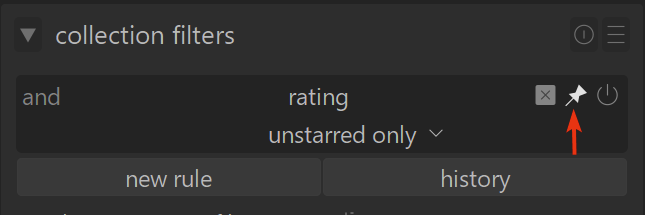
- Het Pin-symbool: Zie je het kleine pinpictogram rechts in de filterregels? Als je erop klikt (het licht op), “pin” je dit deel van het filter vast aan de balk bovenin het scherm. Dit is erg handig om snel filterwaarden te wijzigen. Opmerking: Als de ‘Pin’ actief is, kunt u de
Xniet gebruiken om de filterregel te verwijderen, je moet de regel eerst “ontpinnen”. - Stijlen & Voorkeuren: In sommige workflows krijgen afbeeldingen met 1 ster alleen standaardontwikkeling, terwijl afbeeldingen met 3 sterren volledig worden bewerkt. Darktable ondersteunt standaardontwikkeling met stijlen en voorkeurenzodat je meer tijd hebt voor je beste foto’s (zie Stijlen – jouw workflo turbo en Presets).
Handige sneltoetsen in de lichttabel
Bekijk:
X: Vergelijkweergave (vaste modus)Ctrl+X: Vergelijkweergave (dynamische modus)<: Schakelt tussen vaste (X) en dynamische (Ctrl+X) vergelijkweergave.W: Geeft het beeld in volledig scherm weer terwijl de knop wordt ingedrukt.shift+w: Geeft het beeld permanent weer in volledig scherm (links/rechts pijltoetsen voor voorgaande/volgende foto,Escterugkeren).Ctrl+W: Toont volledig scherm met focusdetectie tijdens het vasthouden.Ctrl + Muiswiel: Verhoogt/verlaagt het aantal afbeeldingen per lijn (zoom).Esc: Verlaat de weergave of de modus Volledig scherm.
Beoordeling & schiften:
0…5: Star Rating toepassen op geselecteerde afbeelding(en).R RTS: Geselecteerde afbeelding(en) afwijzen.F1…F5: Kleurmarkering(en) toepassen.
Prestatietip: langzaam laden van de foto’s?
Als het opbouwen of zoomen lang duurt is er een optie die dit aanzienlijk versnelt maar die wel meer opslagruimte nodig heeft.
Ga naar: Algemene voorkeuren > bibliotheek > miniaturen > inschakelen schijfopslag voor volledige voorbeeldcache. En activeer die.
Aanvullende informatie
Algemeen, ga voor meer informatie naar de darktable handleiding.
Wat als je foto’s er saai uitzien?
Dit is eigenlijk een goed teken, hoewel beginners vaak verward of teleurgesteld zijn als ze dat voor het eerst meemaken. Lees dit gedeelte: Waarom zien mijn raw’s er zo donker en vlak uit als ik ze open? om te begrijpen waarom RAW-afbeeldingen er aanvankelijk plat uitzien in vergelijking met JPEG’s.
Het weergavefilter maken (stap voor stap)
Een inzamelingsfilter instellen om te sorteren doe je zo:
Regel maken om op sterren te filteren: Klik op “Nieuwe regel” en selecteer het attribuut ‘classificatie’.
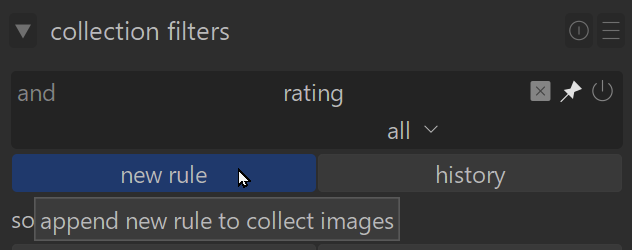
Stel waarde in: Click op het pijltje naast ‘alles’ en
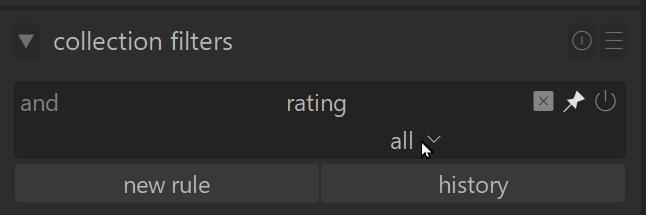
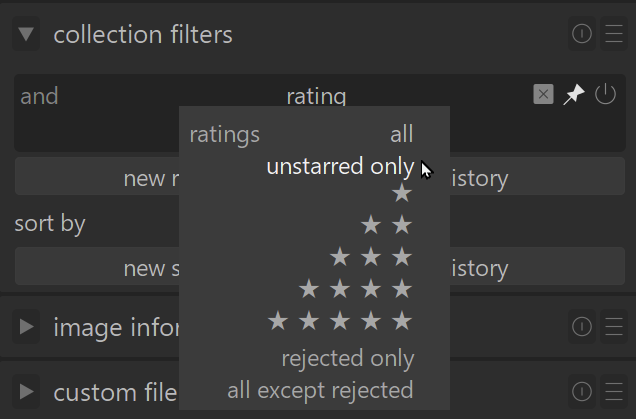
selecteer de waarde “alleen zonder ster”.
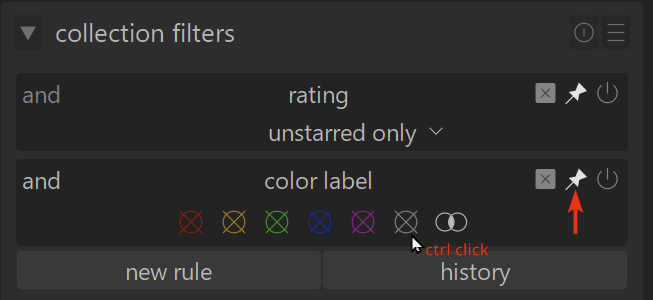
Pin: Klik op het kleine Pin-Pictogram om dit filter beschikbaar te maken in de bovenste balk.
Voeg een regel toe om te filteren op een kleurenlabel: Klik nogmaals op “nieuwe regel” en kies kleurmarkering. Ctrl-klik op de grijze cirkel om deze in te stellen op ‘niet toegepast’ (deze filtert alle afbeeldingen zonder kleurmarkering). Pin dit filter ook.
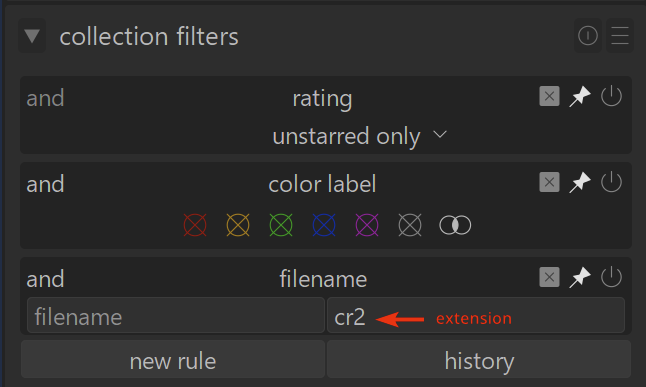
Filter op bestandstype: Voeg een derde regel toe, kies bestandsnaam. Klik op het rechter vak onder ‘besatndsnaam’ om de juiste extensie te selecteren en tik vervolgens op RAW (of de extensie die jouw camera gebruikt zoals .Cr2, .nef).
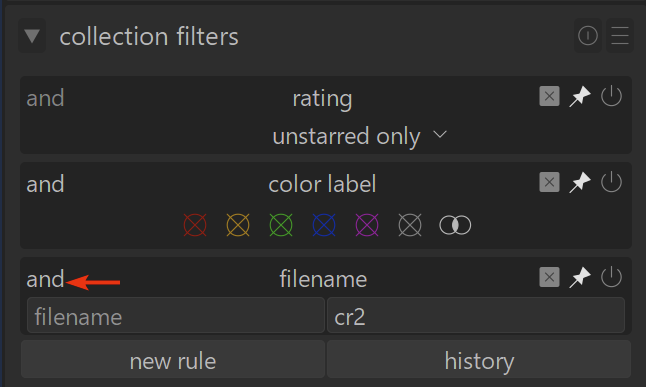
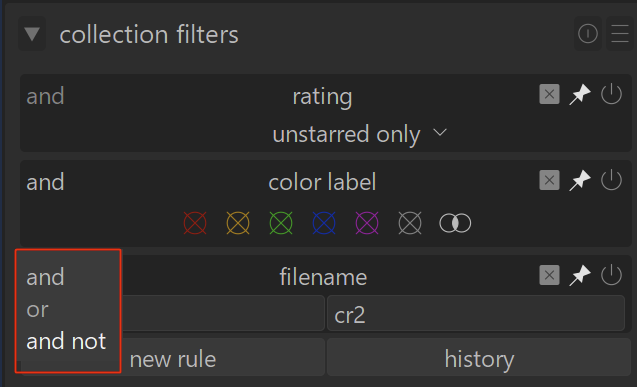
Combineer regels: Links van de filternaam staat de logische operator waarmee de regel wordt toegepast. Je kunt op “en” klikken om het te wijzigen in “of” of “en niet” indien nodig.
Sorteervolgorde: Klik ten slotte op “Nieuwe sortering” en kies de gewenste sorteermethode (bijvoorbeeld op tijd).
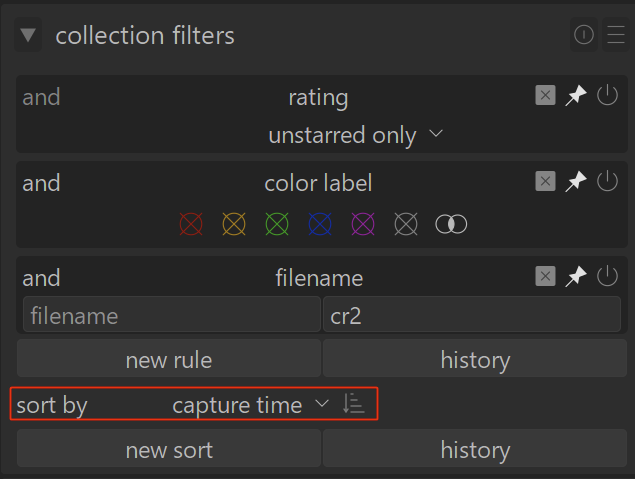
Ge-Pin-de items: Worden ook in de balk boven de foto’s weergegeven en je kunt daar op ieder moment wisselen van waarde.

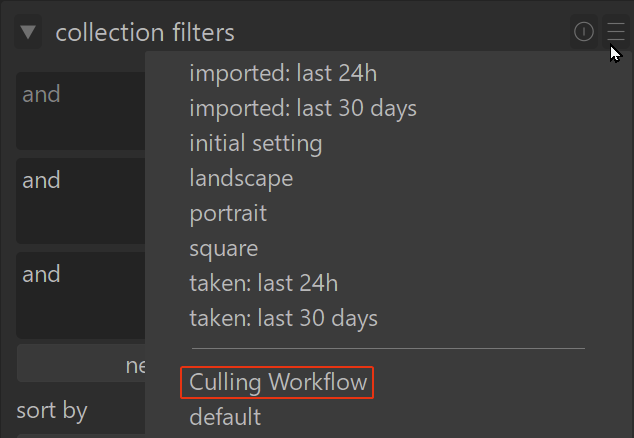
Voorinstelling opslaan: Klik op het “Hamburgermenu” (de drie regels), kies ‘voorkeur opslaan’ geef het een naam (bijv. “Schifting Workflow”) en druk op OK. Je kunt nu op elk gewenst moment deze filterinstelling weer gebruiken!
Korte beschrijving van de importparameters
Voor uw eerste import is het verstandig om even te kijken naar de module parameters van importeren. Vanuit het oogpunt van schiften zijn twee instellingen van belang.
- Negeer EXIF-beoordeling: Activeer dit als je beoordelingen die je in de camera hebt gemaakt, wilt negeren.
- Initiële beoordeling: Stel de standaard sterbeoordeling in voor nieuw te importeren afbeeldingen.
Voor meer details zie: Darkable Import-documentatie