



Le premier import de photos
La première vue dans darktable est la Table lumineuse, qui sert à gérer et à trier vos images.
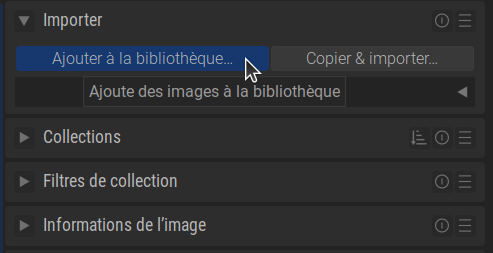
Pour ajouter vos photos, vous trouverez le menu d’importation en haut à gauche.
Il existe deux options :
- Ajouter à la bibliothèque…
- Copier & importer…
Ajouter à la bibliothèque permet d’importer une collection existante.
Copier & importer est utilisé pour importer des photos (à partir d’un appareil photo par exemple) et les copier dans un dossier de collection.
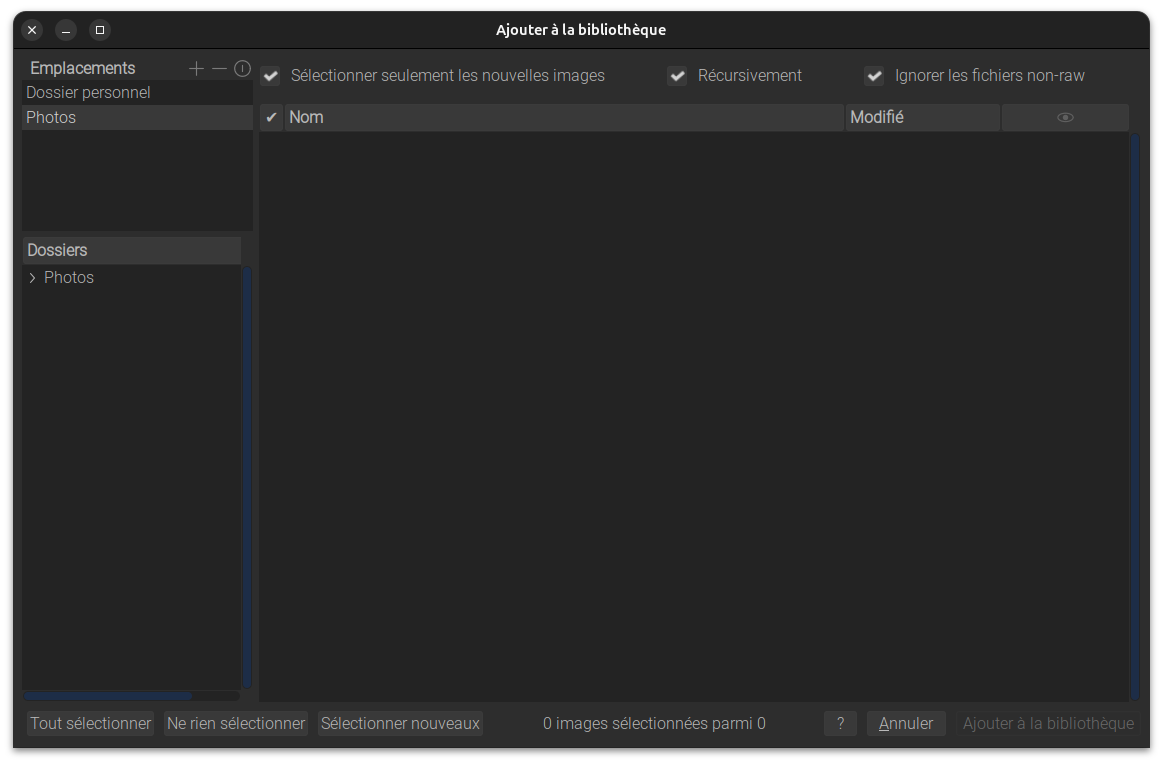
Avant de poursuivre au sujet de l’importation, quelques mots sur la manière dont darktable prend en compte vos photos. Pendant l’importation (et la copie), la base de données est renseignée avec les données de stockage sur disque et des informations supplémentaires, telles que les données EXIF contenues dans les photos.
Dans le même temps, darktable crée (sauf indication contraire dans les préférences) des fichiers XMP sidecar. Ceux-ci servent, entre autres, de sauvegarde pour l’édition et les informations complémentaires. Si la base de données est endommagée, toutes les données (de la base de données) peuvent être restaurées à partir des fichiers XMP sidecar.
Important : darktable est un éditeur d’images non destructif ; vos fichiers image ne sont jamais modifiés directement ! Vous pouvez les exporter ultérieurement avec les modifications que vous leur avez appliquées.
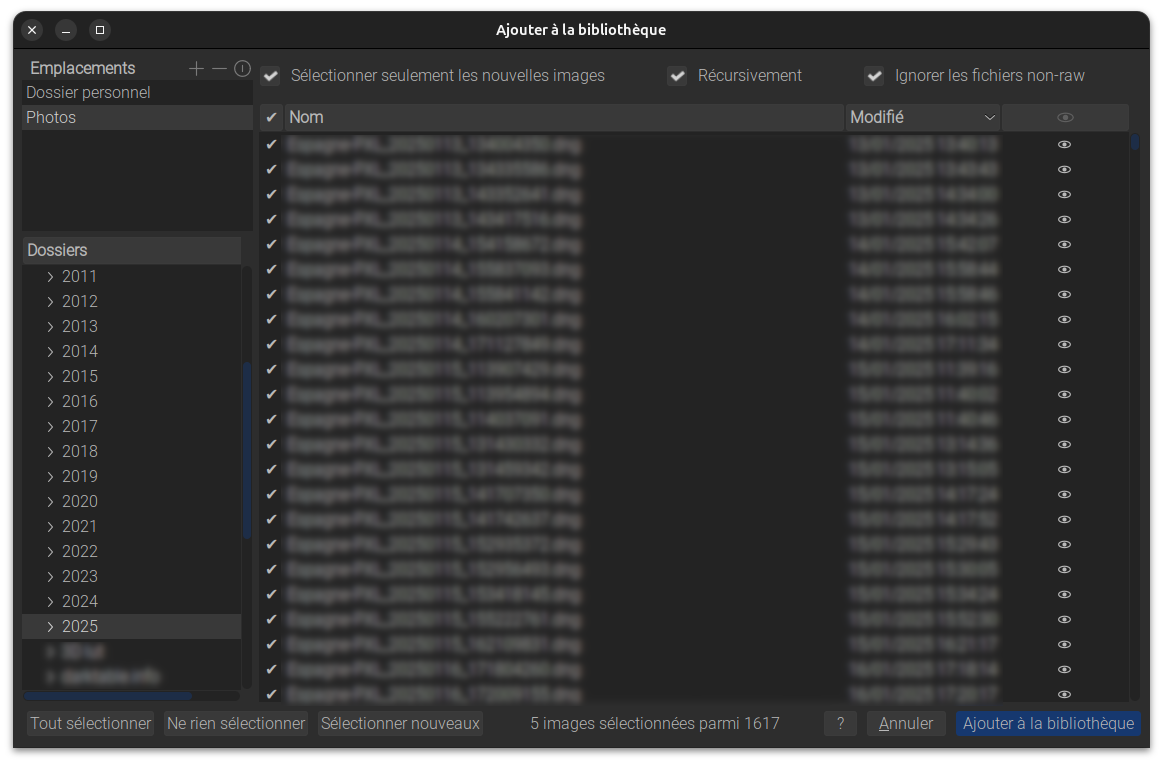
Si l’emplacement de vos photos n’est pas répertorié, cliquez sur le +, la vue suivante s’ouvre :
Confirmez le dossier contenant votre collection avec Ouvrir.
Cela ajoute le dossier contenant votre collection aux Emplacements.
Si votre collection est organisée en sous-dossiers, activez Récursivement. Si, comme beaucoup, vous ne souhaitez pas gérer ou modifier vos photos JPEG avec darktable, activez également ignorer les fichiers non-raw.
Lancez l’importation avec le bouton Ajouter à la bibliothèque en bas à droite de la fenêtre pop-up.
Darktable présente alors vos photos dans la Table Lumineuse.
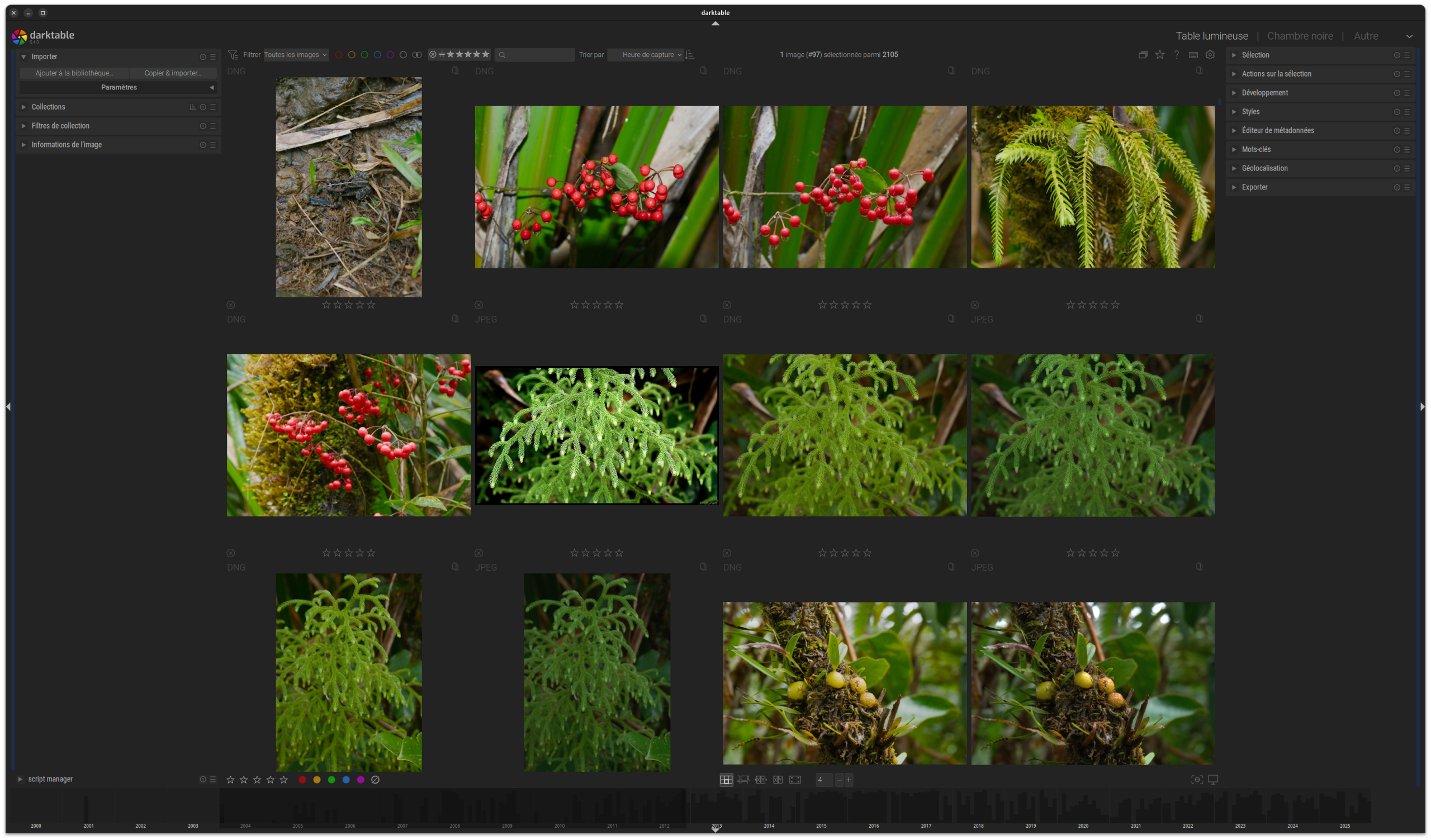
Glisser-déposer pour Ajouter à la bibliothèque dans darktable
Que fait le glisser-déposer ?
- Vous pouvez faire glisser des photos ou des dossiers depuis votre explorateur de fichiers directement dans la fenêtre de la Table Lumineuse.
- Darktable traite cela de la même manière que l’ajout à la bibliothèque… (voir ci-dessus).
- Vos fichiers restent où ils sont sur votre ordinateur ; darktable les ajoute simplement à sa bibliothèque..
- Si un fichier XMP correspondant à l’image se trouve dans le même dossier, les modifications sont appliquées lors de l’importation.
Quand cela fonctionne-t-il ?
- Fonctionne sur la plupart des environnements de bureau prenant en charge le glisser-déposer.
- Fonctionne aussi bien pour les images individuelles que pour les dossiers entiers.
- Fonctionne de la même manière que la sélection manuelle d’un dossier dans le panneau d’importation.
Quand cela peut-il ne pas fonctionner ?
- Certaines configurations bloquent le glisser-déposer dans darktable.
- Si darktable affiche un symbole 🚫 lors du glissement, cela signifie que votre système bloque l’action.
Que faire en cas d’échec ?
- Essayez plutôt d’utiliser le bouton Ajouter à la bibliothèque…
- Vérifiez si votre environnement de bureau présente des problèmes connus liés au glisser-déposer.
- Assurez-vous que le dossier ou le fichier n’est pas restreint ou protégé par le système d’exploitation.
Pour plus d’informations, consultez la page du manuel officiel de darktable : importer [EN].
Vous avez des questions à ce sujet ? Venez en discuter avec nous sur le forum [EN] !
17 février 2026