



Vous êtes satisfait⋅e du traitement de votre photo. Elle est éclatante, les ombres sont pleines, les couleurs ressortent. Vous l’exportez et l’envoyez vers votre smartphone ou votre imprimante. Mais là, c’est le choc : sur le téléphone, elle semble terne, et l’impression murale coûteuse se noie dans le noir. Darktable a-t-il fait une erreur ?
Non. Le problème ne vient pas du logiciel, mais de votre perception. Dans cet article, nous allons vous expliquer pourquoi vos yeux vous trompent et comment configurer votre espace de travail pour que le blanc reste vraiment blanc.
1. Le principe : votre écran vous ment (probablement)
La plupart des écrans sont réglés d’usine avec une luminosité beaucoup trop élevée. Cela rend très bien dans les magasins d’électronique, mais c’est fatal pour le traitement des images.
- Le problème : si votre écran brille à 100 % de sa luminosité (souvent 300-400 cd/m²), vous retouchez inconsciemment vos photos pour les assombrir de sorte qu’elles ne vous éblouissent pas.
- Conséquence : l’image manque alors de lumière sur tout appareil normal (ou à l’impression). Elle semble sous-exposée.
- Solution : réduisez considérablement la luminosité de votre écran. Pour les pièces normales, une valeur comprise entre 100 et 120 cd/m² est recommandée. Pour de nombreux écrans, cela correspond à un réglage de 20 à 30 % de luminosité !
Conseil : un colorimètre (ex. Datacolor Spyder ou X-Rite) est indispensable pour réaliser un travail sérieux à un certain stade. Il permet non seulement de mesurer et calibrer les couleurs de votre écran, mais aussi de régler correctement la luminosité.
2. La dictature de la lumière ambiante
Votre œil n’est pas un instrument de mesure fixe ; il s’adapte constamment à l’environnement. C’est ce qu’on appelle l’adaptation chromatique.
Scénario A : La chambre noire
Vous êtes assis dans une pièce complètement sombre le soir. Votre écran semble extrêmement lumineux. Vous réduisez l’exposition de l’image.
Résultat : l’image devient trop sombre.
Scénario B : La fenêtre ensoleillée
Le soleil brille directement dans la pièce. Votre écran semble terne et sombre en comparaison. Vous augmentez le contraste et la luminosité.
Résultat : l’image est surexposée.
La solution pratique : veillez à ce que la pièce soit constamment éclairée par une lumière tamisée. Évitez toute lumière directe sur l’écran et tout rayonnement solaire direct dans votre champ de vision. Les professionnels utilisent pour cela des lampes standard, mais une bonne lampe LED qui n’éclaire pas directement l’écran constitue déjà un bon début.
3. Le piège des thèmes sombres
Nous aimons les thèmes sombres. Ils ont un aspect professionnel, protègent les yeux et ne distraient pas. Lightroom, Capture One et nos propres Thèmes Pro utilisent également des arrière-plans presque noirs.
Mais attention : l’œil peut être trompé (contraste simultané).
- Une même couleur grise apparaît plus claire sur un fond noir que sur un fond blanc.
- Si vous utilisez un thème très sombre, vous percevez subjectivement votre photo comme étant plus lumineuse et plus contrastée qu’elle ne l’est en réalité.
- Dès que vous regardez l’image sur un site web blanc (ex. une page d’actualités), elle semble soudainement terne et sombre.
Le vérificateur de réalité dans darktable
Alors, faut-il utiliser un thème clair ? Non ! Mais vous devez demander à darktable de vous montrer la vérité avant d’exporter.
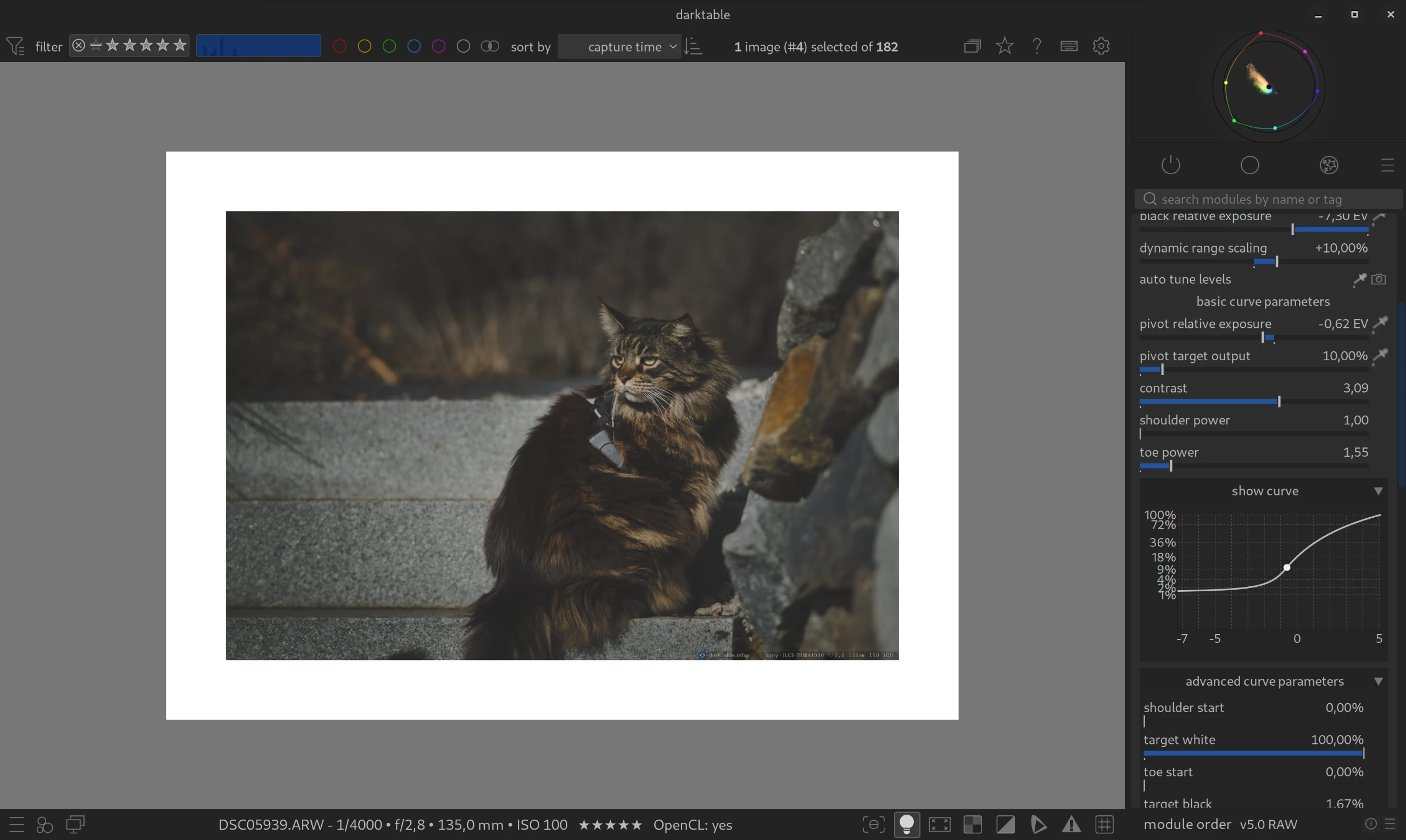
Utilisez le mode d’évaluation des couleurs (ISO 12646).
- Cliquez sur l’icône en forme d’ampoule en bas à droite (ou appuyez sur
Ctrl+B). - Darktable affiche un cadre blanc autour de votre image.
- Si votre photo semble soudainement sale ou trop sombre : corrigez l’exposition (généralement de +0,3 à +0,5 eV) jusqu’à ce qu’elle résiste au blanc brillant du contour.
4. Le support en cible est déterminant
Une image peut rarement être parfaite pour tous les médias à la fois. Vous devez décider :
| SUPPORT | PARTICULARITÉ | ASTUCE |
|---|---|---|
| Media social / smartphone | Les écrans sont très lumineux, très contrastés et colorés. | Ici, l’image peut être piquée. Exportez toujours au format sRGB. |
| Site Web (lumineux) | Sur un fond blanc, les ombres apparaissent plus rapidement en noir. | Faites attention aux détails dans les zones d’ombre. Utilisez le mode d’évaluation des couleurs ! |
| Impression (papier) | Le papier n’émet pas de lumière ! Il ne fait que refléter la lumière. | Une image destinée à l’impression doit souvent apparaître trop lumineuse et trop plate à l’écran pour être correcte une fois imprimée. Utilisez la fonction Épreuve numérique (icône en bas à droite). |
5. Le paradoxe des smartphones : Mais tout le monde a des écrans lumineux !
Vous vous demandez peut-être : Pourquoi devrais-je réduire la luminosité de mon écran alors que tout le monde utilise aujourd’hui un smartphone doté d’un écran OLED ultra-lumineux ?
C’est une objection logique, mais un piège se cache ici :
Quiconque édite avec beaucoup luminosité livre avec beaucoup d’ombres.
- Si votre écran est extrêmement lumineux, vous percevez votre image comme rayonnante. Vous aurez donc tendance à réduire légèrement l’exposition.
- Résultat : l’image est belle sur votre projecteur grand format. Mais sur tout autre appareil (ordinateur portable en mode économie d’énergie, écran de bureau bon marché, tablette en soirée), l’image est beaucoup trop sombre et les ombres sont bouchées.
Stratégie pour les réseaux sociaux :
Restez sur votre moniteur calibré et modéré (120 cd/m²) comme référence. C’est votre refuge. Mais si vous exportez spécifiquement pour un réseau social ou le Web, vous pouvez pousser l’histogramme un peu plus audacieusement vers la droite (Exposition à droite) que vous ne le feriez pour une impression artistique.
La vérification finale : envoyez la photo sur votre téléphone avant de la publier. Si elle rend bien avec une luminosité moyenne, c’est que vous avez tout fait correctement.
Résumé : Liste de contrôle pour obtenir la bonne luminosité
- Réduire la luminosité de l’écran : diminuez la luminosité (objectif : environ 100-120 cd/m²).
- Éclairage de la pièce : Évitez l’exposition directe au soleil et l’obscurité totale.
- Faites confiance à l’histogramme : votre œil vous trompe, mais pas l’histogramme. Assurez-vous que les tons moyens (la colline) se trouvent au milieu ou légèrement à droite.
- La réalité : Pressez
Ctrl+Bavant l’exportation. Votre image ressort-elle bien sur le cadre blanc ? Si oui -> Exportez !
Vous avez des questions à ce sujet ? Venez en discuter avec nous sur le forum [EN] !
17 février 2026