



La solution manuelle
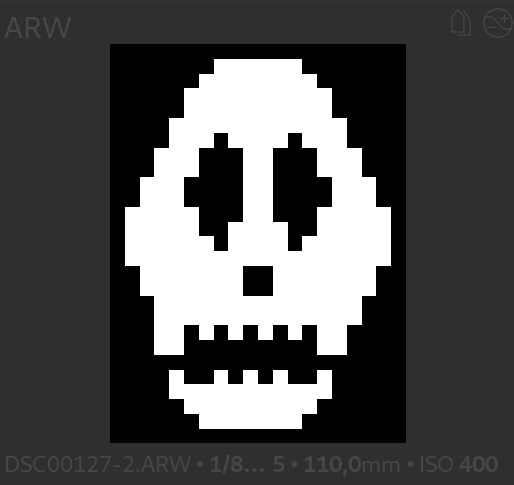
L’icône en forme de tête de mort signifie simplement que darktable dispose d’une entrée dans sa base de données, mais ne trouve pas le fichier à l’emplacement correspondant sur disque.
Scénario A : Le fichier n’existe plus (nettoyage)
Vous avez supprimé intentionnellement l’image (ex. dans l’Explorateur de fichiers/Finder) et vous souhaitez maintenant supprimer l’entrée orpheline de darktable :
- Sélectionnez la ou les images avec l’icône en forme de tête de mort.
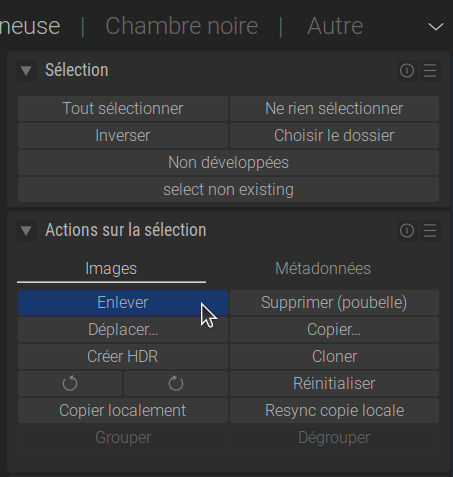
- Ouvrez le module Action sur la sélection dans le panneau de droite.
- Cliquez sur Enlever.
Remarque : comme le fichier n’est plus physiquement présent sur disque, cela ne fait que nettoyer la base de données de darktable.
Scénario B : le dossier a été déplacé.
Toutes les images d’un dossier affichent-elles une icône en forme de tête de mort parce que vous avez déplacé ou renommé le dossier sur votre disque dur ? Dans ce cas, ne les supprimez pas !
- Cliquez avec le bouton droit de la souris sur le nom du dossier concerné dans le panneau de gauche.
- Sélectionnez Mise à jour des chemins des fichiers…
- Sélectionnez le nouvel emplacement du dossier dans la boîte de dialogue.
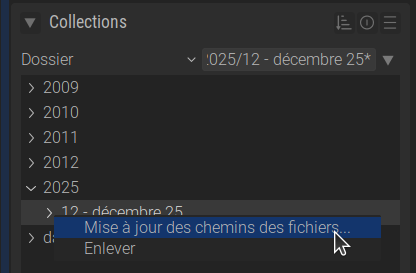
Darktable mettra alors à jour les chemins d’accès de toutes les images contenues.
Avez-vous (beaucoup) d’entrées orphelines dispersées dans toute votre bibliothèque ?
Dans ce cas, passez à la section suivante.
Si vous avez installé darktable avec les extensions standard, la solution au problème de la tête de mort se trouve déjà sur votre disque dur. Il vous suffit de l’activer.
La solution automatique
Étape 1 : activer le script
Il existe deux façons de procéder, selon la configuration de darktable :
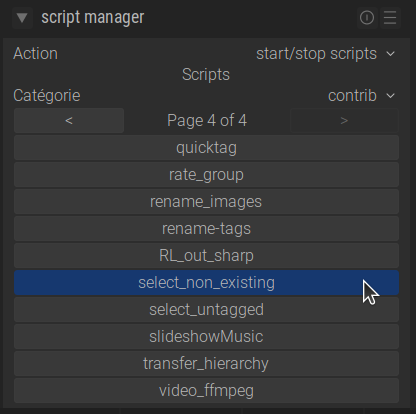
- Méthode A (via le gestionnaire de scripts) :
Si vous voyez le module Script Manager en bas à gauche dans la vue Table Lumineuse : cliquez dessus, sélectionnez la catégorie contrib, puis cliquez surselect_non_existingpour le lancer. - Méthode B (manuellement) :
Ouvrez le fichierluarcdans votre dossier de configuration darktable (généralement~/.config/darktable/luarc) et ajoutez la ligne suivante :require "contrib/select_non_existing"
Puis redémarrez darktable.
Si, malgré ces deux méthodes, le script select_non_existing n’apparaît toujours pas dans la liste contrib, installez-le comme suit :
- Allez sur https://github.com/darktable-org/lua-scripts/blob/master/contrib/select_non_existing.lua
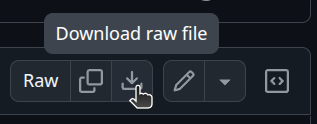
- Pressez Ctrl+Maj+S ou cliquez sur l’icône Télécharger le fichier brut à droite de l’écran :
- Enregistrez le fichier sous :
- pour Linux et MacOS :
~/.config/darktable/lua/contrib - pour Windows :
%LOCALAPPDATA%\darktable\lua\contrib - Redémarrez darktable
- Reprenez avec la méthode A
- pour Linux et MacOS :
Étape 2 : Trouver les images fantômes
Une fois le script activé, vous disposez d’un nouveau super-pouvoir dans le module de sélection (à droite dans la Table Lumineuse) :
- Ouvrez le module Sélection à droite,
- Choisissez la nouvelle option Select non existing.
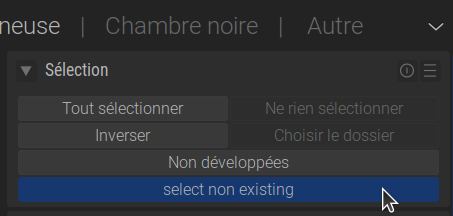
Darktable va maintenant vérifier votre base de données et sélectionner automatiquement toutes les images qui ne sont plus physiquement présentes. Il vous suffit de cliquer sur le bouton Enlever pour que votre catalogue soit à nouveau propre.
Pour plus d’informations, consultez la page du manuel officiel de darktable : skulls, question marks, and warning triangles [EN].
Vous avez des questions à ce sujet ? Discutez-en avec nous sur le forum [EN] !
17 février 2026