



Voici une liste de fonctionnalités qui ne sont pas évidentes, mais que tout le monde devrait connaître.
1. Interface et affichage (nettoyage)
- Touche Tabulation (↹) : masque/affiche toutes les barres latérales en même temps. Idéal pour évaluer rapidement l’image en grand format.
- Ctrl + Maj + L : Active/désactive le « mode ISO 12646 » (bordure blanche autour de l’image en mode Chambre Noire pour évaluer les couleurs de manière plus neutre).
- B : Masque les bordures/flèches permettant de développer les panneaux.
- Maj + t : Activer/désactiver les info-bulles.
2. Travaillez plus rapidement avec les curseurs
C’est le moment de grande révélation pour beaucoup :
- Clic droit sur un curseur : ouvre une fenêtre contextuelle graphique dans laquelle vous pouvez ajuster la valeur avec beaucoup plus de précision ou la saisir directement.
- Double-clic sur un curseur : le réinitialise à sa valeur par défaut.
- Molette de souris sur le curseur : modifie la valeur.
- Astuce : si vous maintenez la touche Ctrl enfoncée pendant cette opération, vous modifiez la valeur par incréments beaucoup plus petits (réglage fin).
3. Masques et formes (Chambre Noire)
- Molette de la souris à l’intérieur du cercle du masque : modifie la taille.
- Maj + molette de la souris : modifie le contour flou (dureté) du masque.
- Ctrl + clic sur une forme : ajoute un nouveau point à un tracé (ou le ferme).
- Clic droit sur une forme : supprime le point ou la forme entière (selon le contexte).
- Afficher les masques (jaune) : cliquez sur la petite icône circulaire jaune en bas à droite du module (à côté du symbole du masque) pour afficher le masque en permanence en jaune.
4. Table Lumineuse (gestion)
- z : Mode prévisualisation (zoom). Affiche immédiatement l’image sous la souris en grand format tant que vous maintenez la touche enfoncée. (Ou Alt + w pour passer en mode plein écran permanent).
- Ctrl + F : visualisation des zones de mise au point dans la Table Lumineuse ! Affiche les contours colorés des parties nettes de l’image. Idéal pour le tri des photos.
- Les touches 1 à 5 attribuent des étoiles. La touche 0 supprime les étoiles. La touche r (rejeter) rejette.
- Ctrl + c / Ctrl + v : copie l’historique complet d’une image et le colle sur une autre image.
- Astuce pro : Ctrl + Maj + c ouvre une boîte de dialogue dans laquelle vous pouvez sélectionner les modules que vous souhaitez copier (ex. uniquement la Balance des Blancs, mais pas l’Exposition).
5. Traitement d’images (Chambre Noire)
- Clic droit + glisser (sur l’image) : fait pivoter l’image / redresse l’horizon. Ne fonctionne que si le module Rotation et Perspective est actif (ce qui est généralement le cas).
- Sélectionnez n’importe quelle modification dans l’historique, cliquez sur Prendre un instantané dans le module Instantané : cela crée un instantané à cet endroit précis. Vous pouvez ensuite cliquer en haut pour obtenir un écran partagé (avant/après) permettant de comparer cette modification à d’autres.
- Molette de la souris sur l’image : zoom avant/arrière.
- Important : le centre du zoom correspond à l’emplacement de la souris.
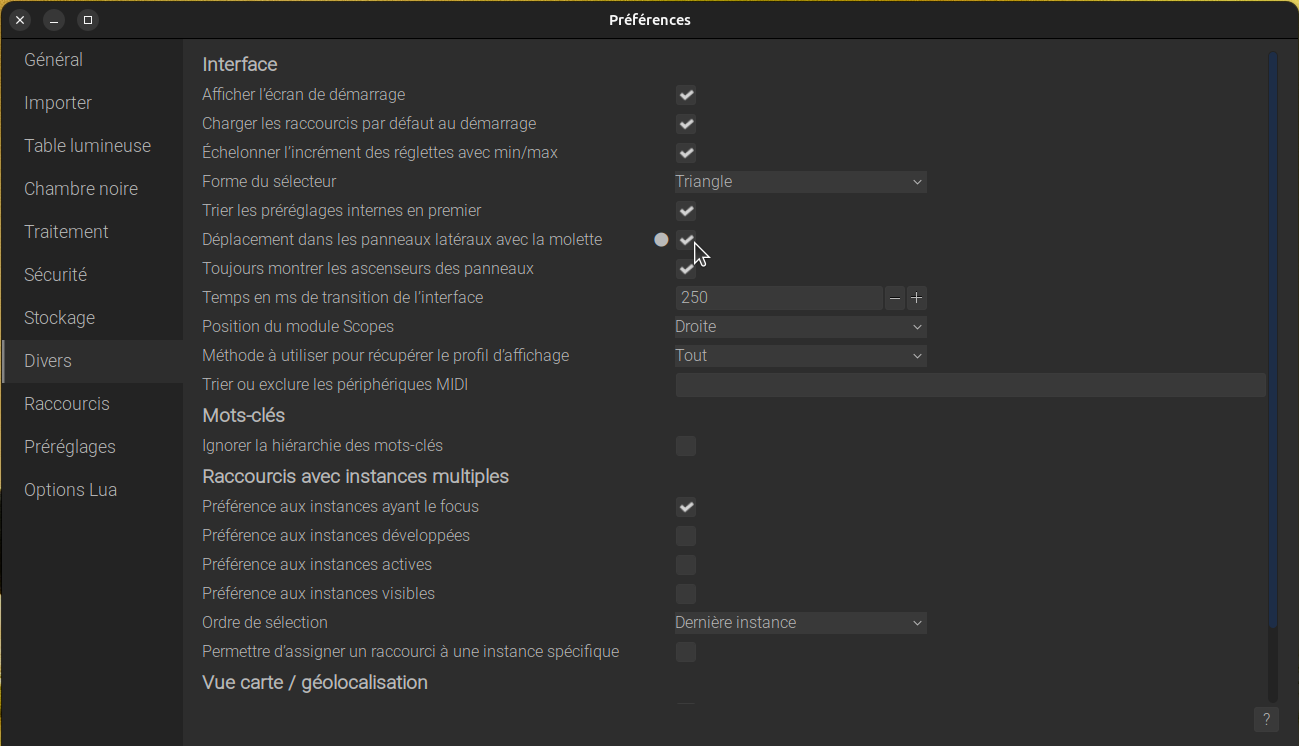
6. Faire défiler les modules avec la molette de la souris
Molette de souris / Pavé tactile pour faire défiler les menus : la molette de souris permet par défaut de faire défiler les modules des panneaux latéraux – Activer.
Les curseurs peuvent désormais être déplacés à l’aide des touches Maj / Ctrl / Alt.
Vous avez des questions à ce sujet ? Venez en discuter avec nous sur le forum [EN] !
17 février 2026