



Vous trouverez la version actuelle 5.4 de darktable ici : https://github.com/darktable-org/darktable/releases
Le premier lancement
Darktable est (très) complet. Ce sera un gros avantage plus tard, mais cela peut être intimidant au début. Pour démarrer rapidement et simplement, il est important de se concentrer sur l’essentiel.
Vous trouverez une aide précieuse dans les Préférences.
Au premier lancement, darktable (DT) se présente comme suit ; ici, nous utilisons un thème personnalisé (facultatif).
La première importation
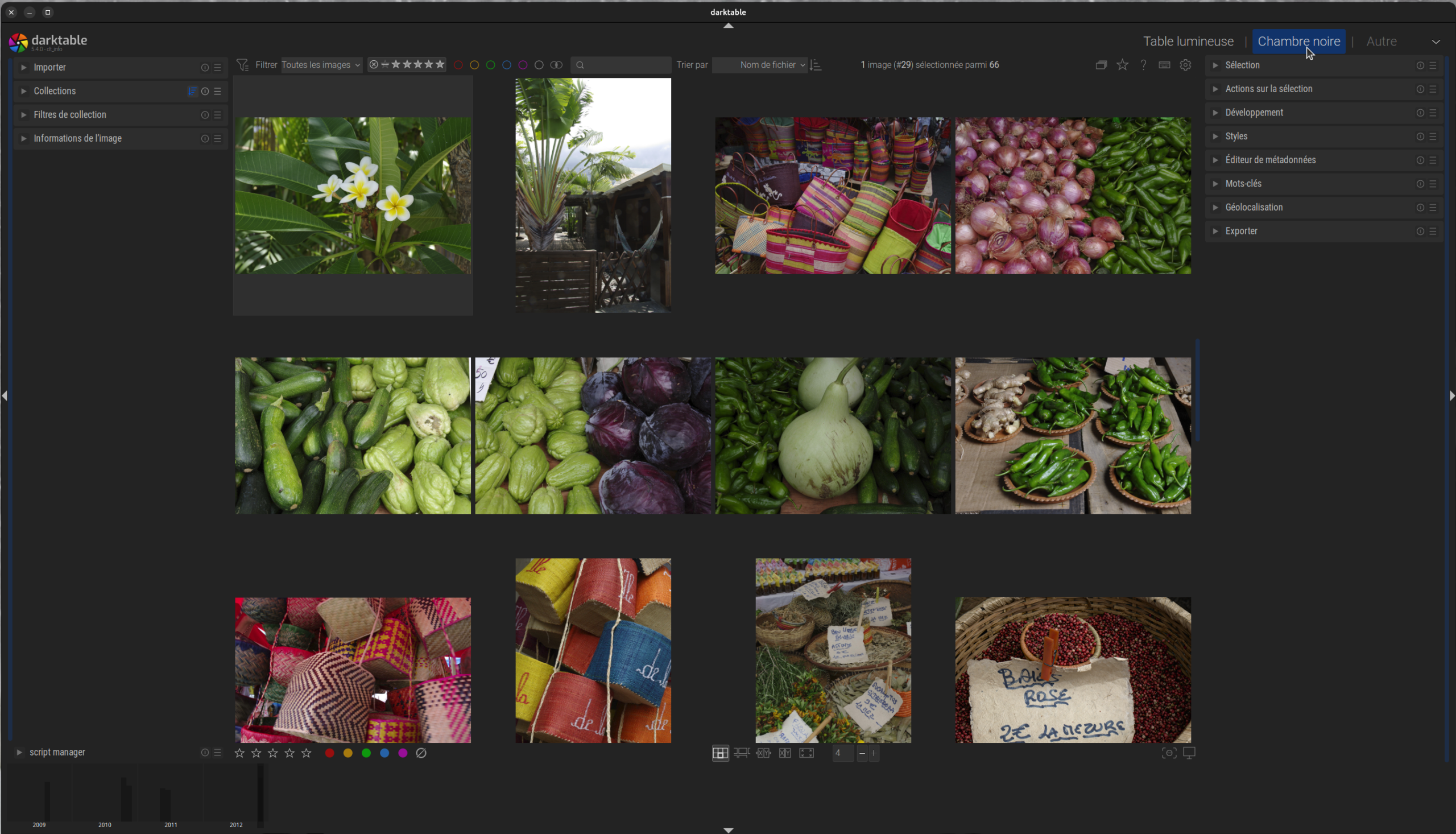
La première vue dans darktable est la Table Lumineuse qui sert à gérer, à trier et à visualiser vos images.
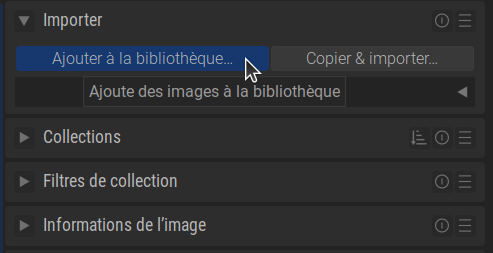
Pour ajouter vos photos, vous trouverez le menu d’importation en haut à gauche.
Il existe deux pour cela deux options :
- Ajouter à la bibliothèque…
- Copier & importer…
Ajouter à la bibliothèque permet d’importer une collection existante.
Copier & importer est utilisé pour importer des photos (à partir d’un appareil photo par exemple) et les copier dans un dossier de collection.
Avant de continuer au sujet de l’importation, quelques mots sur la manière dont darktable traite vos photos. Pendant l’importation (et la copie), la base de données est remplie avec le chemin de stockage sur disque et des informations supplémentaires telles que les données EXIF.
Dans le même temps, darktable crée des fichiers XMP sidecar (sauf indication contraire dans les préférences). Ceux-ci servent, entre autres, de « sauvegarde » pour l’édition et les informations complémentaires. Si la base de données est endommagée, toutes les données (de la base de données) peuvent être restaurées à l’aide des fichiers XMP sidecar.
Important : darktable est un éditeur d’images non destructif ; vos fichiers image ne sont jamais modifiés directement ! Vous les exportez avec vos modifications appliquées.
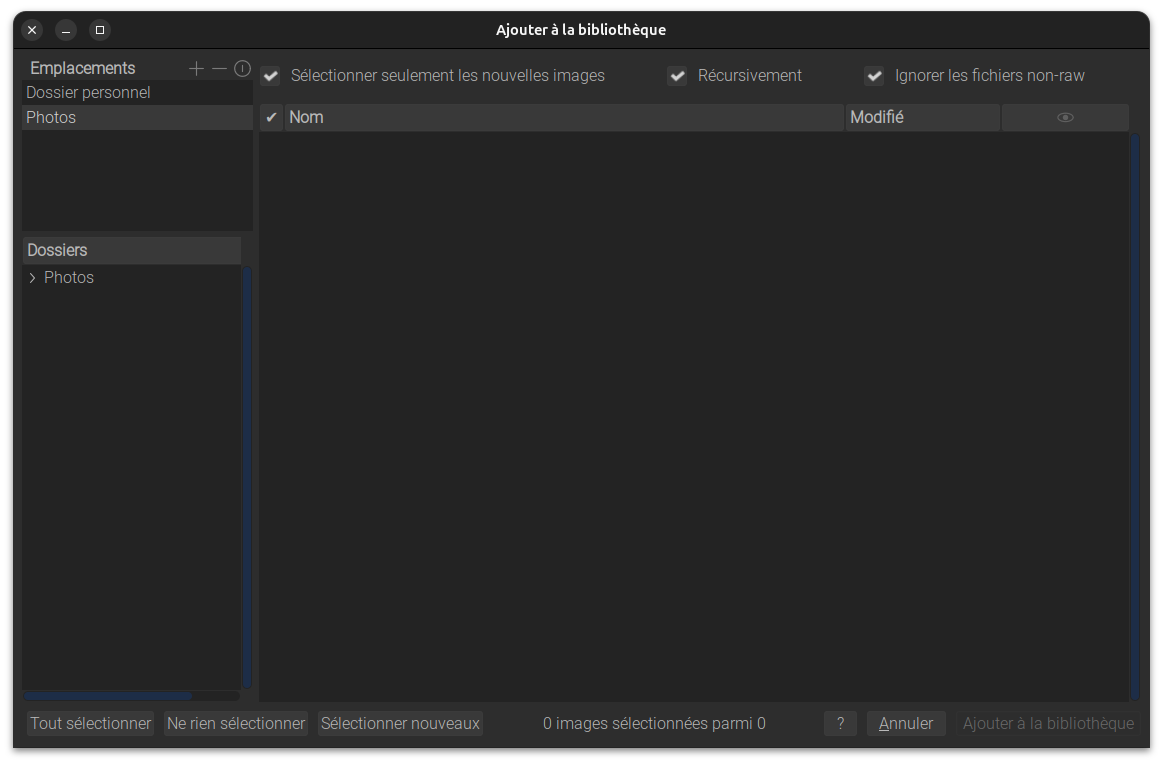
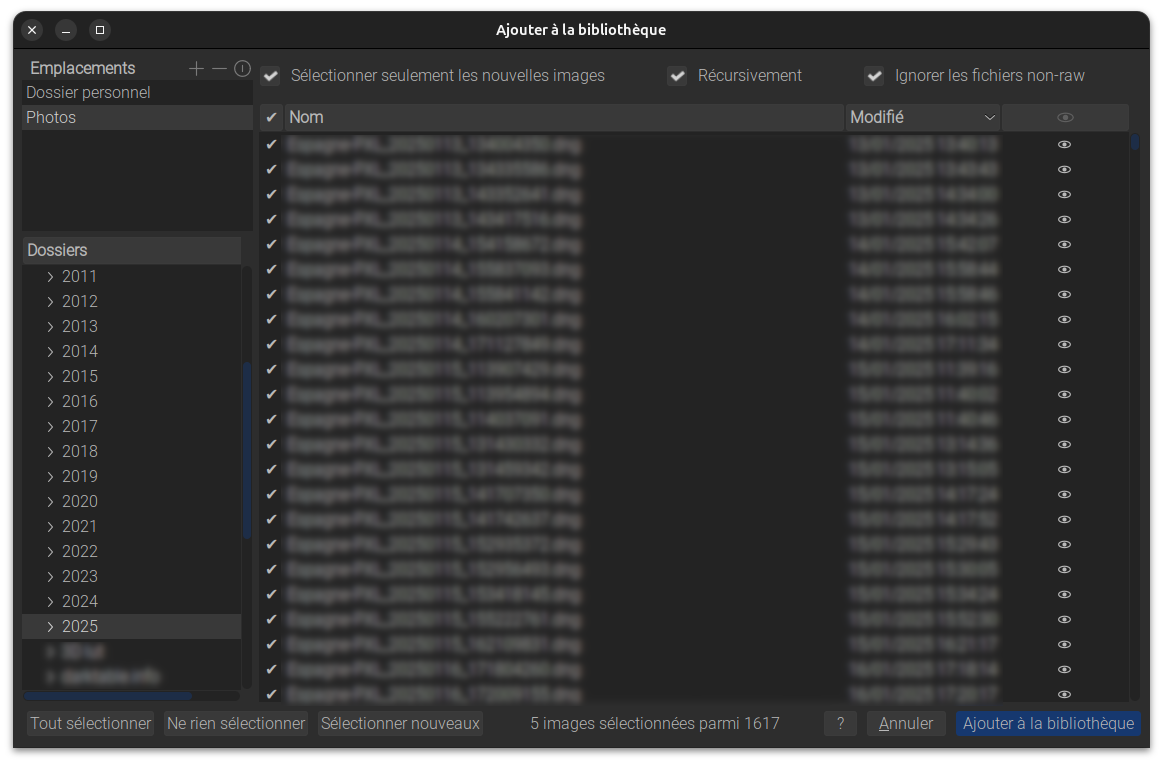
Si l’emplacement de vos photos n’est pas répertorié, cliquez sur le +, la vue suivante s’ouvre :
Confirmez le dossier contenant votre collection avec Ouvrir.
Cela ajoute le dossier contenant votre collection aux Emplacements.
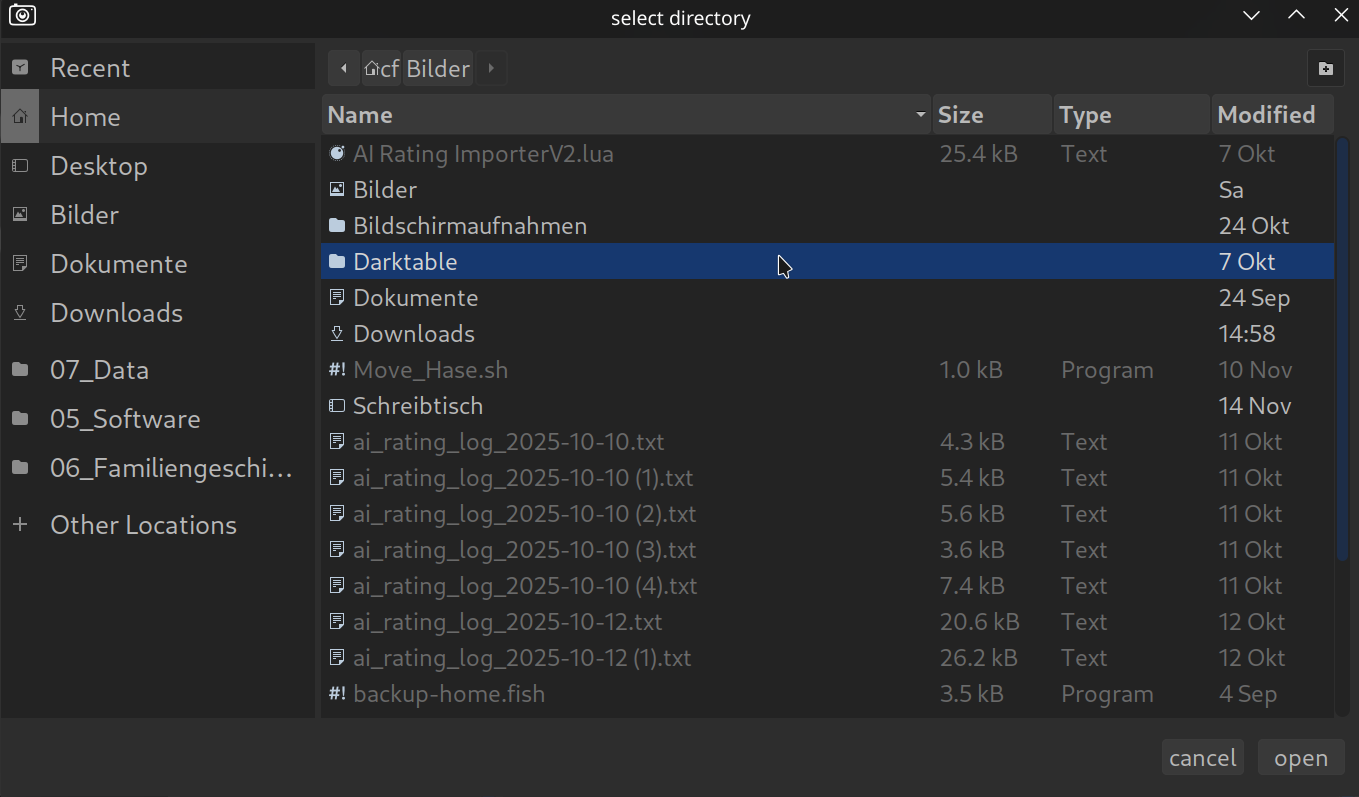
Si votre collection est organisée en sous-dossiers, activez Récursivement. Si, comme beaucoup, vous ne souhaitez pas gérer ou modifier vos photos JPEG avec darktable, activez également Ignorer les fichiers non-raw.
Lancez l’importation avec Ajouter à la bibliothèque.
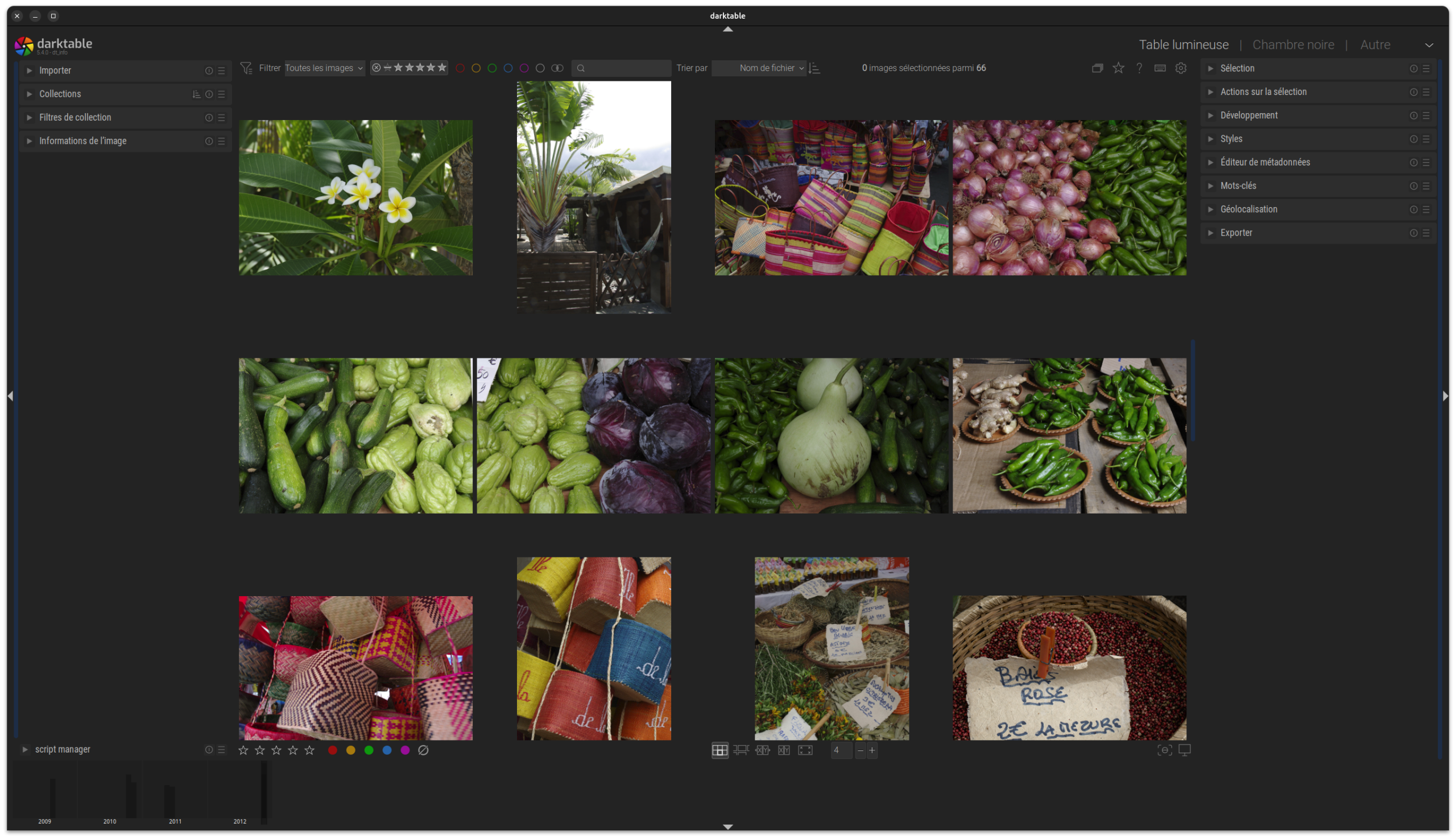
Darktable affiche désormais vos photos dans la Table Lumineuse.
Ouvrez le menu Collections en haut à gauche.
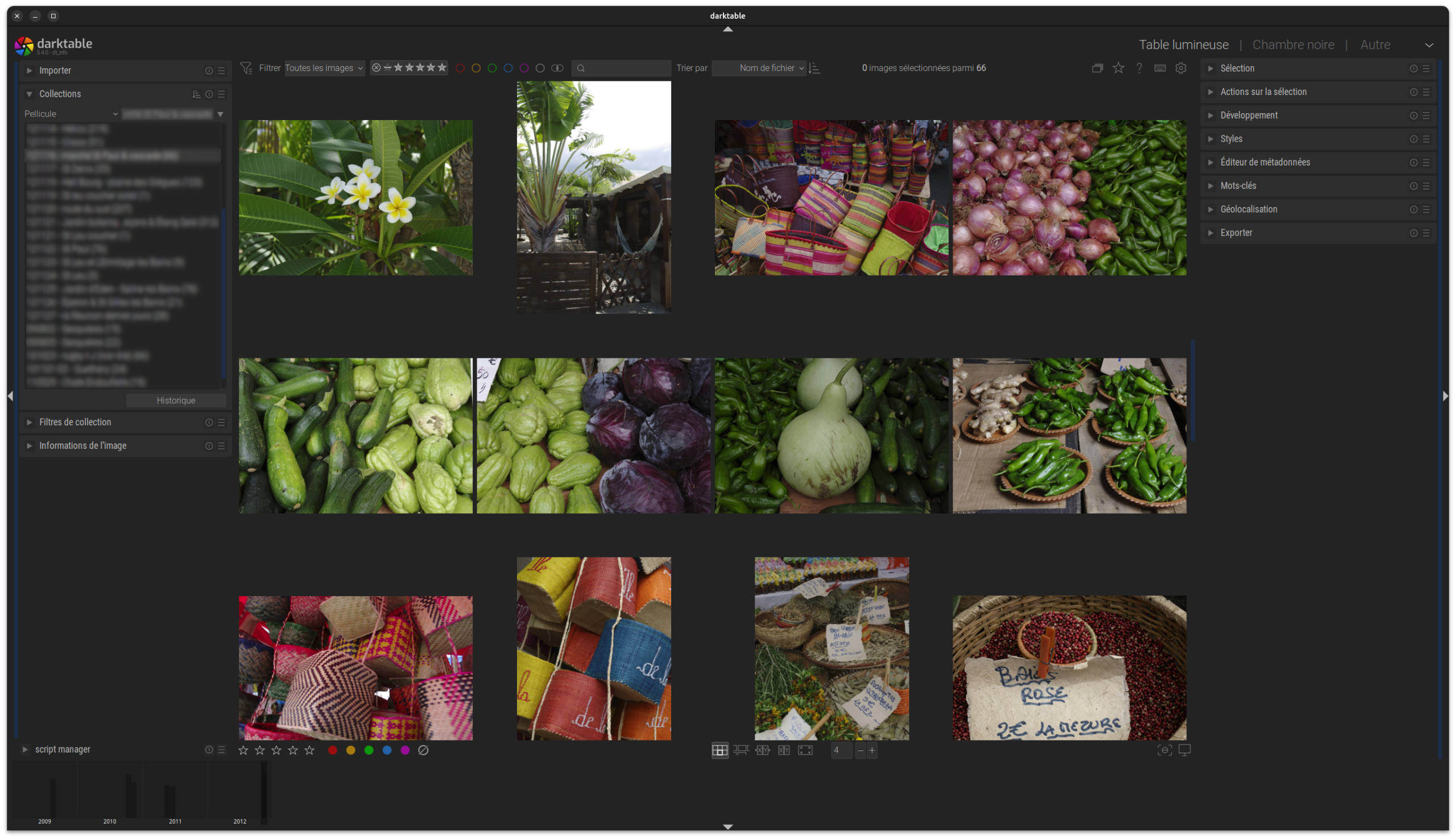
La vue par défaut dans darktable est Pellicule.
Cliquez sur Pellicule (dans la deuxième ligne après les collections) pour ouvrir les options d’affichage.
La vue par dossiers est particulièrement recommandée pour les collections volumineuses.
Vous trouverez également ici l’option permettant de modifier l’ordre de tri.

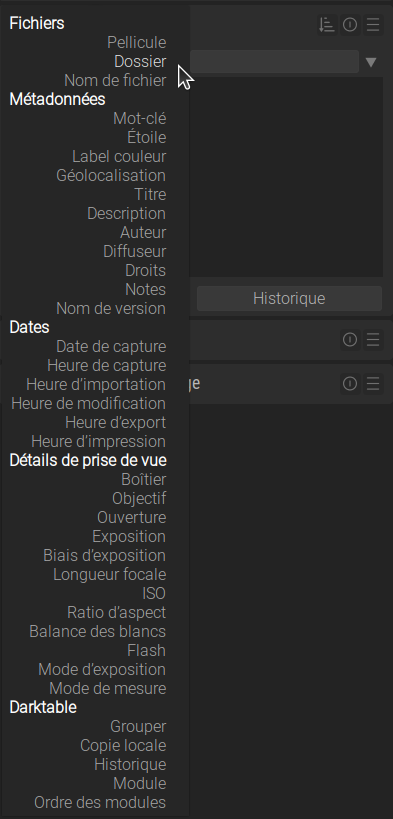
Un double clic (bouton gauche de la souris) sur le nom d’un dossier permet de l’ouvrir ; toutes les photos contenues dans le dossier, y compris les sous-dossiers, s’affichent alors.
En cliquant avec le bouton gauche de la souris sur une vignette d’une photo, vous sélectionnez cette photo.
La Chambre Noire
Il existe plusieurs façons d’ouvrir la Chambre Noire :
- Cliquez sur Chambre Noire en haut à droite.
- Double-cliquez sur une vignette de photo.
- Raccourci clavier D (pour Darkroom)
La chambre noire se présente comme suit.
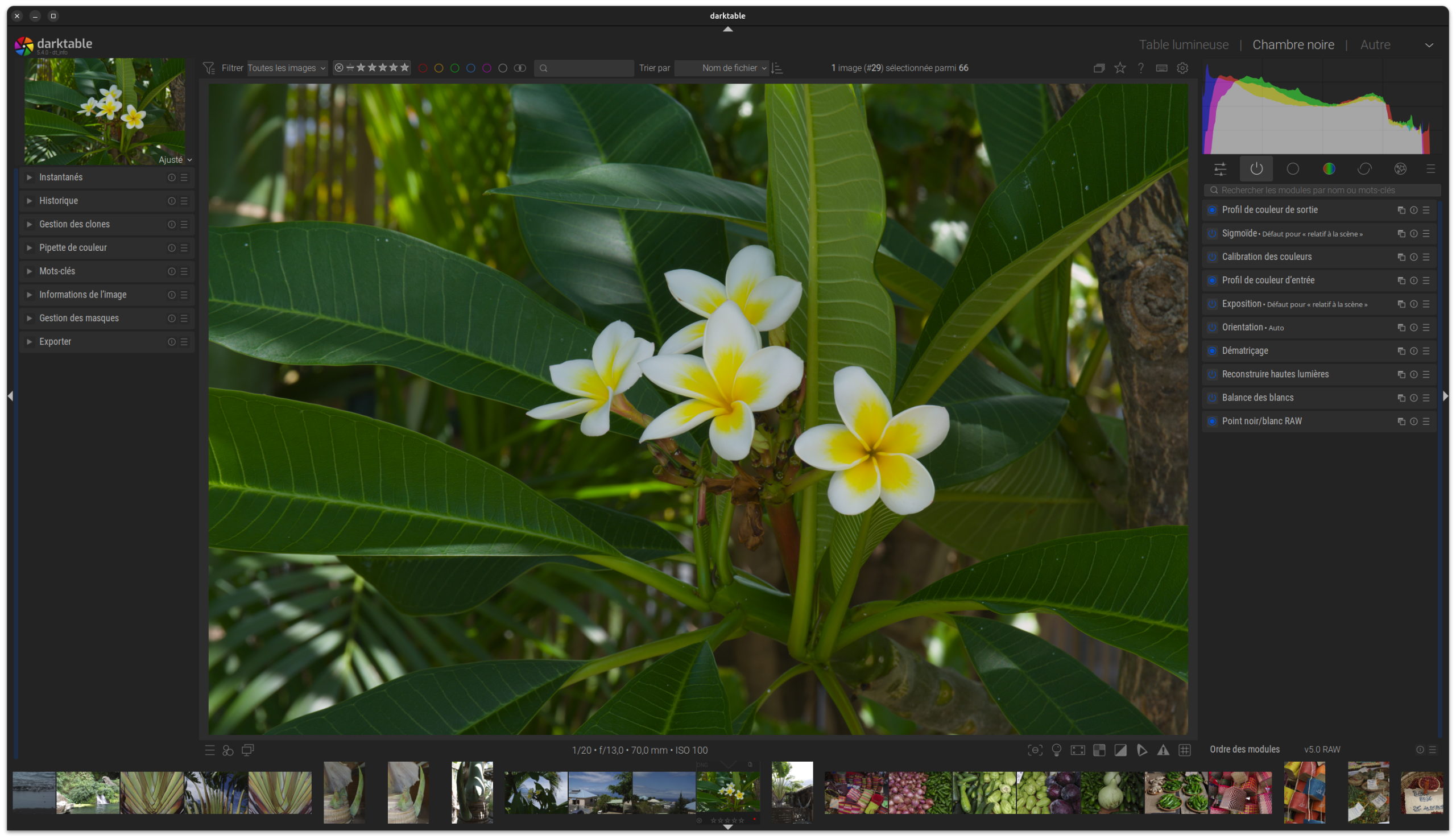
Pour le moment, ignorez le côté gauche et masquez-le à l’aide du petit symbole en forme de flèche situé sur le bord gauche. Tant que nous y sommes, créons davantage d’espace et essayons les flèches situées sur les bords supérieur et inférieur.
La chambre noire devrait maintenant ressembler à ceci ; cette vue simplifiée est tout ce dont vous avez besoin pour retoucher une photo pour le moment.
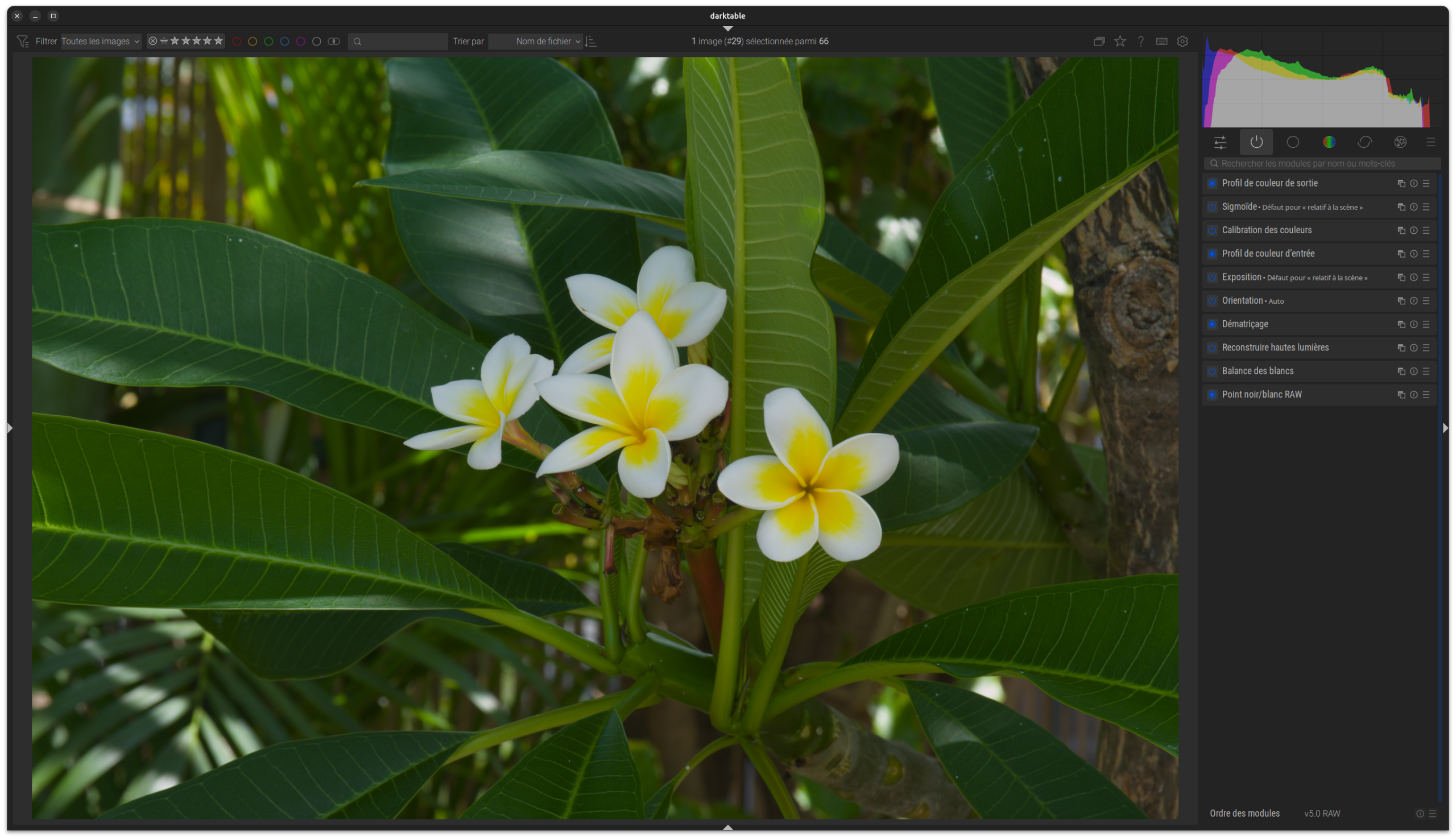
En haut à droite, sous l’histogramme, se trouve le menu des filtres du module.

Comme déjà mentionné, darktable propose un (très) large choix de modules différents ; beaucoup d’entre eux sont destinés à des cas d’utilisation spécifiques. Grâce à l’utilisation de groupes de modules, ceux-ci sont triés/filtrés en fonction de leur fonction.
Groupe d’accès rapide
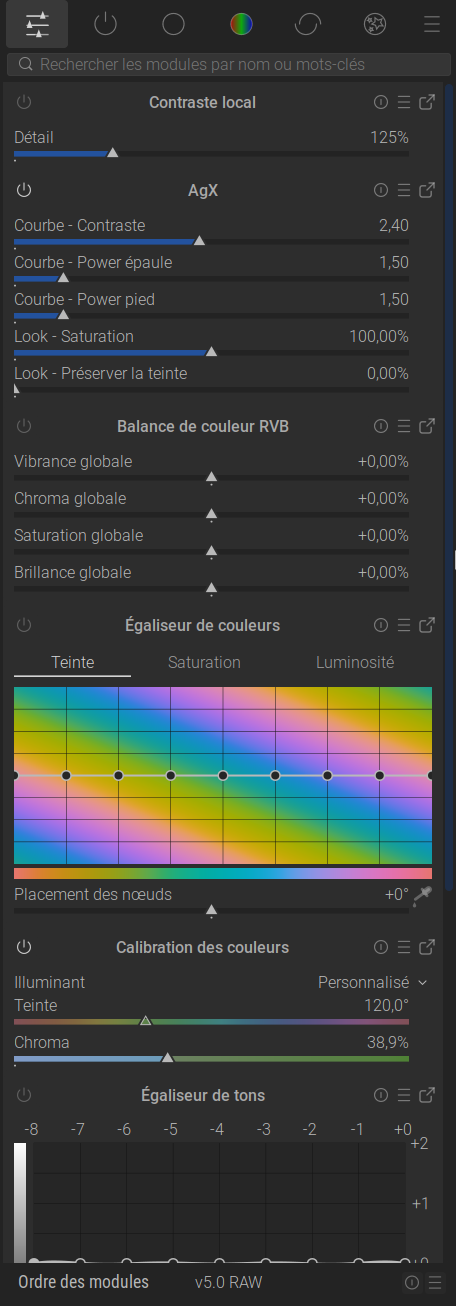
Modules actifs
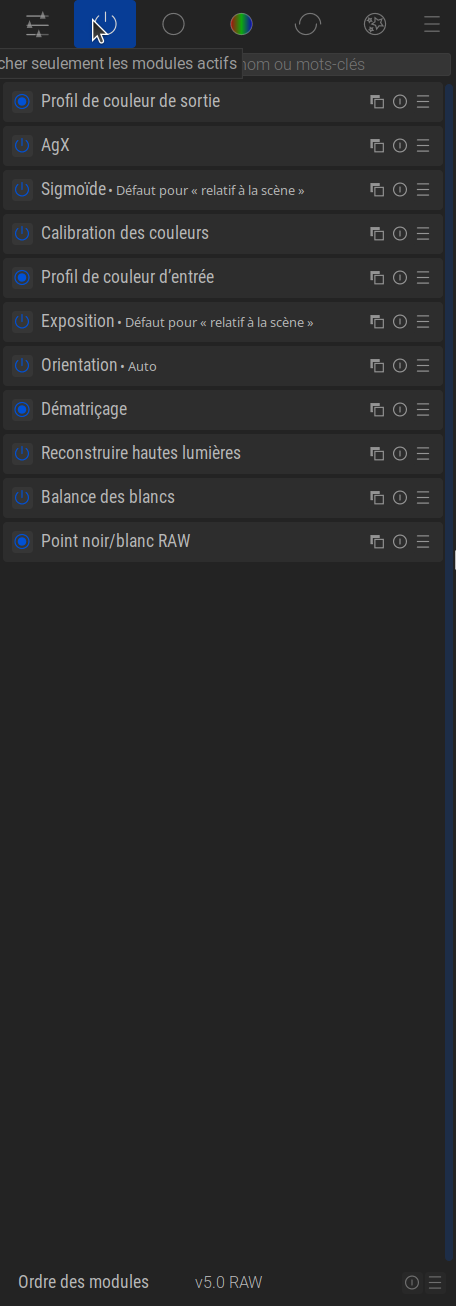
Modules de base
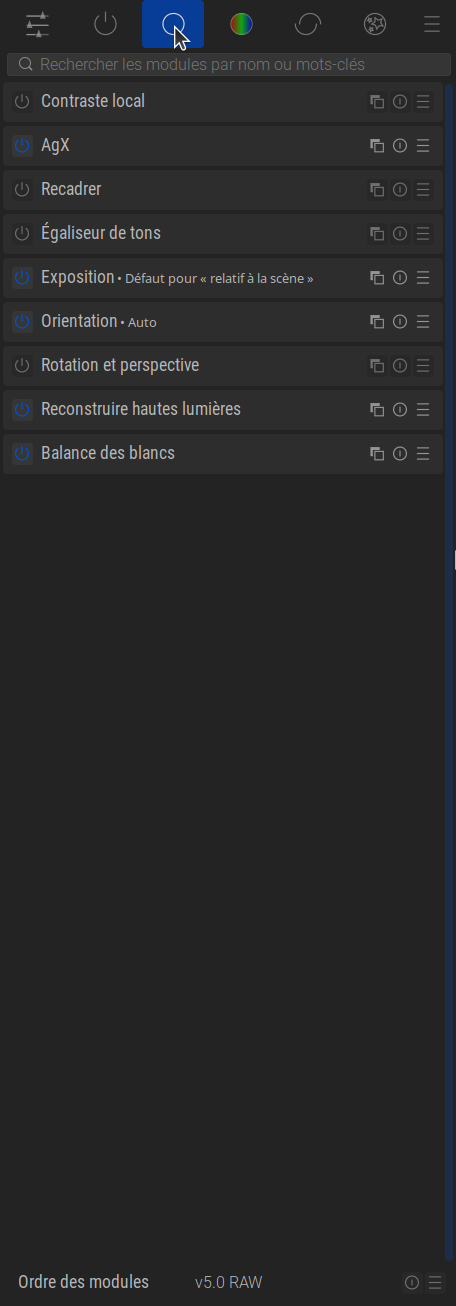
Modules couleur
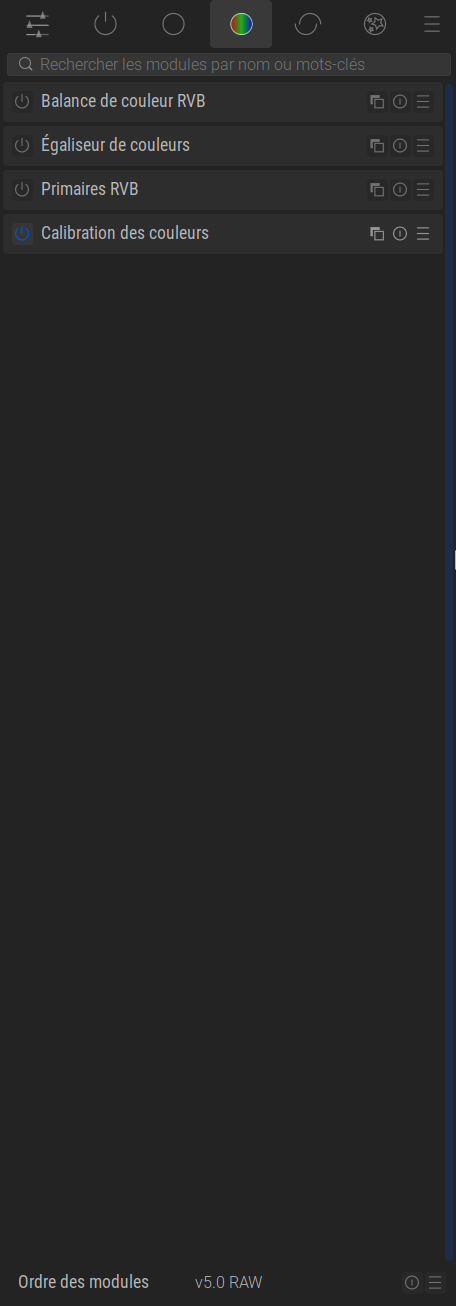
Modules retouche
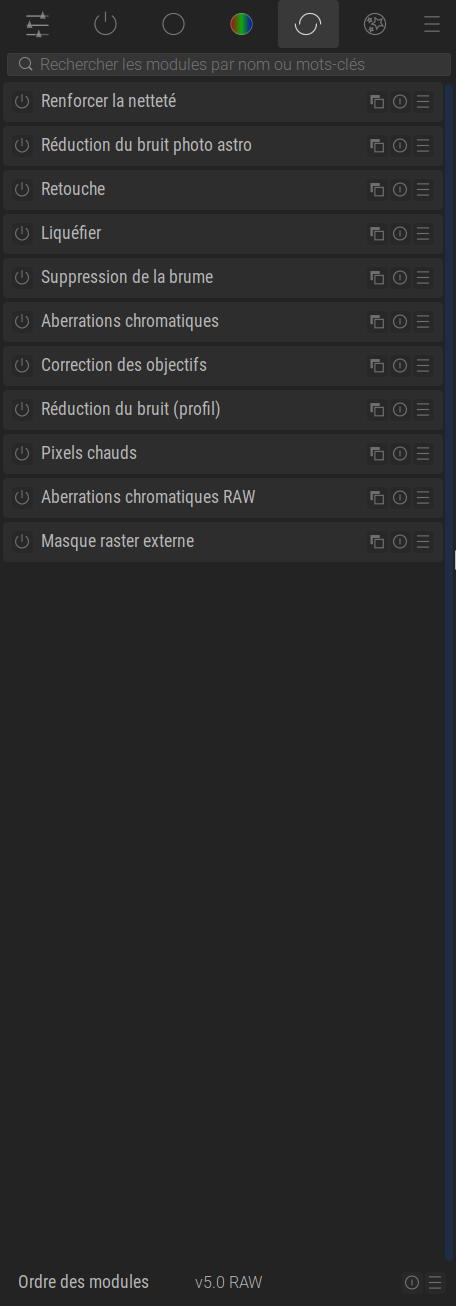
Modules effet
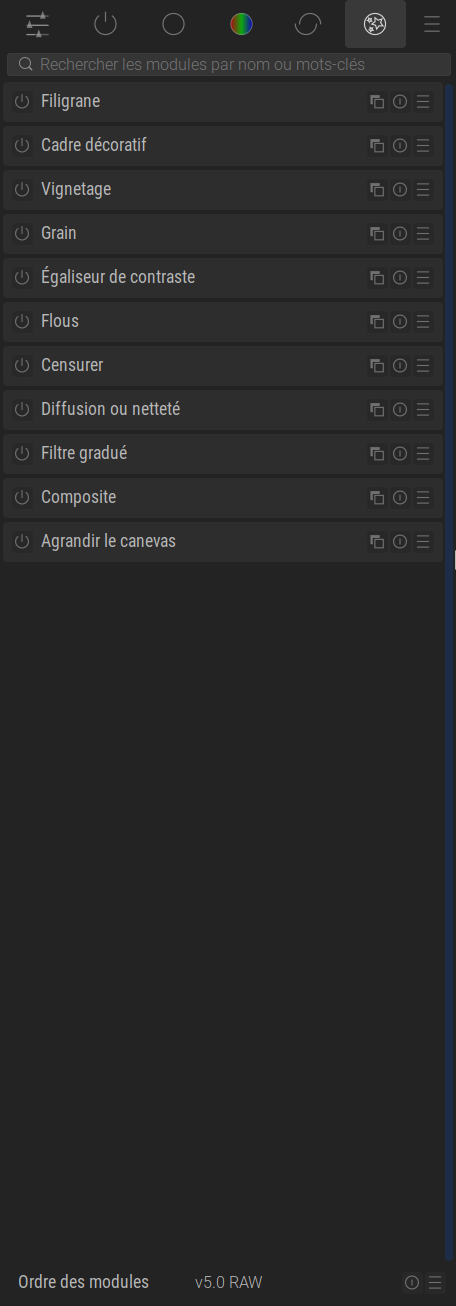
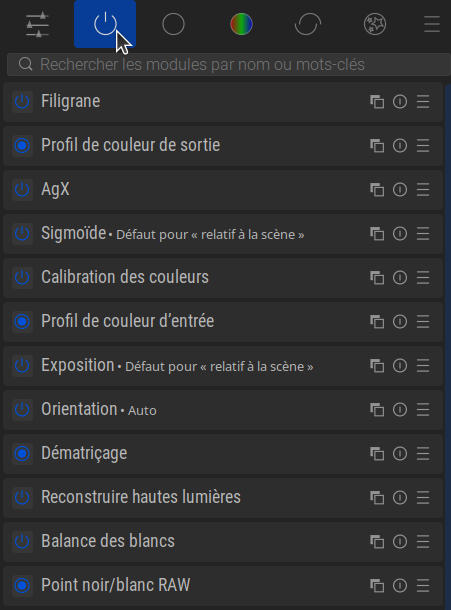
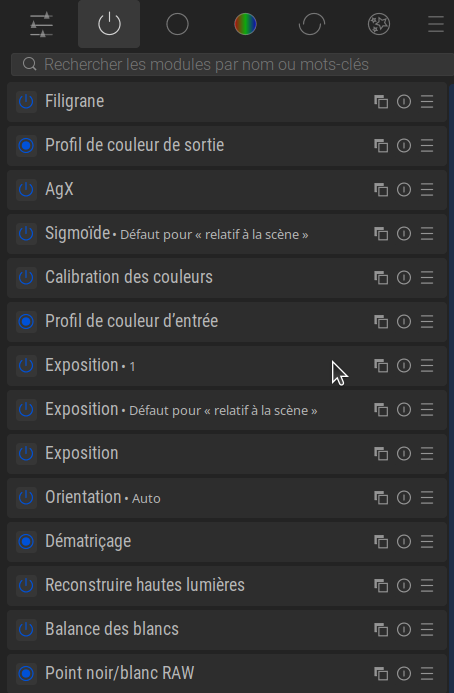
Pour le moment, examinons les Modules Actifs. Les points suivants sont TOUS importants pour travailler plus tard en toute décontraction avec darktable.
Vous avez probablement remarqué que l’image d’exemple contient déjà certains modules actifs ; ce n’est pas un hasard.
Dans ce thème, un symbole bleu signifie qu’il s’agit d’un module actif.
Il existe des modules optionnels. Optionnel signifie qu’il n’est pas obligatoire pour afficher une photo à l’écran.

De plus, certains modules non-optionnels sont obligatoires pour la visualisation. Ceux-ci sont signalés par un cercle avec une bordure.

Dans l’image suivante, vous pouvez voir deux particularités :
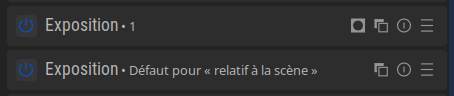
Tout d’abord, le module Exposition existe en double. Darktable offre la possibilité de fournir plusieurs instances d’un module.

Ce symbole ouvre le menu permettant de gérer les modules.
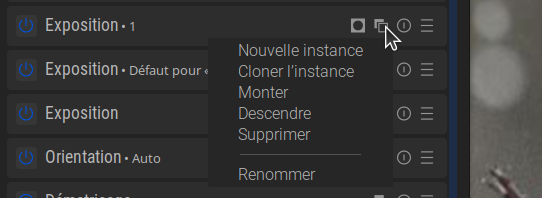

Ensuite, il y a le symbole des masques (carré avec cercle) ; il indique qu’un masque a été appliqué au module Exposition 1.
Nous ne m’attardons délibérément PAS sur le pixelpipe et autres à ce stade ; l’objectif est d’acquérir une compréhension de base des étapes les plus importantes pour retoucher une photo. (Vous trouverez des informations détaillées dans le manuel ici : le pixelpipe et l’ordre des modules.)
Les masques dans darktable
Nous ouvrons le troisième « groupe de modules » Modules de Base et activons le sous-menu en cliquant avec le bouton gauche de la souris sur Exposition.
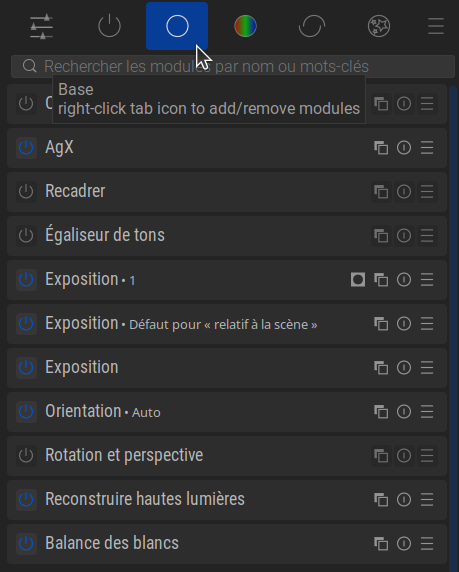
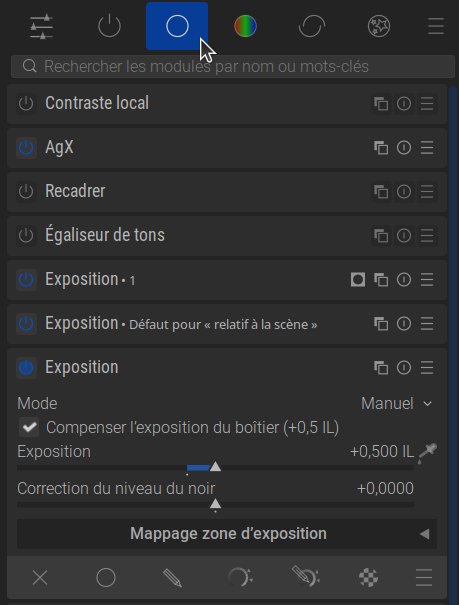
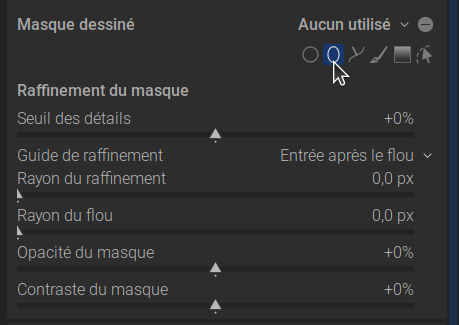
L’élément important pour cette étape est le menu Masque. Ouvrez le sous-menu des masques dessinés (symbole avec un crayon) en cliquant avec le bouton gauche de la souris.


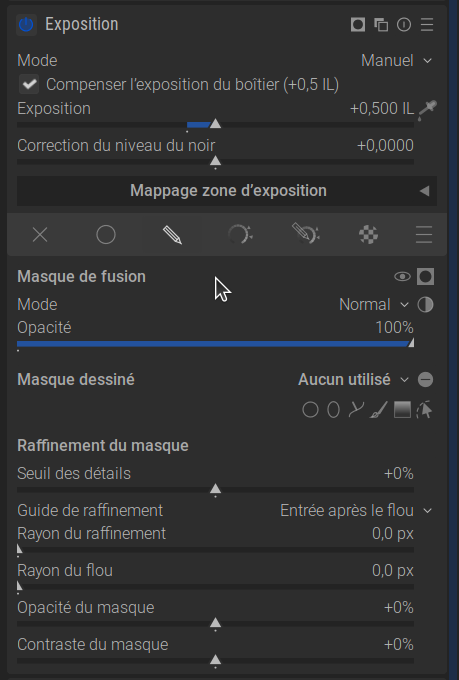
Sur l’image à droite, vous voyez le menu complet actuel pour Exposition -> Masque dessiné.
Pour ajouter un masque dessiné, vous disposez des options suivantes.

Le menu déroulant affiche Aucun utilisé comme Masque dessiné, car nous n’avons pas encore dessiné de masque. Plus tard, le masque dessiné ici pourra être réutilisé dans d’autres modules.

À droite du menu déroulant se trouve le symbole –, qui se transforme en + lorsque vous cliquez dessus. Cela inverse le masque dessiné, ou non.
Le menu suivant affiche les options disponibles pour les masques dessinés.

- Cercle
- Ellipse
- Chemin
- Pinceau
- Dégradé
Le symbole situé tout à droite (chemin avec curseur de souris) sert à afficher les masques déjà dessinés.
Le premier masque
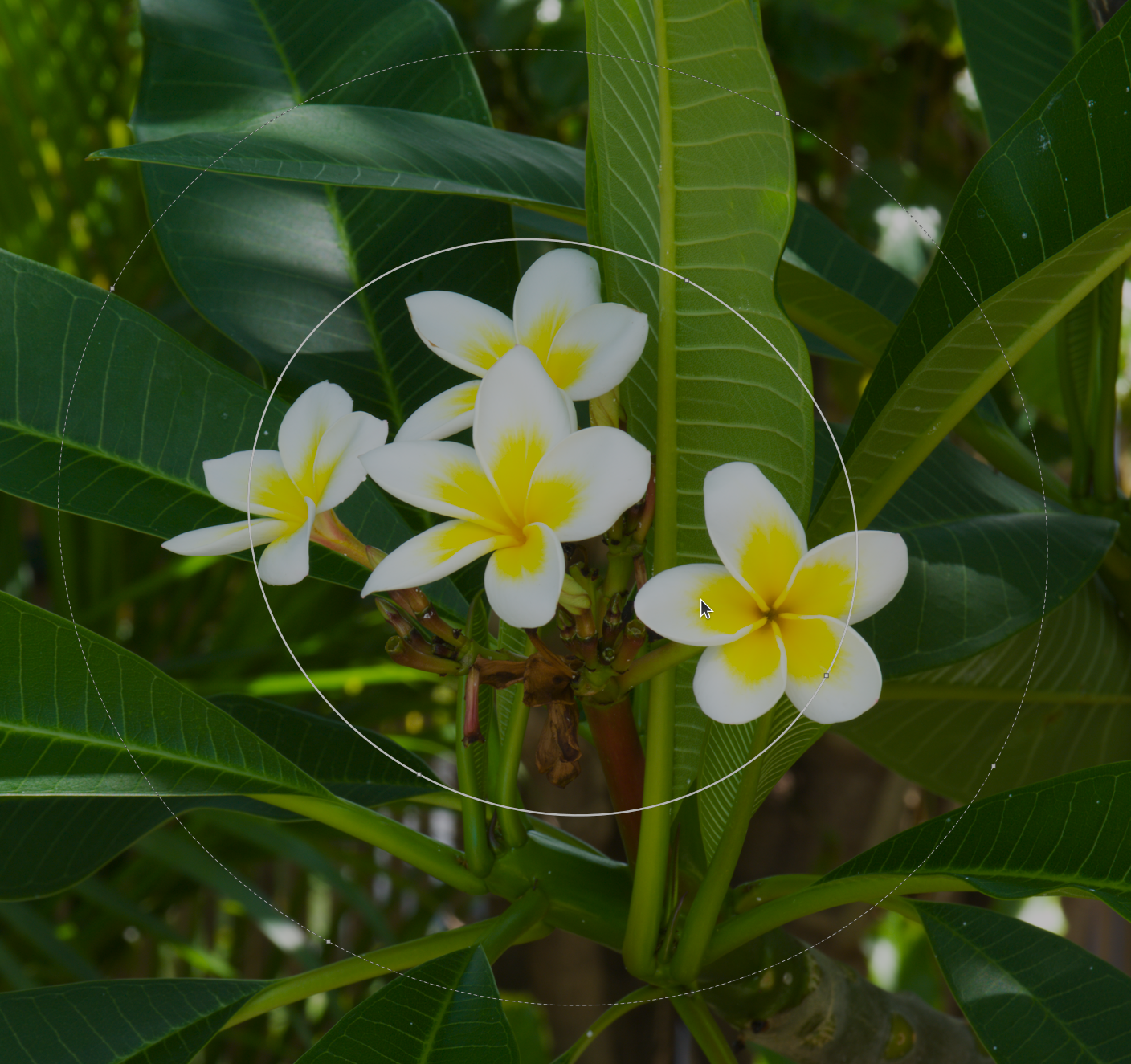
Cliquez sur le symbole représentant une ellipse.
Déplacez maintenant la souris sur la cible souhaitée sur l’image et confirmez en cliquant avec le bouton gauche.
L’ellipse intérieure correspond à la zone centrale du masque, tandis que l’ellipse en pointillés correspond à la zone où le masque s’estompe. À ce stade, les raccourcis clavier de darktable s’avèrent très utiles.
- Un clic droit avec la souris supprime le masque.
- Le défilement (avec la souris) agrandit/réduit le masque (le pointeur de la souris doit se trouver à l’intérieur du masque).
- Ctrl + défilement modifie l’opacité du masque.
- Maj + défilement modifie la distance entre la zone centrale et l’ellipse en pointillés (estompage).
- Ctrl + Maj + défilement fait pivoter le masque.
Le curseur Exposition vous permet désormais de modifier la luminosité. La modification est limitée au masque que vous avez dessiné.
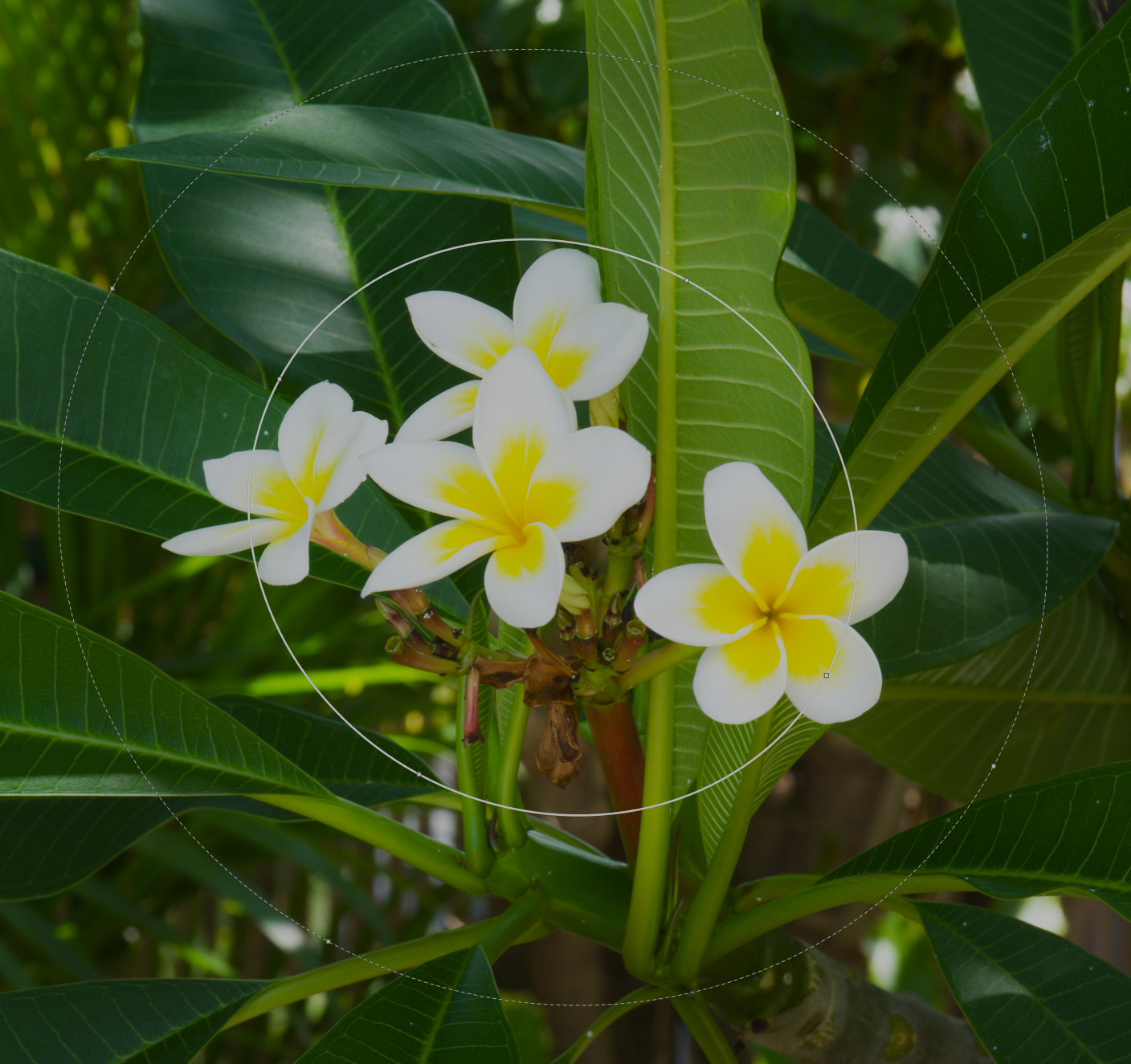
Le masque peut être inversé en cliquant sur – ou +.

Si la transition entre le masque et le reste de la photo est trop nette, utilisez le curseur Rayon du raffinement.
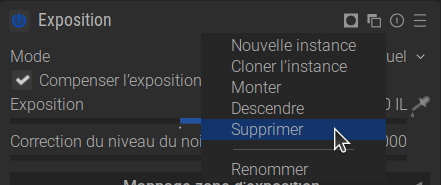
Si vous souhaitez supprimer une instance d’un module, vous trouverez l’option comme indiqué dans l’image à droite.
Nous n’avons pas encore abordé deux symboles. L’un est le cercle avec la ligne au milieu ; il vous permet de réinitialiser tous les paramètres du module.
Les trois lignes (symbole hamburger) vous montrent d’autres options pour le module.
À présent, les fondations sont posées !
Vous disposez désormais de toutes les connaissances de base et êtes techniquement prêt⋅e à explorer les modules et les paramètres.
Cependant, pour éviter de vous perdre dans le nombre infini des possibilités, nous vous recommandons vivement de suivre la procédure suivante. Si vous ne l’avez pas encore fait, consultez la section Configuration initiale.
Vous avez des questions à ce sujet ? Venez en discuter avec nous sur le forum !
Et ensuite ?
🚀 Le parcours recommandé
Découvrez notre flux de traitement standard. Nous vous montrons comment développer 90 % de vos images à l’aide de seulement 5 modules.
🔍 Pour les explorateurs
Vous souhaitez savoir exactement ce que fait chaque outil ? Consultez notre aperçu des modules.
17 février 2026