



Instructions : Comment installer le préréglage darktable Pro pour vos modules
Avec ce fichier DarktablePro.dtpreset, vous obtenez la sélection de modules dont vous avez vraiment besoin.
Étape 1 : Télécharger le fichier
Télécharger : Darktable Pro Preset (.dtpreset)
puis le dézipper. Notez bien où vous l’enregistrez (ex. dans votre dossier Téléchargements).
Étape 2 : Ouvrir les Préférences
Démarrez darktable et cliquez sur l’icône en forme d’engrenage (Préférences) en haut à droite.
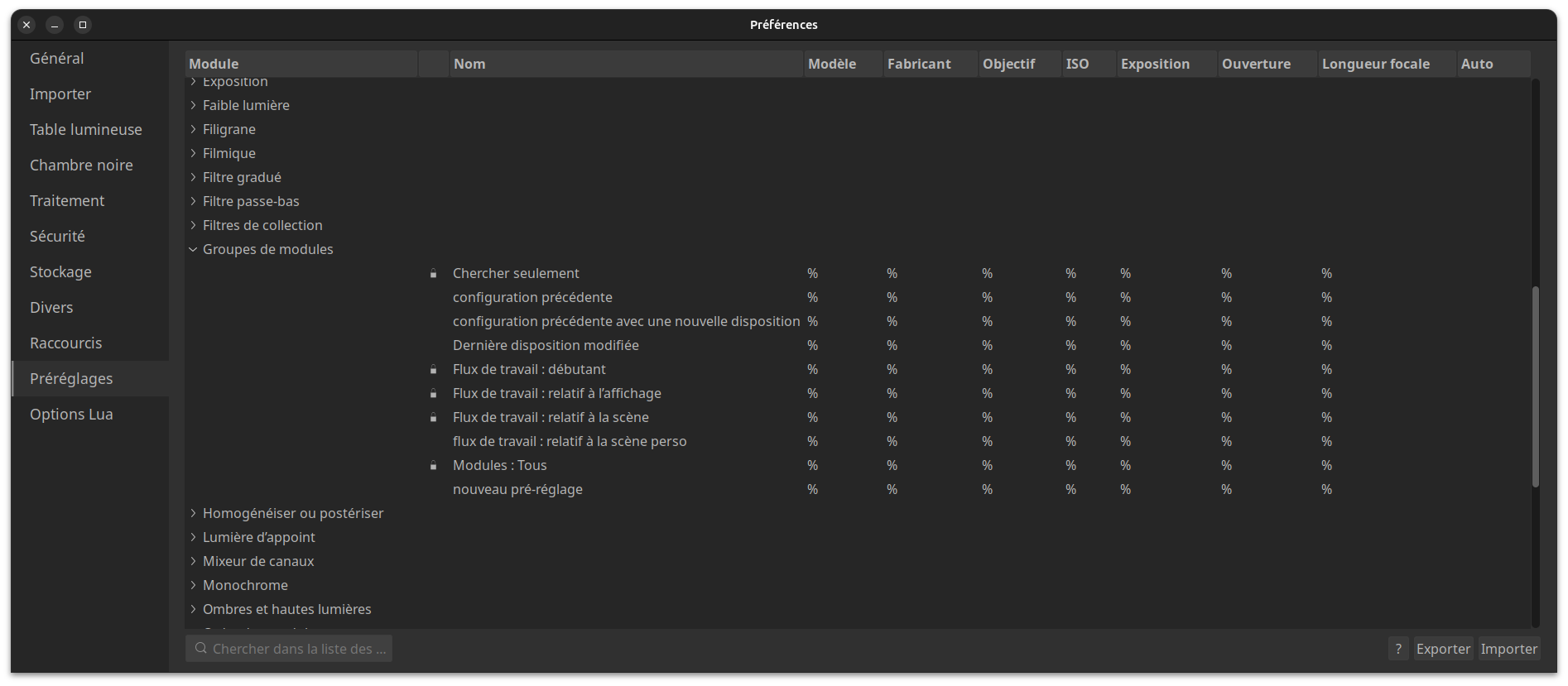
Étape 3 : Importer le préréglage
- Dans la fenêtre des Préférences, sélectionnez l’onglet Préréglages.
- Cliquez sur le bouton Importer en bas à droite.
- Localisez le fichier
DarktablePro.dtpresettéléchargé et cliquez sur Ouvrir. - Vous pouvez maintenant fermer la fenêtre des Préférences.
Étape 4 : Activer le préréglage
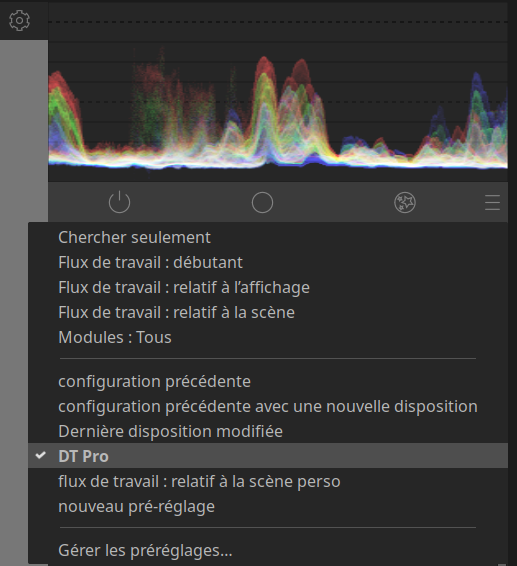
- Passer à la Chambre Noire.
- Cliquer sur le symbole ☰ (hamburger) à droite sous l’histogramme pour afficher les Groupes de modules.
- Sélectionnez maintenant DT Pro (ou le nom du fichier) dans la liste.
- Passez dans la chambre noire (Darkroom)
C’est tout !
Vous disposez désormais d’une vue claire et professionnelle avec les deux onglets Flux de travail et Détails.
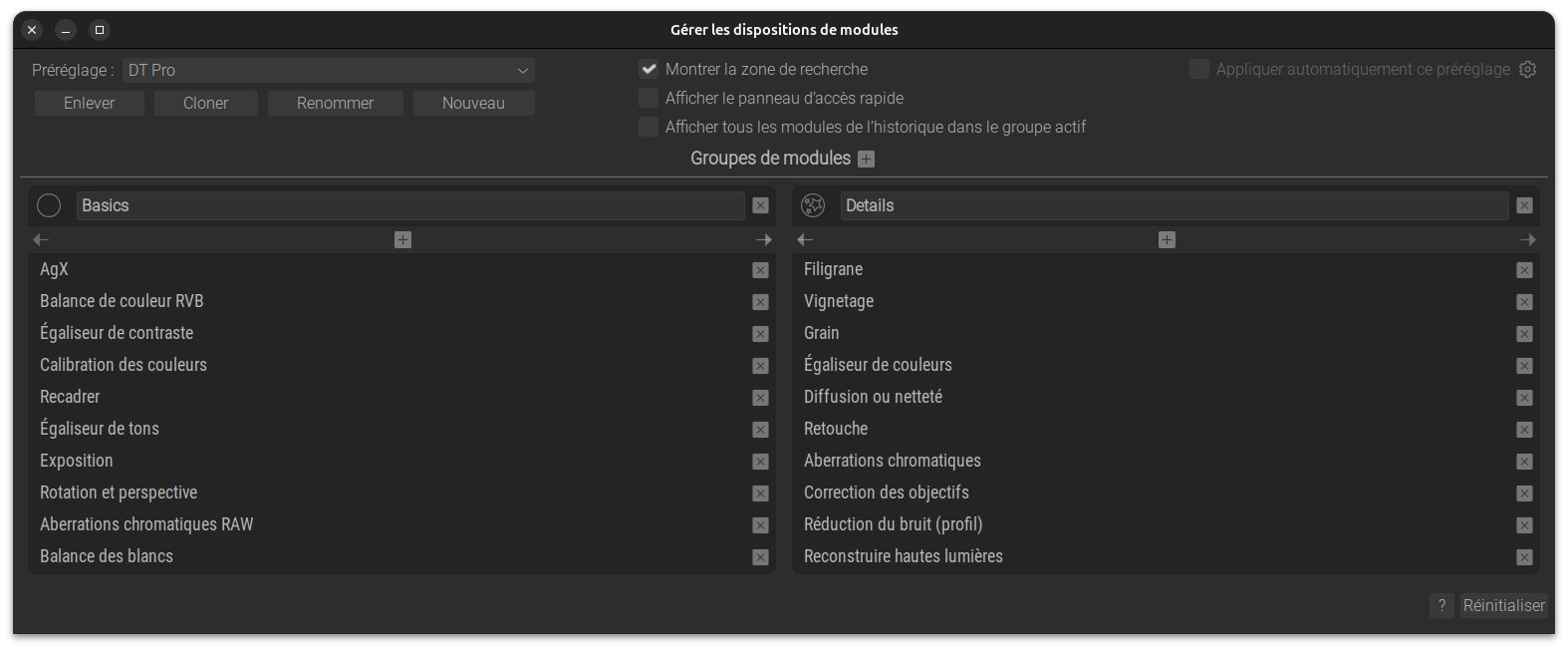
Cette compilation met fortement l’accent sur le flux de travail moderne Relatif à la scène, qui est la norme actuelle dans darktable et qui donne les meilleurs résultats.
Voici une brève classification des raisons pour lesquelles cette liste a été choisie :
Groupe 1 : Flux de travail
Ces modules constituent la base du traitement d’images. Ils contrôlent la luminosité, les couleurs de base et le recadrage de l’image.
- AgX : module moderne pour le mappage de tons (conversion de la plage dynamique étendue de l’appareil photo en une image affichable sur votre moniteur sans couleurs bizarres). Il est réputé pour rendre les couleurs dans les zones très lumineuses (hautes lumières) particulièrement naturelles et cinématographiques.
- Balance de Couleur RVB : au cœur de la couleur et du contraste dans le flux de travail moderne. Elle vous permet de contrôler la saturation et la vibrance, et d’ajuster séparément le contraste des ombres, des tons moyens et des hautes lumières (gradation des couleurs).
- Égaliseur de Contraste : utilisé pour contrôler le piqué de l’image. Il peut mettre en valeur les détails fins (impression de netteté) ou souligner les structures grossières (clarté).
- Calibration des Couleurs : fonctionne en tandem avec la Balance des Blancs. Il garantit des couleurs physiquement correctes et constitue l’outil moderne permettant de supprimer les dominantes de couleur ou d’effectuer des conversions en noir et blanc.
- Recadrage : outil standard permettant de recadrer l’image et de définir le format d’image (ex. 3:2 ou 16:9).
- Égaliseur de Tons : le meilleur outil pour éclaircir les ombres et assombrir les zones claires sans donner à l’image un aspect artificiel ou plat (remplace l’outil obsolète Ombres et Zones Claires).
- Exposition : la première étape de presque toutes les retouches. Vous définissez ici la luminosité globale de l’image.
- Rotation et Perspective : pour redresser l’horizon ou corriger les lignes convergentes (ex. dans les photos d’architecture).
- Aberrations Chromatiques RAW : correction technique qui intervient très tôt dans la chaîne de traitement afin d’éliminer les franges colorées sur les contours durs.
- Balance des Blancs : base technique de la température de couleur. Dans les flux de travail modernes, ce paramètre est souvent réglé uniquement sur Référence comme capturé, tandis que le travail créatif proprement dit s’effectue dans le module Calibration des Couleurs.
Groupe 2 : Détails
Ces modules permettent d’effectuer des corrections techniques, des travaux minutieux et des ajustements créatifs.
- Filigrane : insère automatiquement votre logo ou votre nom dans l’image.
- Vignettage : ajoute un assombrissement (ou un éclaircissement) artistique dans les coins afin d’attirer le regard du spectateur vers le centre de l’image.
- Grain : simule le grain d’un film analogique pour donner plus de texture à l’image et lui conférer un aspect classique.
- Égaliseur de Couleurs : le successeur de l’ancien outil Zones de Couleurs. Il vous permet de modifier de manière sélective certaines couleurs (ex. dé-saturer le vert d’une prairie ou assombrir le ciel) en fonction de la teinte, de la saturation et de la luminosité.
- Diffusion ou Netteté : un module extrêmement puissant. Il permet non seulement d’accentuer les images, mais aussi d’ajouter un contraste local ou de créer un effet bloom (lueur) onirique.
- Retouche : outil permettant de supprimer les éléments gênants tels que les taches sur le capteur, les imperfections cutanées ou les éléments indésirables en arrière-plan.
- Aberrations Chromatiques : une autre étape pour supprimer les franges violettes ou vertes si le module RAW n’a pas tout traité.
- Correction des Objectifs : corrige automatiquement les distorsions (ex. l’effet fisheye) et le vignetage, en fonction de l’objectif utilisé.
- Réduction du Bruit (profil) : supprime le bruit numérique (bruit ISO) des images, en fonction du modèle exact de l’appareil photo.
- Reconstruction des Hautes Lumières : tentatives de récupération des informations d’image dans les zones si lumineuses qu’elles apparaissent surexposées (blanches).
Conclusion :
Avec cette disposition, vous avez de tout ce dont vous avez besoin pour 99 % des images. Le grand avantage de ce préréglage DT Pro est qu’il masque les modules hérités (tels que Courbe de Base, Ombres et Hautes Lumières ou Courbe de Tonalité), qui ne devraient plus être utilisés aujourd’hui.
Si vous vous concentrez sur ces modules, vous apprendrez immédiatement à utiliser la version moderne de darktable.
Vous avez des questions à ce sujet ? Venez en discuter avec nous sur le forum [EN] !
17 février 2026