



De nombreux photographes qui souhaitent obtenir une image finale en monochrome capturent leur image en couleur, puis la convertissent en monochrome lors du post-traitement. Darktable propose de nombreux modules permettant d’effectuer cette tâche. Chaque méthode offre un niveau de contrôle différent : certaines sont rapides et simples, tandis que d’autres vous permettent de décider exactement comment chaque couleur devient une nuance de gris grâce à des modules de couleur situés plus en amont dans le pipeline de pixels.
Si vous prenez des photos avec un appareil photo numérique noir et blanc ou si vous utilisez votre appareil photo numérique en mode noir et blanc, darktable peut automatiquement détecter et marquer vos images comme étant en noir et blanc lors de l’importation.
Méthodes de conversion de la couleur au monochrome (de la meilleure à la moins bonne)
Voici une liste de 4 méthodes pour convertir une image couleur en image monochrome à l’aide de darktable dans le flux de travail référencé à la scène (et une méthode référencée à l’affichage). La liste est classée par ordre décroissant, de la méthode que nous considérons comme la meilleure à la moins favorable. Utilisez le tableau pour accéder aux instructions d’utilisation de la méthode.
Comparison Table (Ranked Order)
| Méthode | Meilleure pour | Points forts | Limites |
|---|---|---|---|
| Calibration des couleurs | Monochrome détaillé et de haute qualité | Mélange précis des canaux ; idéal pour la peau et la texture | Nécessite plus de temps et de compréhension |
| Deuxième calibration des couleurs après AgX | Monochrome créatif avec influence des couleurs en amont | Fonctionne comme un mixeur de canaux relatif à l’affichage avec un contrôle précis pour les choix artistiques. | Pas précis physiquement ; dépend des modules précédents |
| Balance de couleur | monochrome uniforme et lisse | Facile et prévisible | Moins de contrôle sur la conversion des couleurs en niveaux de gris |
| Égaliseur de couleurs | Modulation tonale spécifique à la teinte | Flexible ; relatif à la scène | Plus complexe |
| Module monochrome | Conversion rapide | Simple, intuitif | Relatif à l’affichage ; artefacts |
Calibration des couleurs
Qu’est-ce que c’est ?
La Calibration des Couleurs est un module relatif à la scène qui ajuste la manière dont la lumière rouge, verte et bleue provenant du capteur de la caméra est interprétée. L’onglet gris vous permet de mélanger les canaux R, G et B afin de créer une image monochrome personnalisée avec un contrôle très précis.
Méthode rapide :
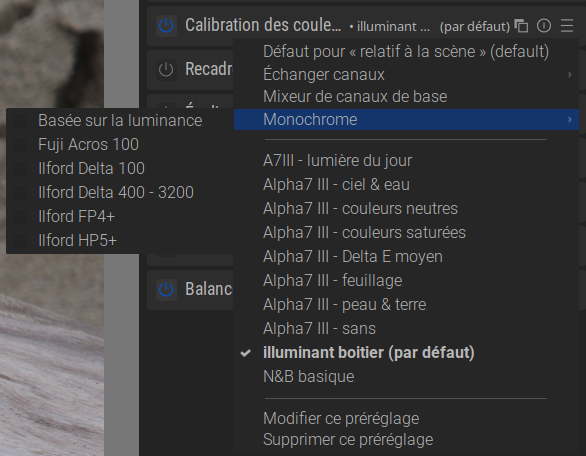
- Ouvrez Calibration des Couleurs et cliquez sur le menu déroulant dans le coin supérieur droit du module.
- Choisissez le préréglage monochrome → Basé sur la luminance (ou choisissez un autre préréglage pour obtenir un rendu différent).
Méthode n°2:
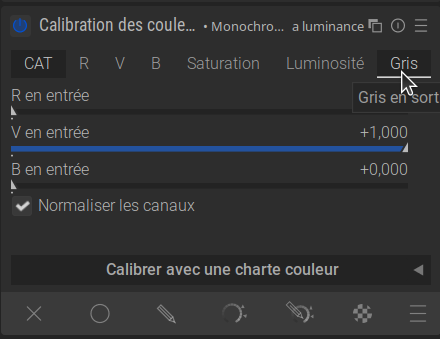
- Ouvrez Calibration des Couleurs et passez à l’onglet gris.
- Ajustez les curseurs R en entrée, V en entrée et B en entrée pour mixer les canaux.
- Augmentez R pour une peau plus lisse ; augmentez G pour plus de détails ; réduisez B pour éviter une texture excessive.
- Assurez-vous que les trois curseurs soient sur une valeur différente de zéro afin que l’image devienne monochrome.
- Activez la normalisation des canaux si vous souhaitez que la luminosité reste plus constante.
Meilleur pour : des images monochromes détaillées et de haute qualité avec un contrôle total.
Points forts : mélange précis des canaux ; idéal pour les tons de peau et le contrôle de la texture.
Limites : nécessite plus de temps et de connaissances.
Deuxième instance de calibration des couleurs (après AgX)
(c’est l’une des méthodes préférées de notre rédacteur en chef à des fins artistiques)
Qu’est-ce que c’est ?
L’ajout d’une deuxième instance du module Calibration des Couleurs après (au-dessus) le mappeur de tons AgX permet aux outils de couleur en amont (ci-dessous dans la liste des modules) (Égaliseur de Couleurs, Balance de Couleur RVB, Balance de Couleur, 1ère instance de Calibration des Couleurs) d’influencer le résultat monochrome final tout en conservant la stabilité du tone mapping d’AgX.
Comment créer un monochrome :
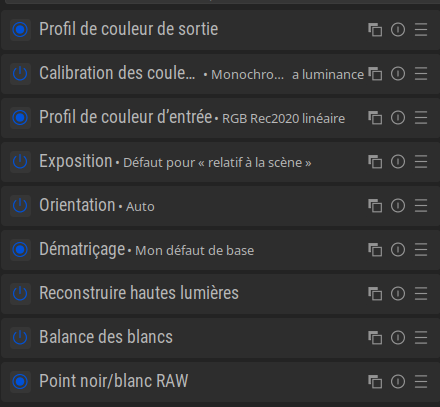
- Ajouter une deuxième instance de Calibration des Couleurs.
- Déplacez-le après (au-dessus) d’AgX dans le pixelpipe en le faisant glisser au-dessus du module AgX.
- Choisissez l’une des méthodes ci-dessus pour créer une image monochrome à l’aide du Calibration des Couleurs.
- Ajoutez/manipulez des modules de couleur (Égaliseur de Couleur, Balance des Couleurs RVB, AgX, Balance des Couleurs, 1ère instance d’Étalonnage des Couleurs) pour affiner la façon dont certaines teintes apparaissent en gris.
Meilleur pour : un monochrome créatif avec influence des couleurs en amont.
Points forts : agit comme un mixeur de canaux relatif à l’affichage ; idéal pour modeler les ciels, le feuillage et la peau.
Limites : pas précis physiquement ; dépend fortement des modules précédents.
Balance de Couleur
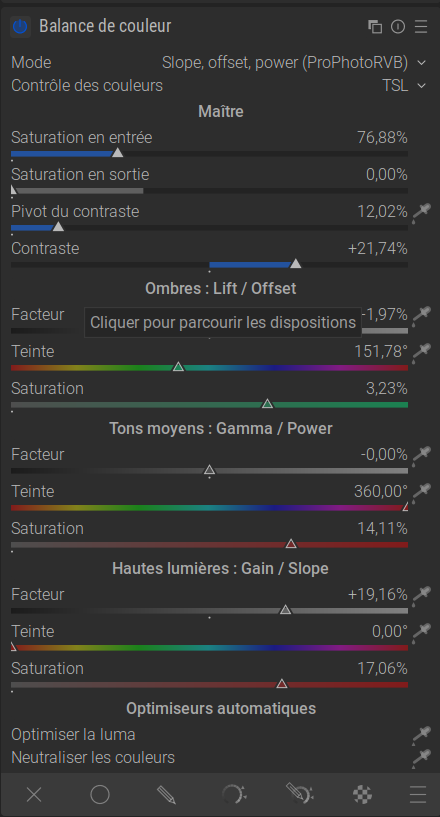
Balance de Couleur est un module moderne d’étalonnage des couleurs relatif à la scène. Il permet de supprimer la couleur en réduisant la saturation, pour obtenir un résultat monochrome lisse et prévisible.
Ouvrez Balance de Couleur.
- Réduisez la Saturation en sortie pour supprimer la couleur à la fin du module (le curseur ne va que jusqu’à 50 %, vous devez donc cliquer avec le bouton droit sur le % et saisir 0 %).
- Réglez le contraste.
- Réglez le pivot du contraste comme vous le souhaitez ; le réglage du point d’appui n’a aucun effet tant que le contraste n’a pas été réglé.
- Ajustez la luminosité dans les ombres, les tons moyens et/ou les hautes lumières :
- Testez les curseurs de facteur, de teinte et de saturation, seuls ou combinés, pour voir comment ils modifient le contraste/la luminosité des différentes zones de votre image.
CONSEIL : surveillez le bruit ; un réglage excessif des curseurs peut accentuer le bruit.
Meilleur pour : Conversion monochrome fluide et uniforme.
Points forts : Facile à utiliser ; prévisible ; référencé par scène.
Limites : moins de contrôle sur la conversion des couleurs spécifiques en gris.
Égaliseur de Couleurs
Qu’est-ce que c’est ?
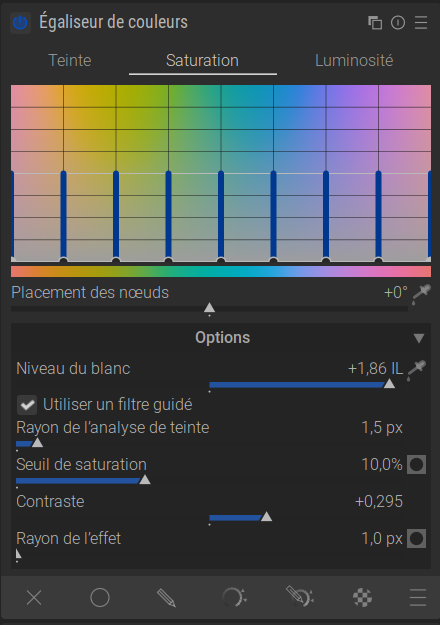
L’Égaliseur de Couleurs est un module relatif à la scène qui ajuste la saturation, la luminance et le contraste basé sur la teinte à l’aide d’une approche multibande.
Ouvrez Égaliseur de Couleurs
- Dans l’onglet Saturation, tirez vers le bas les neuf points de la courbe.
- Utilisez l’onglet Luminosité pour éclaircir ou assombrir certaines teintes avant qu’elles ne deviennent grises.
Meilleur pour : Modulation tonale spécifique à la teinte en monochrome.
Points forts : très flexible ; relatif à la scène ; excellent pour les textures.
Limites : plus complexe que les outils de désaturation simples.
Module Monochrome
Ce module fonctionnant dans le flux de travail relatif à l’affichage, nous vous déconseillons de l’utiliser. Cependant, nous vous fournissons tout de même des informations à son sujet, car des utilisateurs considèrent généralement qu’il s’agit de la meilleure méthode, puisqu’il s’agit d’un module réel portant le nom « Monochrome ».
Ques-ce que c’est ?
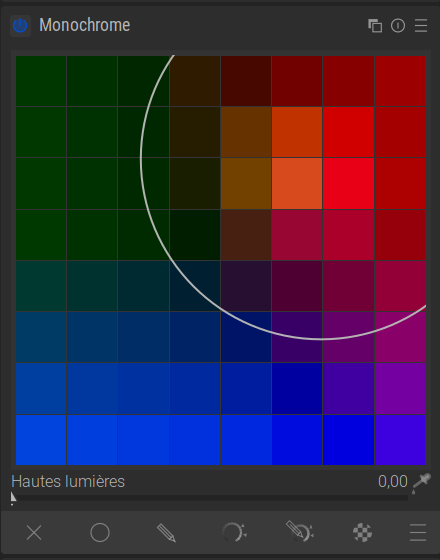
Le module Monochrome simule la mise en place d’un filtre coloré devant l’objectif d’un appareil argentique. Il est rapide, simple et fonctionne dans une partie du pipeline realtive à l’affichage.
Ouvrez le module Monochrome.
- Déplacez (cliquez + faites glisser) le curseur de teinte du filtre (le cercle) pour choisir les couleurs qui éclaircissent ou assombrissent différentes parties de l’image.
- Ctrl + molette de la souris
- Une taille de cercle plus grande inclut davantage de nuances pour un rendu naturel.
- Un cercle plus petit pour créer un contraste plus important.
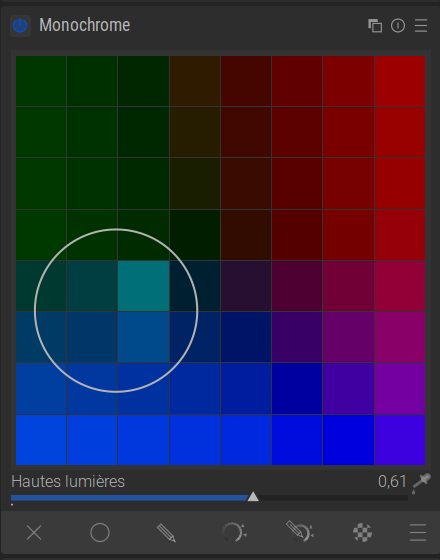
- Hautes Lumières : déplacez le curseur vers la droite pour augmenter la luminosité des hautes lumières ; plus le cercle est éloigné des carrés centraux, plus l’effet est important.
CONSEIL : Si vous voyez des artefacts de pixels noirs (généralement dus à une forte lumière bleue), activez la Troncature du gamut dans le module de Profil de Couleur d’Entrée.
Meilleur pour : Conversion rapide en noir et blanc.
Points forts : Contrôle simple, intuitif et basé sur des filtres.
Limites : Peut créer des artefacts ; moins précis ; remplacé par le module Calibration des Couleurs.
Importation et marquage d’images monochromes
Qu’est-ce que c’est ?
Darktable peut détecter automatiquement quand une image doit être traitée comme monochrome. Cela aide le logiciel à ajuster son pipeline de traitement, à afficher des commandes spécifiques au monochrome et à simplifier votre flux de travail lorsque vous travaillez avec des images qui sont déjà en noir et blanc ou qui proviennent d’un appareil photo converti en monochrome.
Comment darktable identifie les images monochromes :
- Si l’image a été prise avec un appareil photo achromatique, darktable la marque automatiquement comme monochrome.
- Si votre appareil photo était réglé sur un mode créatif noir et blanc, le fichier brut contient toujours toutes les données de couleur, mais l’aperçu JPEG intégré est monochrome. darktable peut utiliser cet aperçu pour marquer automatiquement l’image comme monochrome.
- La vérification de l’aperçu est désactivée par défaut car elle ralentit l’importation. Vous pouvez l’activer dans : Préférences → Traitement → Détecter les miniatures monochromes
- Lors du traitement d’un fichier brut, choisir Dématriçage → Méthode → Passer (monochrome) supprime les informations de couleur et marque l’image comme monochrome.
- N’utilisez cette option que si le filtre couleur de l’appareil photo a été retiré.
- Après l’importation, vous pouvez manuellement marquer ou démarquer une image comme monochrome à l’aide de l’onglet Métadonnées dans le module Actions sur la sélection de la Table Lumineuse.
Que se passe-t-il lorsqu’une image est signalée comme monochrome ?
- darktable applique automatiquement le tag darktable|mode|monochrome.
- Si vous utilisez des superpositions de vignettes permanentes, les images signalées affichent un indicateur N&B à côté du type de fichier.
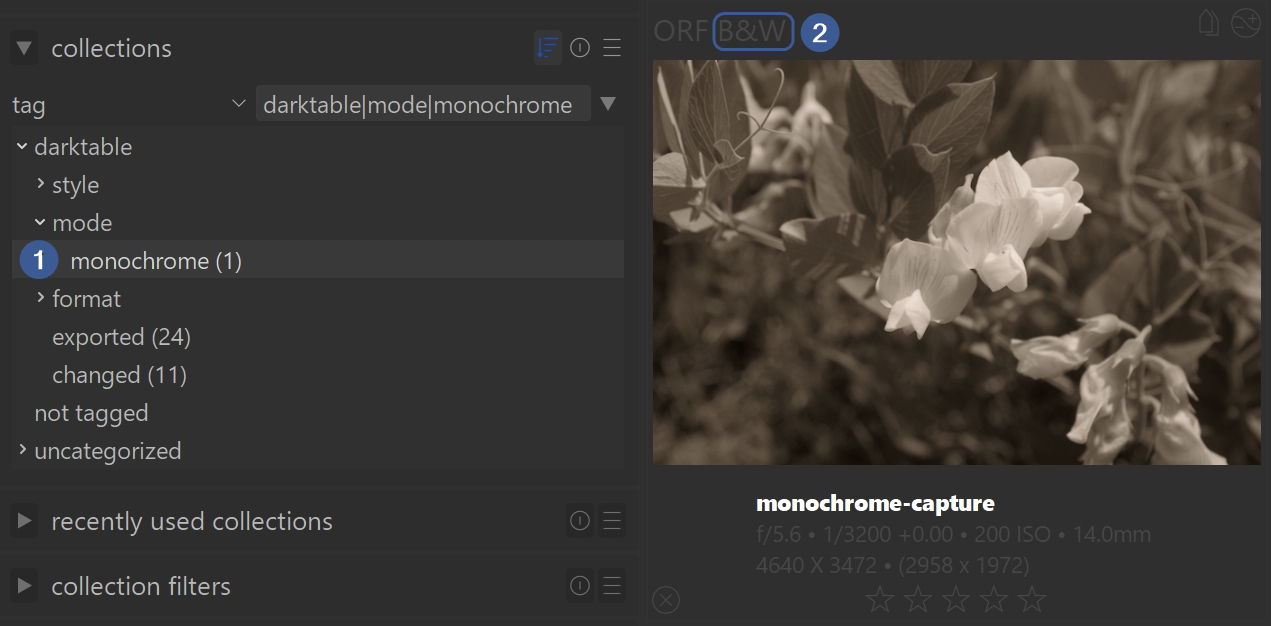
- Cela facilite le filtrage, le tri ou l’identification visuelle des images monochromes dans une collection.
- Certains modules, tels que le Dématriçage et la Balance des Blancs, sont automatiquement désactivés lorsque darktable détecte une image véritablement monochrome ou une image traitée avec le dématriçage passer (monochrome).
Meilleur pour : Identification et organisation automatiques des images nécessitant un traitement monochrome.
Points forts : Aide darktable à ajuster les modules, affiche les commandes spécifiques au monochrome et simplifie le filtrage.
Limites : La détection basée sur l’aperçu est plus lente ; le dématriçage par passer (monochrome) ne doit être utilisé que sur les caméras véritablement converties en monochrome.
Résultat : Vous obtenez des détails nets sans que l’arrière-plan plat ne commence soudainement à présenter du bruit.
EXEMPLES : Visitez notre page Exemples d’images monochromes qui présente des images avant et après, ainsi que des fichiers zip à télécharger contenant les images originales et les fichiers XMP sidecar expliquant comment les modifications ont été apportées.
Pour plus d’informations, consultez la page du manuel officiel de darktable : Développement d’images monochromes.
Vous avez des questions à ce sujet ? Discutez-en avec nous sur le forum !
17 février 2026