



L’historique
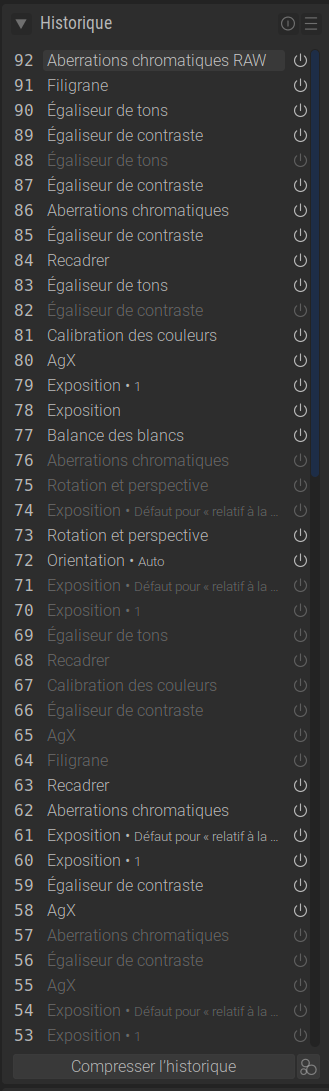
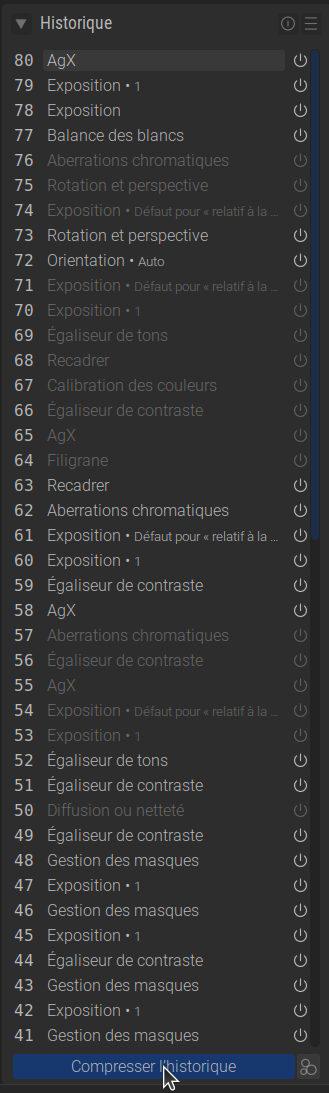
La pile d’Historique, ou Historique, conserve une trace de chaque modification que vous apportez à une image dans darktable. Considérez-le comme une chronologie : chaque étape montre ce que vous avez modifié et quand vous l’avez modifié. Cet historique est automatiquement enregistré dans la base de données de la bibliothèque de darktable et dans le fichier XMP sidecar de l’image, de sorte que vos modifications restent sauvegardées même si vous fermez darktable ou si vous y revenez plusieurs jours plus tard..
Comment fonctionne la Pile d’Historique
- Chaque fois que vous activez, désactivez, déplacez ou modifiez un module de traitement, darktable ajoute une nouvelle entrée en haut de la pile d’historique.
- Vous pouvez afficher et modifier cette pile dans le module Historique dans la vue Chambre Noire.
- La pile affiche l’ordre dans lequel vous avez apporté les modifications, et non l’ordre dans lequel darktable traite les modules.
- L’ordre de traitement réel est indiqué dans le panneau de droite où les modules sont répertoriés.
Utilisation de l’Historique
Affichage et navigation dans les modifications
- Le module répertorie toutes les modifications que vous avez apportées à l’image actuelle.
- Cliquez sur n’importe quelle étape pour revenir à ce moment dans votre processus d’édition.
- Appuyez sur Maj et cliquez sur une étape pour ouvrir ce module dans le panneau de droite sans modifier votre édition actuelle.
Avertissement important
- Si vous sélectionnez une étape antérieure et effectuez ensuite de nouvelles modifications, tout ce qui se trouve au-dessus de cette étape est supprimé.
- Cela peut vous faire perdre du travail, alors soyez prudent.
- Si cela se produit, Ctrl+Z permet généralement de le récupérer.
Vous pouvez partir en toute sécurité à tout moment
Vous pouvez changer d’image, quitter le mode Chambre Noire ou quitter complètement darktable après avoir sélectionné n’importe quelle étape. Lorsque vous reviendrez, la pile d’historique sera exactement telle que vous l’avez laissée.
Outils utiles dans l’Historique
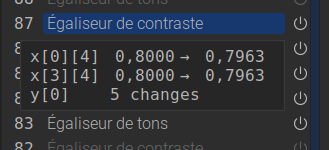
Infobulles
Passez votre souris sur n’importe quelle étape pour afficher une info-bulle indiquant exactement ce qui a été modifié dans ce module. Cela est très utile pour repérer les petits ajustements que vous n’aviez pas l’intention d’effectuer.
Compresser l’Historique
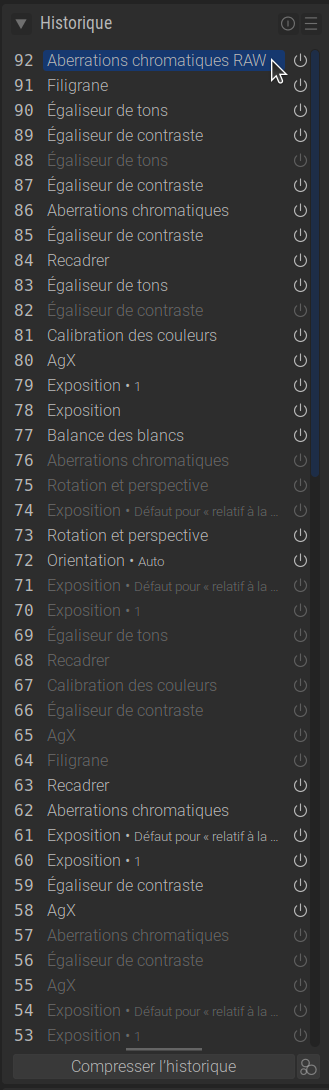
Cela rend l’historique le plus court possible tout en produisant toujours la même image finale.
- Toutes les étapes situées au-dessus de celle actuellement sélectionnée sont supprimées.
- Si un module apparaît plusieurs fois, ces étapes sont regroupées en une seule.
Ctrl + Compresser l’historique
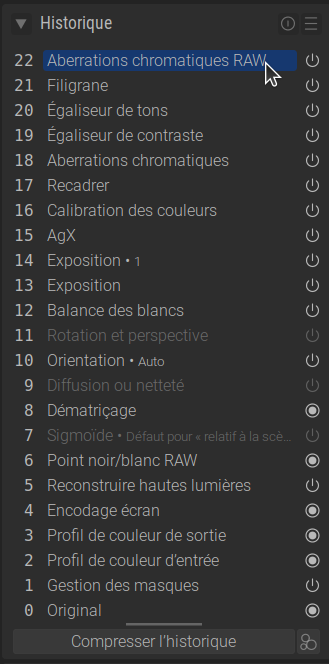
Cela tronque la pile :
- Les étapes situées au-dessus de celle sélectionnée sont supprimées.
- Les étapes restantes ne sont pas combinées.
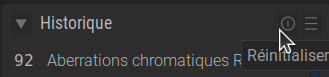
Tout réinitialiser
Cliquez sur Réinitialiser les paramètres dans l’en-tête du module pour :
- Supprimer tout l’historique
- Restaurer les paramètres par défaut de tous les modules
Vous pouvez également le faire en sélectionnant original tout en bas de la pile d’historique, puis en cliquant sur compresser l’historique.
Créer des styles à partir de vos modifications
Le bouton situé à droite de Compresser l’historique vous permet de transformer vos modifications actuelles en un Style que vous pouvez réutiliser sur d’autres images.
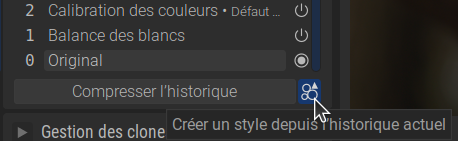
- Cliquez sur Créer un style depuis l’historique actuel.
Dans la fenêtre contextuelle :
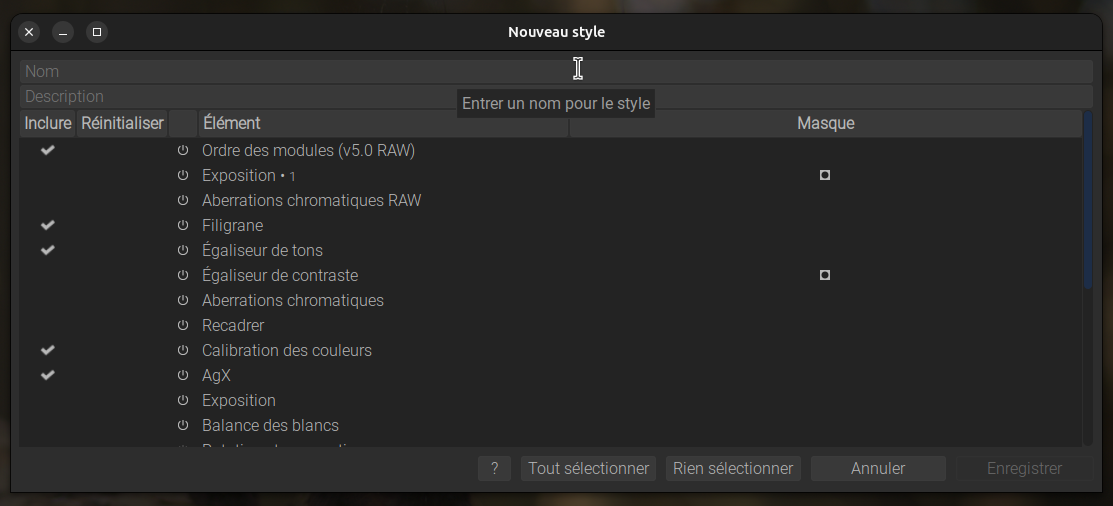
- Saisissez un Nom pour votre style.
- Ajoutez éventuellement une Description pour pouvoir vous y retrouver plus tard.
- Choisissez les Éléments de la pile d’historique à inclure.
- Cliquez sur Enregistrer.
Une fois créé :
- Gérez et appliquez des styles dans la Table Lumineuse à l’aide du module Styles (colonne droite).
- Attribuez des raccourcis clavier dans Préférences > Raccourcis.
- Utilisez le raccourci pour appliquer le style à toutes les images sélectionnées dans la Table Lumineuse ou à celle en cours d’édition dans la Chambre Noire.
Pour plus d’informations, consultez la page du manuel officiel de darktable : pile d’historique [EN].
Vous avez des questions à ce sujet ? Discutez-en avec nous sur le forum [EN] !
17 février 2026