



Pour des images impeccables.
De quoi s’agit-il ?
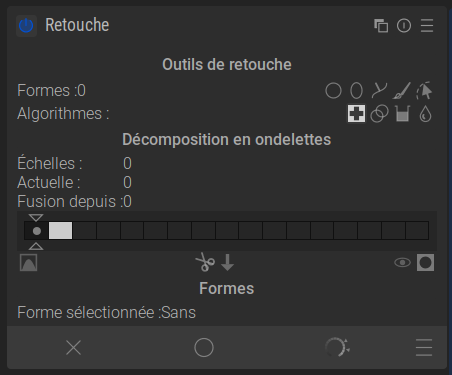
Même les meilleures photos présentent parfois de petits défauts : une poussière sur le capteur, une imperfection sur un portrait ou une canette de soda qui détourne l’attention dans l’herbe d’une photo de paysage. Le module Retouche est votre gomme numérique. Il est nettement plus puissant que l’ancien outil Suppression des taches, car il gère les formes complexes et la séparation des fréquences.
Les outils les plus importants :
- Outil de correction : copie la structure et la couleur des environs et les mélange intelligemment avec la zone cible. C’est généralement le meilleur choix pour les imperfections de la peau.
- Outil de copie : copie exactement une zone de l’image à un autre emplacement.
- Outil de remplissage : remplit une zone avec une couleur ou un flou.
- Outil de flou : souvent utile pour adoucir la peau sans perdre la structure.
Comment l’utiliser :
- Choisissez une forme (cercle, ellipse, chemin ou pinceau).
- Cliquez sur l’endroit que vous souhaitez corriger (cible).
- Darktable sélectionne automatiquement une source à copier. Vous pouvez déplacer cette source jusqu’à ce que le résultat soit parfait.
Commandes et conseils de pro :
Voici comment vous pouvez accélérer considérablement votre flux de travail :
- Contrôles avec la molette de la souris :
- Molette de la souris : modifie la taille de l’outil.
- Maj + molette de la souris : modifie la dureté du contour (taille/douceur du contour).
- Ctrl + molette de la souris : modifie l’opacité, idéal pour rendre les retouches plus naturelles.
- Travail rapide (cliquer-glisser) :
Au lieu de cliquer d’abord puis de rechercher la source, vous pouvez cliquer et glisser : cliquez sur l’endroit que vous souhaitez supprimer, maintenez le bouton de la souris enfoncé et faites glisser le curseur vers une zone propre. Dès que vous relâchez le bouton, le point de départ est retouché avec le point final. C’est extrêmement rapide ! - Supprimer plusieurs taches (Ctrl+clic) :
Si vous appuyez sur Ctrl + clic sur une icône de forme (ex. le cercle), vous restez dans ce mode. Vous pouvez alors cliquer sur plusieurs taches les unes après les autres sans avoir à re-sélectionner l’outil à chaque fois.
Pour les retouches avancées de la peau, le module offre une décomposition en ondelettes intégrée. Cela vous permet d’éliminer les imperfections de la peau sans détruire la structure des pores (séparation de fréquence).
Pour plus d’informations, consultez la page du manuel officiel de darktable : Retouche [EN].
Vous avez des questions à ce sujet ? Discutez-en avec nous sur le forum [EN] !
17 février 2026