



Supprimer le bruit en toute simplicité
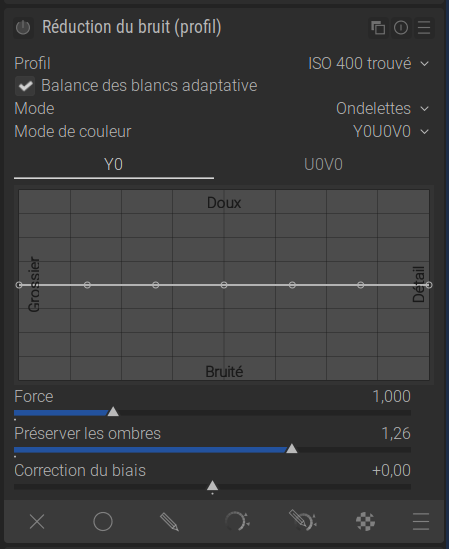
Tous les photographes le savent : lorsque vous prenez des photos dans des conditions de faible luminosité, vous devez augmenter la sensibilité ISO, ce qui entraîne l’apparition de pixels colorées, appelées grain, sur l’image. Il s’agit du bruit numérique.
Darktable offre l’une des solutions les plus élégantes du marché pour y remédier : le module Réduction de Bruit (profil).
Pourquoi profil ?
La particularité de ce module est qu’il sait exactement quel appareil photo et quelle valeur ISO vous avez utilisés.
Chaque capteur d’appareil photo produit du bruit différemment. Le rendu à la valeur ISO de 3200 est différent sur un Sony α7 et sur un Fujifilm X-T4. Les développeurs de darktable (et la communauté) ont créé des profils pour des centaines d’appareils photo. Le module examine donc les données EXIF de votre image, détecte « Ah ! ISO 1600 avec un Nikon D850 » et applique exactement la réduction de bruit optimale pour ce capteur à cette sensibilité.
Cela rend l’utilisation extrêmement simple : dans 90 % des cas, il suffit d’activer le module, et ça fonctionne.
Comment l’utiliser
Vous trouverez le module dans le groupe de modules Retouche (groupe technique) ou via la recherche (il suffit de taper bruit).
- Activez : cliquez sur le bouton activation/désactivation du module.
- Laissez-vous surprendre : la plupart du temps, le bruit disparaît immédiatement sans que les détails importants ne deviennent flous.
Paramètres les plus importants
Même si le mode automatique est très performant, il arrive parfois que l’on souhaite intervenir manuellement.
Mode
Par défaut, celui-ci est généralement réglé sur Ondelettes.

- Ondelettes : C’est généralement le mode standard. Il est rapide et efficace pour le bruit chromatique.

- Moyennes non-locales : très gourmand en ressources informatiques (lent !), mais donne souvent des résultats encore plus lisses, en particulier avec un bruit très fort. Si votre ordinateur est suffisamment puissant, essayez ce mode.
Force
Le curseur le plus important.
- 1,000 : il s’agit de la valeur standard suggérée par le profil.
- Moins de 1,0 : si l’image semble trop « lissée » ou plastique/postérisée, réduisez l’intensité (par exemple à 0,7). Un léger bruit (grain) rend souvent une image plus nette et plus naturelle.
- Supérieure à 1,0 : si le bruit est toujours visible, vous pouvez augmenter prudemment la valeur.
Conseil de pro : débruiter les ombres
Le bruit est souvent plus gênant dans les zones sombres (ombres) que dans les zones claires. Vous pouvez utiliser le masque paramétrique pour appliquer le débruitage uniquement aux zones sombres, afin que les zones claires (et donc souvent les détails du sujet principal) restent nettes et précises.
Mais ne vous inquiétez pas : le module est déjà suffisamment intelligent par défaut pour essayer de protéger les contours et les détails.
Mon profil est introuvable ?
Dans de rares cas (avec des appareils photo très récents), un message indiquant qu’aucun profil n’a été trouvé s’affiche.
- Assurez-vous que votre version de darktable est à jour.
- Dans ce cas, le module fonctionne toujours en mode « générique », mais il n’est alors pas aussi précis.
Résumé :
Le module Réduction du Bruit (profil) est votre meilleur allié pour les images à ISO élevé. Activez-le, vérifiez rapidement, c’est terminé. C’est presque toujours le meilleur choix par rapport aux autres modules de débruitage de darktable.
Expertise : les courbes en mode Ondelettes
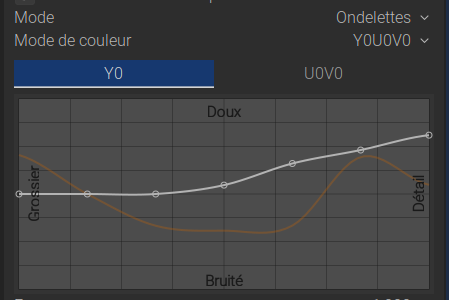
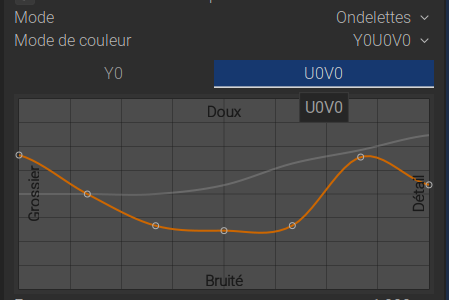
Si le mode est réglé sur Ondelettes, vous voyez des courbes.
Et deux onglets au-dessus du graphique :
- Y0 (Luminance) : ici, vous contrôlez le bruit de luminosité (le grain) :
- U0V0 (Couleur) : vous contrôlez ici le bruit chromatique (les pixels colorés) :
Conseil pour expérimenter :
N’hésitez pas à tirer sur les courbes !
- Si vous tirez la courbe vers le haut, le débruitage devient plus fort.
- Si vous la tirez vers le bas, plus de détails (mais aussi plus de bruit) sont conservés.
- Il suffit souvent de relever légèrement la courbe U0V0 (couleur) pour supprimer les pixels colorées, tout en laissant le bruit de luminosité (Y0) quelque peu « granuleux » pour plus de netteté.
Pour plus d’informations, consultez la page du manuel officiel de darktable : « Réduction du bruit (profil) [EN].
Vous avez des questions à ce sujet ? Discutez-en avec nous sur le forum [EN]!
17 février 2026