



Votre photo, votre signature
De quoi s’agit-il ?
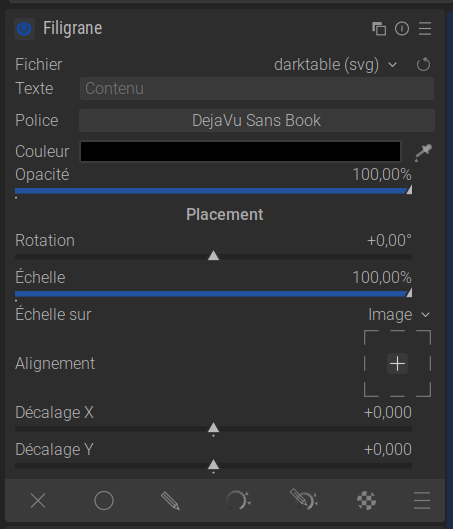
Que vous souhaitiez protéger vos images contre le vol ou simplement afficher votre nom en tant qu’artiste, le module Filigrane le fait automatiquement pour vous. Il superpose un graphisme ou un texte sur votre image finale.
Les principales fonctions :
- Texte : Vous pouvez saisir du texte directement dans darktable (ex. © Max Mustermann).
- Image/logo : Vous pouvez insérer vos propres fichiers. Enregistrez-les sous /darktable/watermarks/ (Cf. Les fichiers de configuration pour l’emplacement précis selon l’OS).
Les fichiers SVG sont les plus adaptés. - Placement : Vous pouvez déterminer exactement où le texte ou le logo doit être placé et sa taille par rapport à l’image.
Comment l’utiliser :
- Dans le module sous Fichier, sélectionnez si vous souhaitez utiliser du texte ou un fichier.
- Chargez votre logo ou saisissez votre nom.
- Utilisez les curseurs Échelle et Opacité afin que le filigrane soit visible sans détourner l’attention du sujet réel.
Conseil de pro :
Créez votre propre préréglage pour votre filigrane et configurez-le pour qu’il soit appliqué automatiquement lors de l’exportation.Ainsi, vous n’oublierez plus jamais de signer vos photos.
Pour plus d’informations, consultez la page du manuel officiel de darktable : filigrane [EN].
Vous avez des questions à ce sujet ? Discutez-en avec nous sur le forum [EN] !
17 février 2026