



Une bonne photo est souvent créée par ce qui en est retiré. Le module Recadrage est l’un des outils les plus puissants pour la composition d’images. Il vous aide à retirer les éléments gênants sur les bords, à mettre le sujet principal en avant ou à ajuster le format pour des supports de sortie spécifiques (par exemple, impression, médias sociaux, PDF, etc.).
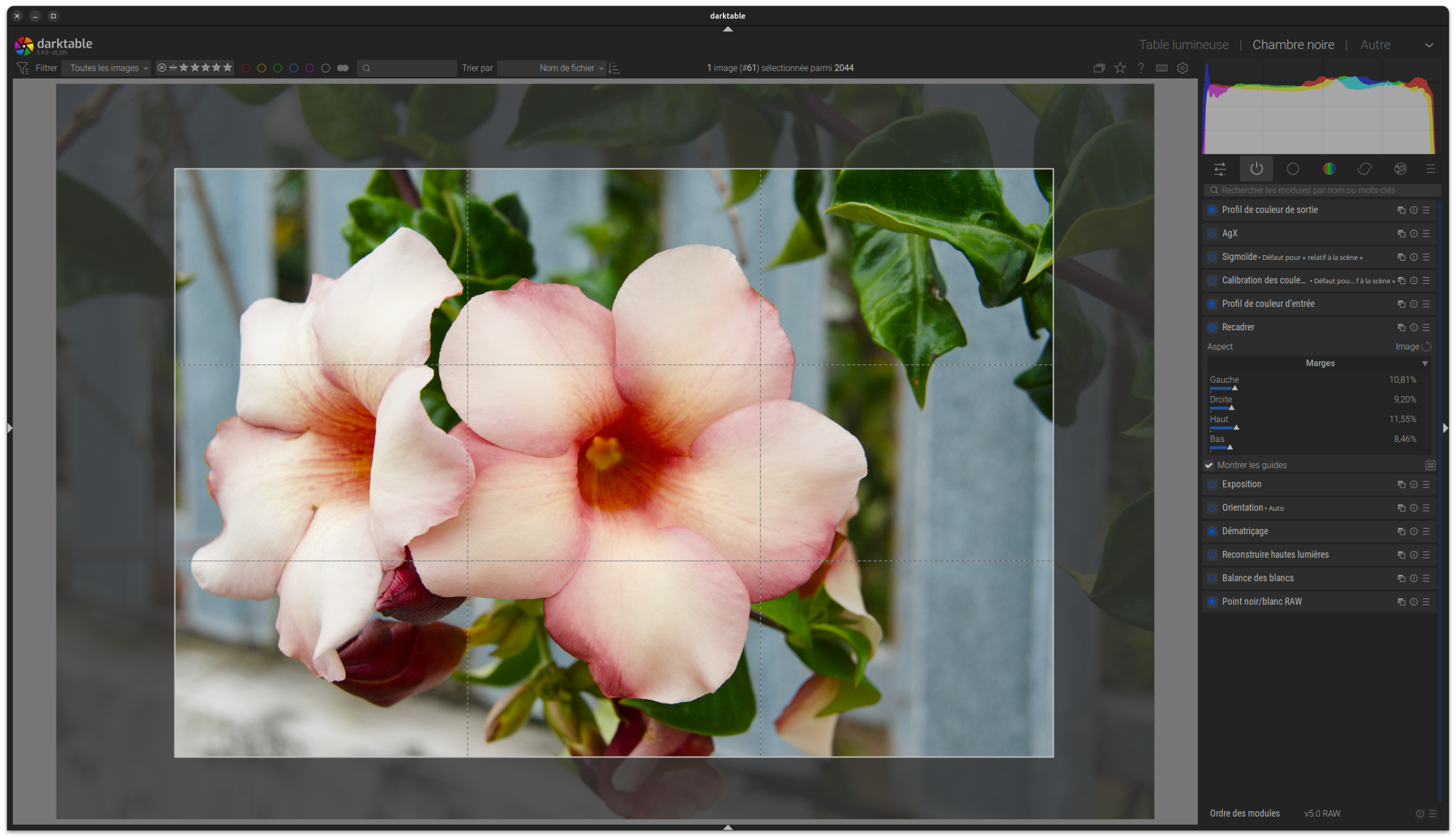
Pourquoi recadrer ?
Même en prenant soin de bien cadrer à la prise de vue, l’image est rarement parfaite.
- Supprimer les distractions : Une branche ou une poubelle au bord de l’image détournent le regard.
- Renforcer la composition : En déplaçant le sujet hors du centre (ex. : vers le nombre d’or), l’image devient plus intéressante.
- Modifier le format : Une image au format paysage peut souvent paraître complètement différente au format carré ou au format cinéma 16:9.
Les réglages les plus importants
Vous trouverez généralement le module dans le groupe Base ou via la recherche Recadrer.
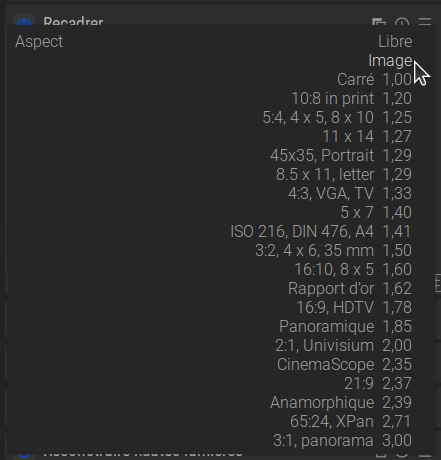
1. Proportions d’aspect
Vous définissez ici la forme que doit avoir votre image.
- Image : Conserve le format de votre appareil photo (généralement 3:2 ou 4:3). C’est un choix sûr si vous ne voulez rien déformer.
- Libre : Vous pouvez faire glisser les bords en toute liberté. Attention : cela peut donner des formats bizarres qui peuvent poser des problèmes lors de l’impression.
- Carré (1:1) : Classique pour les médias sociaux ou les portraits artistiques.
- 16:9 : Idéal pour l’affichage sur les téléviseurs ou les moniteurs.
- Rapport d’or : Une proportion harmonieuse souvent utilisé dans l’art (Nombre d’Or).
- De nombreux autres rapports utiles sont proposés.
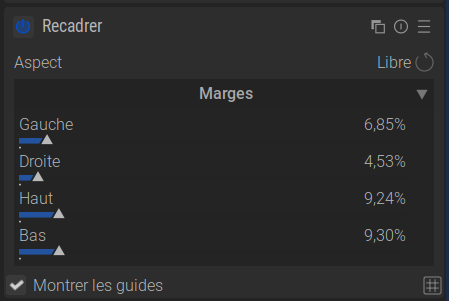
2. Guides
C’est peut-être la fonction la plus utile pour les débutants. Darktable superpose des lignes sur l’image que vous pouvez utiliser comme guides.
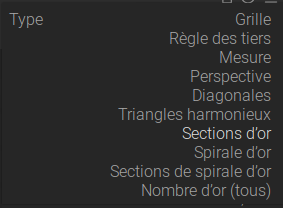
- Règle des tiers : L’image est divisée en neuf champs. Placez votre sujet principal (par exemple, l’œil d’une personne ou l’horizon) sur l’une de ces lignes ou à leur intersection. Le résultat est presque toujours harmonieux.
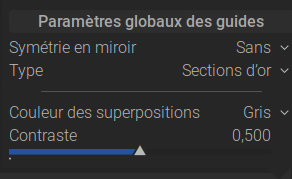
- Sections d’or : Similaire à la règle des tiers, mais légèrement plus centré et souvent perçu comme encore plus naturel.
- Triangles harmonieux : Idéal pour les images dynamiques avec des lignes diagonales.
- À droite de Montrer les guides, vous trouverez une icône en forme de grille en bout de ligne. Cliquez sur l’icône et ouvrez le menu déroulant Type. Une grande sélection de motifs différents est disponible.
Fonctionnement dans l’image
Dès que le module est actif, vous verrez un cadre autour de votre image.
- Redimensionner : Faites glisser les coins du cadre pour réduire ou agrandir la sélection.
- Déplacer : Cliquez au centre du cadre et maintenez le bouton de la souris enfoncé pour déplacer la sélection.
- Confirmer : Pour voir le résultat sans le cadre, il suffit de réduire le module (cliquez sur l’en-tête du module) ou de passer à un autre module.
Important à savoir : rien n’est perdu.
Darktable fonctionne de manière non destructive. Cela signifie que si vous coupez quelque chose, les pixels ne sont pas supprimés. Ils sont simplement masqués. Vous pouvez rouvrir le module à tout moment et corriger la section ou restaurer l’original.
Astuce : recadrage centré
Si vous déplacez les poignées directement dans l’image avec la souris tout en maintenant la touche Maj enfoncée, la section reste centrée. Cela est particulièrement utile si le sujet est déjà au centre et que vous souhaitez simplement resserrer le cadre sans déplacer la position.
Pour plus d’informations, consultez la page du manuel officiel de darktable : Recadrer [EN]
Vous avez des questions à ce sujet ? Discutez-en avec nous sur le forum [EN] !
17 février 2026